简体中文
手柄在 Mac 上能用,在 Steam 里不能用
 这款应用完全免费。无需创建账户。没有订阅,没有麻烦的下载,也没有任何锁定的功能。针对 Apple 芯片优化。
手柄在 Mac 上能用、在 Steam 里却不行时,解决办法几乎总是三项 Steam 设置之一,或者 Steam 需要的 macOS 权限。Mac 上的 Steam 在手柄和游戏之间放了自己的一层 Steam Input,而这一层在 macOS 上有些游戏能用,有些不能。请按顺序检查下面的设置,如果还有一款游戏不理会手柄,就为那款游戏把手柄映射成键盘,然后继续玩。
步骤
- 先确认手柄列在“系统设置”的“游戏控制器”里。
- 在 Steam 的 Settings、Controller 里,打开对你这种手柄的支持。
- 在游戏页面上点按手柄图标,为这款游戏设置 Steam Input。
- 在“系统设置”的“隐私与安全”里给 Steam 输入监控权限,然后彻底退出 Steam 再重新打开。
- 如果游戏仍然不理会手柄,就为它关闭 Steam Input,用 InputConfig 来映射手柄。
先检查 Mac
在动任何 Steam 设置之前,先打开“系统设置”边栏里的“游戏控制器”,确认手柄列在那里。如果 Mac 没有列出这只手柄,任何 Steam 设置都帮不上忙。这时请先看手柄无法识别。如果列出来了,就继续。
打开 Steam 的手柄设置
- 你:在 Steam 里打开 Settings、Controller,打开对你这种手柄的支持:PlayStation、Xbox、Nintendo 或 Generic。然后在游戏自己的页面上,点按右边的手柄图标,把这款游戏的 Steam Input 设为 Enabled,并选一个布局。
- Steam:为那款游戏转换手柄的输入。很多游戏在这里自带一套手柄用的键盘布局,这就是 Steam 在它那一边做映射 App 做的事。
- 检查:启动游戏,按一个按钮。如果 Steam 已经列出手柄,游戏却仍然不理会,请看手柄在 Steam 里能用,在游戏里不能用。
给 Steam 授予 macOS 权限
在较新的 macOS 上,Steam 需要在“系统设置”的“隐私与安全”里获得 输入监控,有时还需要“无障碍”,Steam Input 才能在 Big Picture 之外看到手柄。授予之后彻底退出 Steam,再重新打开。
设置你这种手柄
- PS5 和 PS4。Steam 通过蓝牙或 USB 读取 DualSense、DualSense Edge 和 DualShock 4。在 Steam 的 Settings、Controller 里打开对 PlayStation 手柄的 Steam Input。PS 按钮在 Big Picture 里会打开 Steam 菜单。
- Xbox 无线手柄。用蓝牙配对 One 或 Series 手柄。Series X|S 手柄需要 macOS 11.3 或更高版本。macOS 完全不支持有线 Xbox 360 手柄,所以在 Steam 里也别指望它。
- Switch Pro Controller。在蓝牙里配对,然后打开对任天堂手柄的 Steam Input。Steam 可以保留任天堂的 A 和 B 位置,也可以换成 Xbox 的位置。如果确认和返回感觉反了,要改的就是这项设置。
- 8BitDo。使用 8BitDo 为 Apple 设备列出的模式,也就是开关上的 D,或者 SN30 Pro 上按住 B 和 Start,Steam 得到的和 Mac 得到的一样。在 S 模式下它显示为 Switch Pro Controller,带着任天堂的 A 和 B 对调。8BitDo 那一页列出了这些模式。
- Steam Controller。Steam 直接处理 Valve 的两种型号。更多内容见下面的2026 款 Steam Controller。
如果游戏不理会 Steam Input
Mac 上有一部分 Steam 游戏,包括一些大型的原生移植作品,自己读取手柄,从来看不到 Steam Input 的输出,或者两者都看到而重复输入。按下面的顺序试,从最简单的一步开始:
- 为那款游戏关闭 Steam Input。在同一个单游戏手柄页面上,让游戏直接读取手柄。
- 检查游戏自己的选项。有些游戏需要在自己的设置里打开手柄支持。
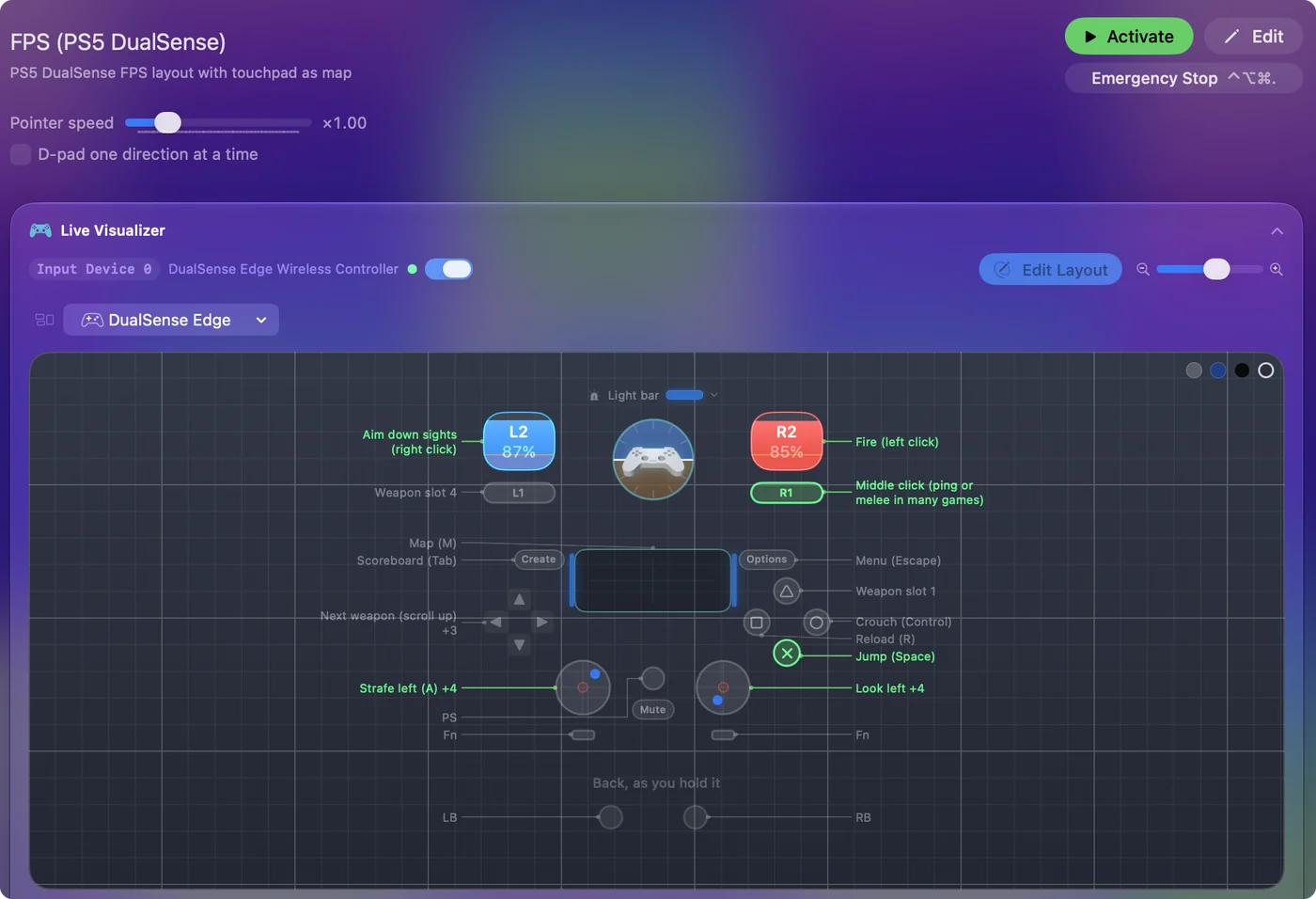
- 在 Steam 之下做映射。如果游戏自己没有手柄支持,InputConfig 会在系统层面、也就是 Steam 之下,把手柄映射成按键和鼠标,这样游戏得到的是它无法忽略的键盘输入。请为那款游戏保持 Steam Input 关闭,免得两者同时触发。
每款游戏只用一个转换器:Steam Input 或映射 App,不要两个都用。两个同时运行的情况见同时使用 InputConfig 和 Steam。
使用 2026 款 Steam Controller
Valve 的新款 Steam Controller 在 Mac 桌面和 Big Picture 里都能用,截至写这页的时候,通过 Steam 有些游戏能用,有些不能。InputConfig 也能读取它,可以用线、蓝牙或它的 Puck,每个按钮、四个背面按钮、两块触控板、陀螺仪、震动和电量都支持。这项支持是实验性的,因为它是根据公开的协议做出来的,当时手里没有这只手柄。
InputConfig 和 Steam 都会管理手柄内置的键盘和鼠标模式,叫 lizard mode,两者会打架。表现为闪烁,或者绑定时有时无。在配合 InputConfig 使用这只手柄之前,请先退出 Steam,或者在 Steam 的设置里停用这只手柄。2015 款初代的用法相同,由 App 里的一个辅助程序读取。Steam Controller 那一页两种都有介绍。
总结
- 先 Mac。手柄必须列在“游戏控制器”里。
- 再 Steam。打开对你这种手柄的支持,设置游戏的 Steam Input,授予 输入监控。
- 最后映射 App。对不理会 Steam Input 的游戏,关闭它,用 InputConfig 映射手柄。
如果它在 Big Picture 里能用,到了游戏里就没反应,先看权限。
常见问题
为什么我的 Xbox 手柄在 Mac 上的 Steam 里不能用?
先检查 Mac:手柄必须列在“系统设置”边栏的“游戏控制器”里。有线 Xbox 360 手柄永远不会出现在那里,因为 macOS 不支持它。如果 Mac 列出了它,检查 Steam 的 Settings、Controller 里有没有显示,然后在 Properties、Controller 里切换这款游戏的 Steam Input 覆盖设置。
为什么在 Mac 上打开 Steam 时我的手柄会断开?
2023 年初,Steam 的一个错误让一些 USB 手柄在 Steam 启动时从“系统设置”里消失,一次 Steam 更新修复了它。如果现在又出现,就更新 Steam,在 Steam 开着的时候拔掉手柄再插上,并检查它是否仍然列在“游戏控制器”里。如果只有 Steam 运行时才掉线,就在 Steam 的 Settings、Controller 里关闭这类手柄的 Steam Input。
为什么我在 Steam 游戏里会收到重复的输入?
有两样东西在响应同一个按钮:游戏读取了手柄,而 Steam Input 也从它发送按键,或者映射 App 和 Steam 同时在运行。在 Properties、Controller 里把这款游戏的 Steam Input 设为 Disabled,每款游戏只保留一个转换器。
Steam 需要 macOS 权限才能看到我的手柄吗?
需要,在较新的 macOS 上是这样。在“系统设置”的“隐私与安全”里给 Steam 输入监控权限,有时还需要“无障碍”,然后彻底退出 Steam,再重新打开。
更多中文页面
详细指南(英文)
作者说明。Ryleigh Newman 开发了 InputConfig,因为双手活动不便,每天都用手柄操作自己的 Mac。本页译自英文。Mac 的语言设为简体中文时,InputConfig 会以简体中文显示。网站的部分页面只有英文。
本页的其他语言版本: English, Deutsch, Español, Français, Italiano, 日本語, Polski, Português, Русский, Tiếng Việt, 繁體中文
免费。macOS 14 或更高版本。无需账户,数据不会离开你的 Mac。 源代码在 GitHub 上。