简体中文
为年长的父母设置 Mac
 这款应用完全免费。无需创建账户。没有订阅,没有麻烦的下载,也没有任何锁定的功能。针对 Apple 芯片优化。
你可以在大约半小时里,让 Mac 对年长的父母容易得多,大部分时间花在和他们相处上,而不是软件上。从 macOS 已有的设置开始:更大的指针、更大的文字、更慢的鼠标和更慢的双击,对每个人都有帮助,而且不需要任何 App。如果鼠标本身就是问题,用 InputConfig 设置的游戏手柄可以取代它:它搁在两只手里,由拇指来做事,轻轻推一下摇杆,指针就轻轻地移动。
这份指南是写给做设置的人的。到最后,你会得到一个每天都做同样事情的布局,在他们学习时说出按钮的名字,而且始终有退路。
步骤
- 先在“系统设置”里设置更大的指针、更大的文字、更慢的鼠标和更慢的双击。如果这样够了,就到此为止。
- 选一个适合他们手的手柄:大多数人用 DualSense,手较大的用 Xbox 手柄,容易疲劳的手用横着拿的单个 Joy-Con。
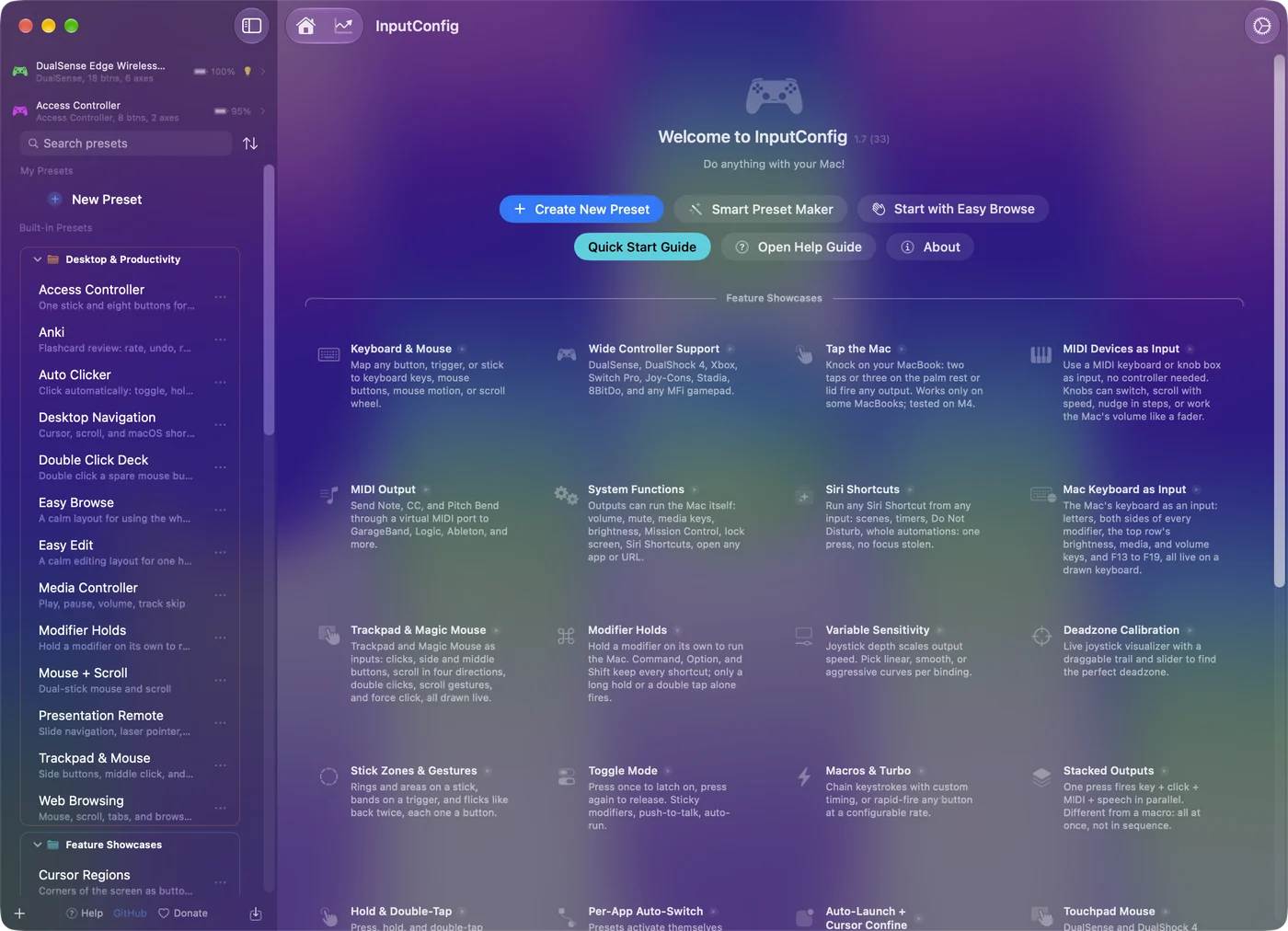
- 从 Mac App Store 安装 InputConfig,在被询问时授予“无障碍”,在欢迎屏幕上点按从 Easy Browse 开始(Start with Easy Browse),并按启用。
- 和他们坐在一起,在 Live Visualizer 里找出任何摇杆漂移,用实时调整(Adjust live)加宽死区,并在他们移动指针时设置指针速度。
- 第一周保留正面按钮上的语音名称,然后逐行关掉 Speak。
- 打开登录时打开(Launch at login),关闭显示程序坞图标,把他们的 App 列在这些 App 位于最前时启用下,并导出一份备份。
- 把紧急停止教一次,并写在一张卡片上:同时按住 Back 和 Start 三秒,或者按 Control Option Command 和句号键。
如何阅读这份指南
从你所处的位置开始:
Easy Browse 内置在 InputConfig 里。先修好 Mac,只有鼠标仍然是问题时,才添加手柄。
从 Mac 自己的设置开始
让他们坐在你旁边,一起做这些。它们都不需要 App,而且对每个 App 都有帮助,不只是这一个。沿着这个阶梯往上爬,先做最小的一步,够了就停下:
- 更大的指针。“系统设置”,“无障碍”,“显示”,“指针”:把指针大小往上拖。保持打开“摇动鼠标指针以定位”,这样指针丢了,他们晃动鼠标时它就会变大。对于用手柄指点来说,这也是最有用的一项改动。
- 更大的文字。“系统设置”,“显示器”:如果屏幕提供,就选择“更大文字”。“系统设置”,“无障碍”,“显示”,“文字大小”能让 Apple 自己的几个 App 里的文字变大,“增强对比度”也在同一个页面上。
- 更慢的鼠标和更容易的双击。“系统设置”,“鼠标”(或“触控板”):降低跟踪速度。“系统设置”,“无障碍”,“指针控制”:放慢双击速度,这样两次点按就不必很快。
- 更短的 Dock。把他们不用的每个 App 都拖出 Dock。五个他们认识的图标,胜过二十个不认识的。
- 听写。“系统设置”,“键盘”,“听写”。对大多数人来说,说一条消息比打出来更容易。如果他们喜欢,我做的免费听写 App YapToText 是在 macOS 14 或更高版本的 Apple 芯片 Mac 上得到 Mac 上语音转文字的另一种办法。
InputConfig 有它自己的文字大小,最大到最大(Largest),另外还有粗体文字、降低透明度和减少动态效果,但这些只作用于 InputConfig。它还提供 26 种语言:它会跟随你在“系统设置”里为它设置的语言,也可以在 Settings, General, Language 里选一种。关于改选另一种鼠标而不是手柄,请看 Mac 上最适合老年人的鼠标。如果设置好这些之后鼠标能用,就到此为止。
选一个适合他们手的手柄
任何手柄都行。有三种特别适合这项工作:
- PlayStation DualSense。舒适,灯条可以显示正在运行哪个布局,触觉反馈能确认按下。蓝牙或线缆都行。
- Xbox Wireless 手柄。握把稍大,方向键更硬,手较大或手指力量较弱的人有些会更喜欢。它没有灯条。
- 单个 Joy-Con。很小,单手横着拿,有一根摇杆和四个按钮。适合只能用一只手的人,或者握全尺寸手柄会累的人。它是有限的,这正是重点:要学的东西更少。
避开那些在能用之前需要切换模式或多做一步的手柄。它应该在拆开包装的当天就能用,此后每天都能用。
每个按钮做什么
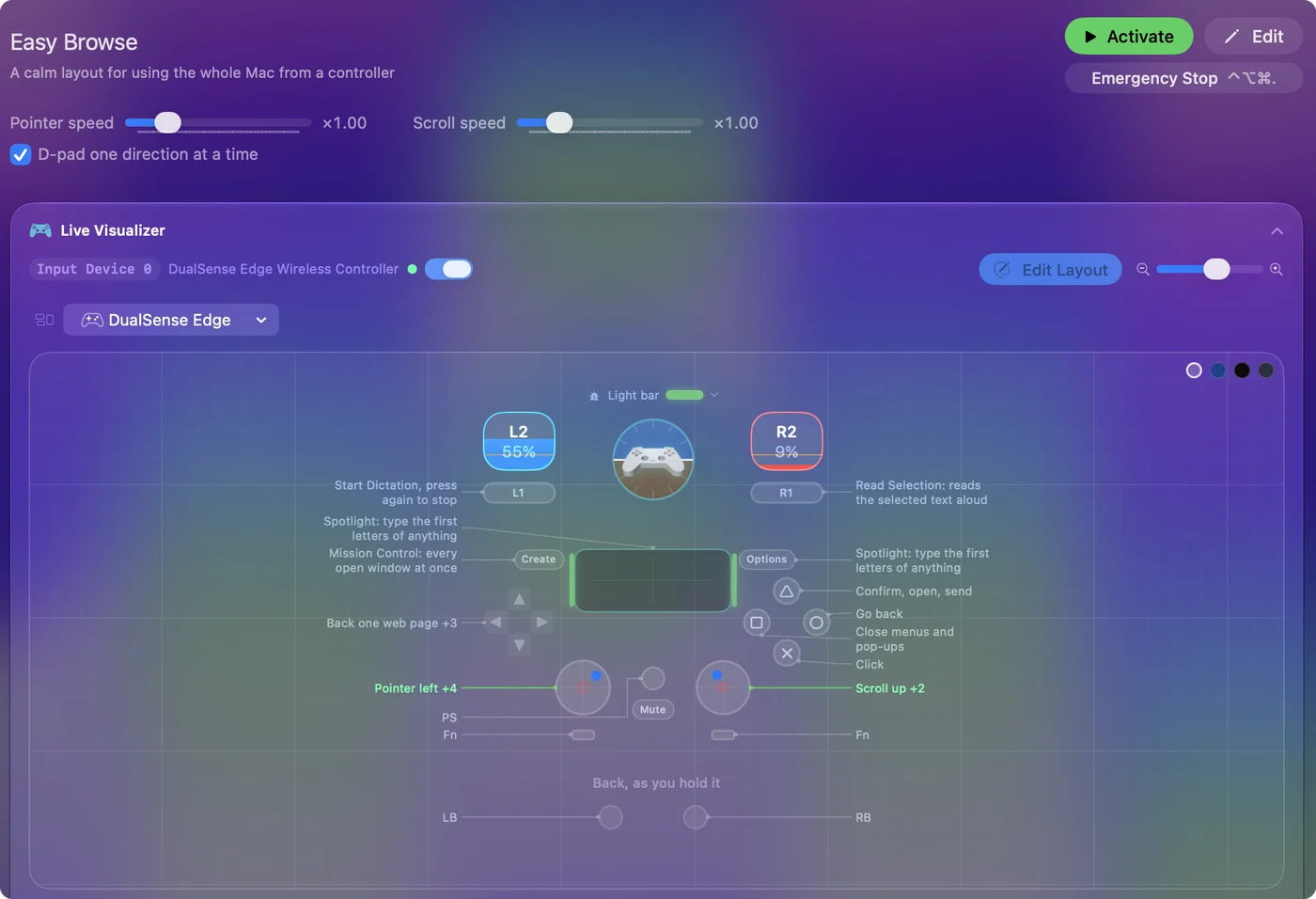
Easy Browse 有意只用手柄的一小部分。用得最多的工作放在肩键和方向键上,小手不用抬起拇指就够得着,其他一切都不绑定,这样误按什么也不会发生。
| 控件 | 做什么 | 为什么 |
|---|---|---|
| 左摇杆 | 移动指针,靠近中心时缓慢,推得更远时更快 | Smooth 曲线和宽松的死区,让搁着的拇指不会让指针漂移,而内置版本让每次推动都从缓慢开始,逐渐加速。 |
| 右摇杆上和下 | 滚动 | 用单独的摇杆滚动,意味着阅读时指针永远不会乱跑。 |
| A / 叉 | 点按,带一下轻微的震动 | 下方的按钮是靠触摸最容易找到的。 |
| 按下右摇杆(R3) | 双击,作为两次点按发送 | 适用于无法快速按两次的拇指。按两次 A 也行。 |
| 按下左摇杆(L3) | 抓取和放下 | 按一次按住点按,移动指针来选中文字或拖动文件,再按一次松开。什么都不用一直按着。 |
| B / 圆圈 | 后退(Command 和左方括号) | 在 Safari、邮件和访达里,一个能撤销错误转弯的按钮。 |
| X / 方块 | Escape | 关闭弹出窗口和菜单。 |
| Y / 三角 | 回车 | 确认、打开、发送。 |
| LB / L1 | 开始听写 | 按一次开始说话,再按一次停止。放在肩键上,这样拇指永远不用离开握把。 |
| RB / R1 | 朗读所选内容 | 大声朗读所选的文字。在“系统设置”,“无障碍”,“朗读内容”里打开“朗读所选内容”。 |
| 方向键左和右 | 网页后退和前进一页(Command 和方括号) | 浏览时不用瞄准工具栏。 |
| 方向键下和上 | 上一个和下一个标签页(Command Shift 和方括号) | 同一根手指可以修正按错:往另一个方向按就行。方向键一次只算一个方向,所以蹭到下一个方向的一按不会同时触发它。 |
| Start / Options 或按下触控板 | Spotlight | 输入任何东西的头几个字母来打开它。用得较少,所以可以离拇指远一些。 |
| Back / Share | 调度中心 | 一次看到每个打开的窗口,用来找到不见了的那个。 |
右键点按有意不放在手柄上。老年人使用鼠标时的大部分麻烦,来自错误的按钮打开了他们不想要的菜单,而如果他们以后需要,在编辑器里只要加一行。关于一步步浏览,请看用手柄浏览网页。什么也不做的按钮,就是他们不会误按的按钮。
分步操作,让他们坐在旁边
和他们一起设置,而不是替他们设置。死区让搁着的拇指不会移动指针,指针速度(Pointer speed)决定一次推动走多远,而语音名称在第一周教会他们这些按钮。
第 1 步:找出漂移
- 你:打开预设的 Live Visualizer,请他们把拇指搁在摇杆上,什么也不做。
- InputConfig:显示左摇杆的圆点停在摇杆真正静止的位置。
- 检查:如果圆点偏离中心,那就是漂移。打开指针行的 Options,按实时调整,把死区圆环拖到静止的圆点之外。
第 2 步:设置速度
- 你:请他们把指针移到屏幕上的一个按钮上。
- InputConfig:预设页面上的指针速度一次改变所有四个指针行,而他们一松开摇杆,指针就立刻停住。
- 检查:如果他们冲过头,就降低指针速度。如果他们越过屏幕时失去耐心,就提高它。
每个摇杆行都显示它的死区,所以你以后可以把数字读回来。
第 3 步:让按钮说出自己的名字
- 你:请他们把每个正面按钮按一次。
- InputConfig:内置的 Easy Browse 在他们按下时说话:A 说点按,B 说后退,X 说关闭,Y 说打开。在能震动的手柄上,点按时的一下轻微脉冲确认了这次按下。
- 检查:他们通过 Mac 的声音输出听到每个词。如果声音很难听清,就在 Settings, General, Spoken feedback voice 里选另一个。
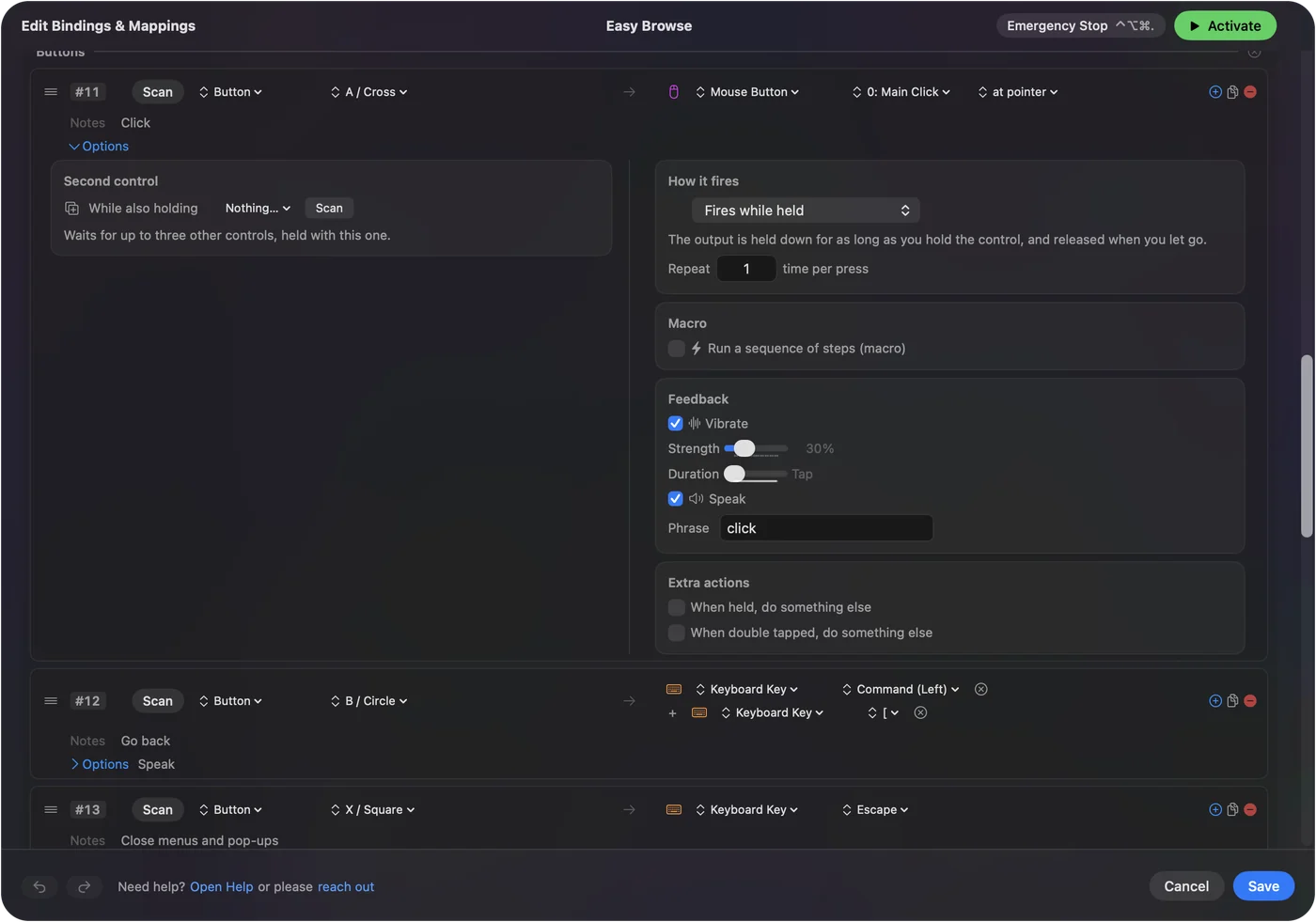
默认的声音是“系统设置”,“无障碍”,“朗读内容”里的系统声音,所以你在那里安装的更清晰的高品质声音,就是你听到的那个。一周后,当按钮已经成为肌肉记忆,就在每一行的选项(Options)里关掉朗读。
第 4 步:把听写放在一个按钮上
- 你:在“系统设置”,“键盘”里打开听写。
- InputConfig:左肩键 LB 启动听写,下一次按下停止它。
- 检查:在邮件或信息里按 LB,说一句话,再按一次 LB,文字就出现了。
对说话清晰的人来说,这能取代键盘,用于电子邮件和消息。如果他们的 MacBook 放在桌上,内置的轻点 Mac(Tap the Mac)预设在掌托上快速轻敲三下就能启动听写,这样少拿一样东西。轻点 Mac 在 M4 MacBook 上测试过,在我们的测试中,M1 Pro 上没有起作用,校准器的状态标签会告诉你你的机器是否在监听。五分钟的这个,胜过任何默认设置。
让它每天早上自己启动
InputConfig 每次打开时都没有运行任何预设,所以重启后,在布局被打开之前,手柄什么也不做。这些步骤让它直接就在那里。
第 5 步:登录时启动,不碍事
- 你:在 Settings, General 里打开登录时打开,关闭显示程序坞图标(Show Dock icon)。
- InputConfig:登录时打开,悄悄待在菜单栏里。
- 检查:重启 Mac。InputConfig 图标在菜单栏里,Dock 里没有新东西。
第 6 步:让布局自己打开
- 你:打开 Easy Browse 预设的自动化与游戏工具(Automation & Gaming Utilities)面板,把访达、Safari、邮件、照片和 FaceTime 添加到这些 App 位于最前时启用下。然后在 Settings, Advanced 里打开前台 App 变化时切换预设。
- InputConfig:这些 App 之一来到最前面时启动 Easy Browse,在不在列表里的 App 中让开。
- 检查:重启后,推动摇杆。如果什么也不动,就用鼠标点按一下这个 App,或者从菜单栏启动预设,并添加他们用到但缺少的任何 App。
第 7 步:给它一个颜色和一份备份
- 你:点按 Live Visualizer 里手柄图上的灯条,选一个颜色。然后使用 Settings, Advanced, Data & storage 里的 Export Backup,并保留那个文件。
- InputConfig:布局运行时,DualSense 发出那个颜色的光。Restore from Backup 一步就把整套设置带回来。
- 检查:Easy Browse 运行时灯条显示那个颜色,备份文件在你能找到的地方。
Settings, General 里还有一个键盘快捷键,用来打开或关闭最近的预设,菜单栏图标则列出每个预设。你会用到这些。他们永远不必用。预设运行时图标变绿,这是视频通话时快速检查的办法,如果“无障碍”权限被关掉了,它会变成橙色。
Mac 锁定时,手柄继续移动指针和点按,但不发送按键,所以不会有任何东西误输入到密码栏里。触控 ID 或 Apple Watch 是最容易的进入办法。对于密码,锁定屏幕可以显示屏幕键盘。请看没有键盘时进入锁定的 Mac。每天同样的颜色,告诉他们合适的布局正在运行。
把退路教一次
如果指针失控,或者手柄做了奇怪的事,总有办法退回来。沿着这个阶梯往上爬,先做最小的一步:
- 按 X 或 B。几乎总是他们打开了菜单或调度中心。X / 方块关闭大多数东西,B / 圆圈则后退。
- 按住两个停止按钮三秒。同时按住 Back 和 Start(Xbox 手柄上是 View 和 Menu,DualSense 上是 Create 和 Options)会停止一切并松开任何按住的按键。一秒时有一下震动,说明停止要来了,而声音会在停止发生时说出来。
- 按键盘上的停止。Control Option Command 和句号键做的是同样的事,菜单栏里的紧急停止(Emergency Stop)也一样。
- 停用预设。从菜单栏或主窗口,当你想让手柄完全什么也不做的时候。
在 Easy Browse 里,Back / Share 打开调度中心,Start 打开 Spotlight,所以按住会先打开这两个,然后才停止。单独缓慢按一下 Back 永远不会停止任何东西,因为停止需要同时按住 Start。如果同时按两个按钮对他们的手来说很难,就打开 Settings, General, Emergency stop,选 LT / L2 作为按钮,那样它自己就能起作用:Easy Browse 把那个扳机留空,而且靠触摸很容易找到。停止本身从不打开任何东西,也不删除任何东西,所以困惑时按它是安全的,而预设之后也不会自己重新启动。松手之后再次按住同样的按钮,会在停止后最长 10 分钟内把它重新启动。
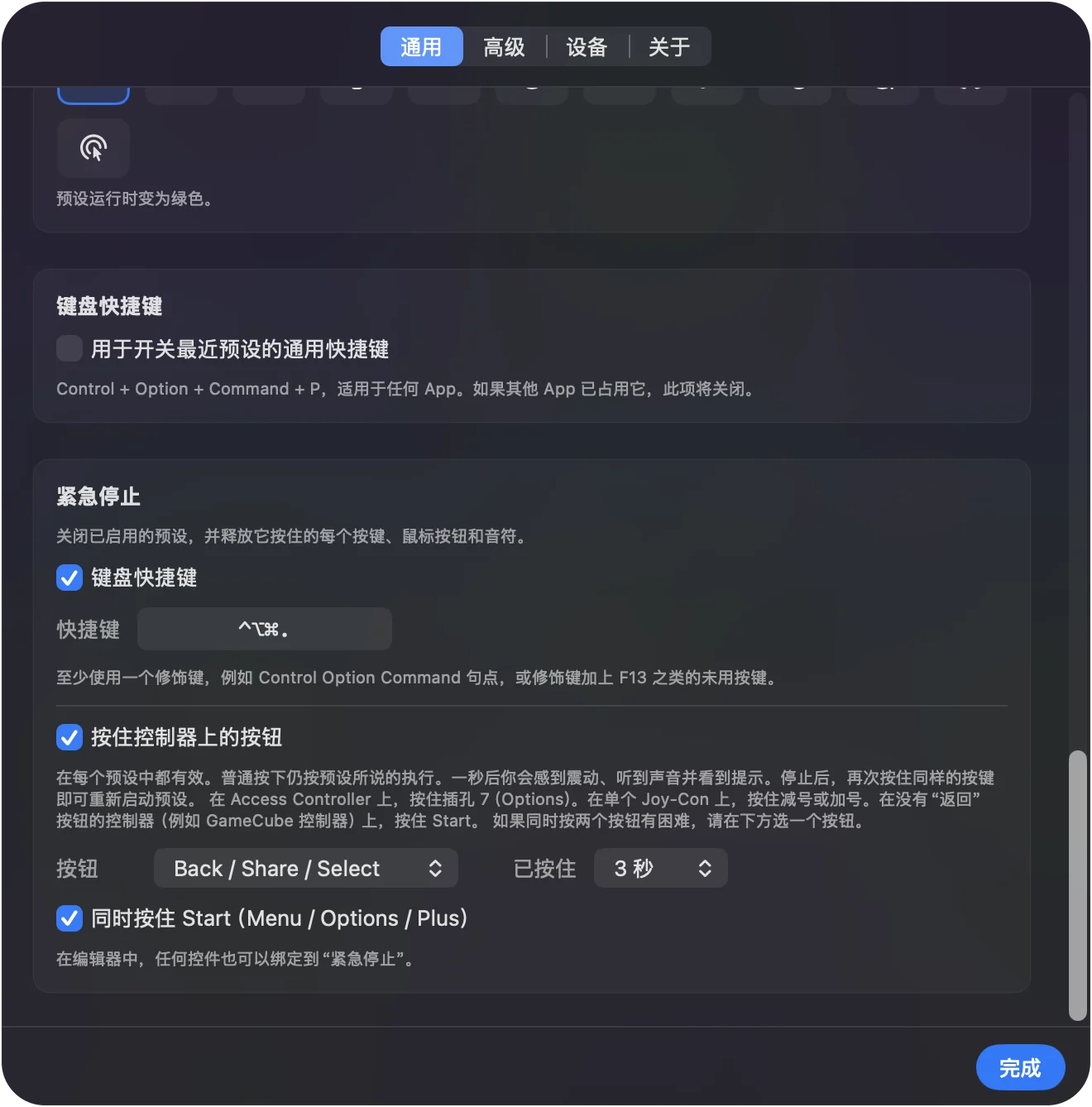
把它写在 Mac 旁边的一张卡片上。很少需要它,但知道它存在,才让人有信心去尝试。
它做不到的事
- 它需要 macOS 14 或更高版本。在能运行它的 Mac 上,它运行得很好。里面没有任何沉重的东西。
- 它在锁定屏幕上不输入任何东西。这是有意的。指针、点按和滚动在那里仍然有效,而 Mac 休眠期间,它什么也不发送。
- 它打开时不启动任何预设。自动切换、快捷键或菜单栏会启动一个,这就是早上那些步骤很重要的原因。
- 它可能不适合每个人的记忆。手柄可能会让记忆有问题的人困惑,所以决定之前先和他们一起试试。如果鼠标仍然能用,就保留鼠标,先修好它的设置。
一个月之后可以试什么
等按钮成为肌肉记忆之后,一次添加一样东西:
- 第二个预设。一个用于 FaceTime 或照片,在那个 App 打开时自动打开。
- 按住时输入他们的姓名和电子邮件。Y / 三角的按住用输入文本(Type Text)输入它们,用于表单。
- 在空闲按钮上朗读。“朗读所选内容”,这样任何文章都可以读给他们听。
- 游戏或通话 App 的布局。如果某一个变得重要,智能预设制作器(Smart Preset Maker)多半有。
如果他们终究还是保留鼠标,同样内置的轻松编辑(Easy Edit)把指点留给鼠标,把编辑快捷键放在手柄上。保持精简,每天保持一样,只在他们要求时才添加一样东西。
常见问题
它能在较旧的 Mac 上用吗?
InputConfig 需要 macOS 14 或更高版本。在能运行它的 Mac 上,它运行得很好。里面没有任何沉重的东西。
他们还能同时使用鼠标吗?
手柄是对鼠标和键盘的补充,不是取代它们。两者同时工作。
如果他们按了什么,屏幕变得奇怪了怎么办?
几乎总是他们打开了菜单或调度中心。X / 方块关闭大多数东西,B 则后退,而紧急停止会松开任何卡住的东西。
我能远程设置吗?
在你自己的 Mac 上设置,导出备份,发送文件,让他们执行从备份恢复。预设带着每个设置。
我的父母有记忆问题。手柄会让他们困惑吗?
可能会,决定之前值得和他们一起试试。有帮助的是保持精简:Easy Browse 布局让大多数按钮什么也不做,所以按错是无害的,每个正面按钮可以大声说出自己的工作,灯条每天都是同一个颜色。如果鼠标对他们仍然有用,就保留鼠标,先修好它的设置。
Mac 上最适合老年人的鼠标是什么?
往往是他们已经有的那个,在“系统设置”里设置更大的指针、更慢的跟踪速度和更慢的双击。如果问题出在手腕或点按上,轨迹球或触控板可能有帮助。如果没有鼠标管用,带 InputConfig 的游戏手柄能把两个拇指变成指针,把几个大按钮变成点按,免费。各种选择的比较。
Mac 锁定时手柄能用吗?
部分能用,这是有意的。在锁定屏幕上,手柄仍然移动指针、点按和滚动,但不发送按键,所以不会有任何东西自己输入到密码栏里。Mac 休眠期间,它什么都不发送。
有适合保留鼠标的人的版本吗?
同样内置的 Easy Edit 把指点留给鼠标,把撤销、拷贝、剪切和粘贴放在方向键上,把删除、存储、空格键和回车放在正面按钮上。
更多中文页面
详细指南(英文)
作者说明。Ryleigh Newman 开发了 InputConfig,因为双手活动不便,每天都用手柄操作自己的 Mac。本页译自英文。Mac 的语言设为简体中文时,InputConfig 会以简体中文显示。网站的部分页面只有英文。
本页的其他语言版本: English
免费。macOS 14 或更高版本。无需账户,数据不会离开你的 Mac。 源代码在 GitHub 上。