简体中文
没有鼠标怎么在 Mac 上玩 Minecraft
 这款应用完全免费。无需创建账户。没有订阅,没有麻烦的下载,也没有任何锁定的功能。针对 Apple 芯片优化。
可以,没有鼠标也能在 Mac 上玩 Minecraft Java 版。双指点按可以放置方块,把 Attack 改到一个按键上,就不用在转动视角时一直按住点按,游戏手柄则能让这一切更舒服。Minecraft 是为鼠标设计的:按住左键挖掘,按右键放置,移动鼠标转动视角,而且往往同时进行。MacBook 的触控板每一样都能做到,只是同时做起来不舒服,所以这里有三个解决办法,从你已有的设置一直到手柄,它们也可以混着用。
用触控板的右键点按放置方块
放置方块、打开箱子和进食都用鼠标右键。在触控板上,这就是辅助点按。
- 你:在“系统设置”的“触控板”里,把“辅助点按”设为“双指点按或轻点”。
- macOS:把双指点按当作右键点按。
- 检查:在游戏里用两根手指点按,方块就放下去了。
进食的方式相同。食物拿在手里时,按住鼠标右键就会吃,所以在触控板上,就是按住不放的双指点按。打开箱子,则是对它右键点按一次。如果按住两根手指很别扭,就在 Options, Controls, Key Binds 里把 Use Item/Place Block 绑定到一个键上,改为按住那个键。
在 Mac 上的 Minecraft 里,按住 Control 点按也算右键点按,但 Control 是疾跑键,所以放置的时候你可能会开始疾跑。
放置方块的所有方法都在没有鼠标时在 Minecraft 里放置方块,按住 Use Item 进食也有单独的一页:没有鼠标时在 Minecraft 里进食。
不用按住点按也能挖掘
触控板上最难的是:挖掘时要按住点按,而同一根手指还得转动视角。Minecraft 自己就能解决这个问题,在 Options 里的 Controls 中:
- Key Binds。把 Attack/Destroy 和 Use Item/Place Block 改到你够得着的按键上,这样一只手在键盘上挖掘和放置,另一只手在触控板上环顾四周。
- Sneak 和 Sprint。两项都设为 Toggle,这样都不用一直按住按键。
- Mouse Settings。如果触控板让视角转得太快,就调低 Mouse Sensitivity。
把 Attack 改到一个按键上,就去掉了触控板玩 Minecraft 最难的部分。
用手柄解决所有问题
PS5、PS4、Xbox 或 Switch Pro 手柄,能让 Minecraft 有一根用来看的摇杆,还有用来挖掘和放置的扳机键,完全不需要鼠标。Java 版不理会手柄,所以在 Mac App Store 上免费的 InputConfig 会把手柄变成游戏所期待的键盘和鼠标。
- 内置布局。它的 Minecraft 预设用左摇杆走路,右摇杆环顾四周,右扳机键挖掘,左扳机键放置。
- 长时间挖掘。如果按住扳机键让手很累,就在那一行的 Options 里设为 Toggle:拉一下开始挖掘,再拉一下就停止。
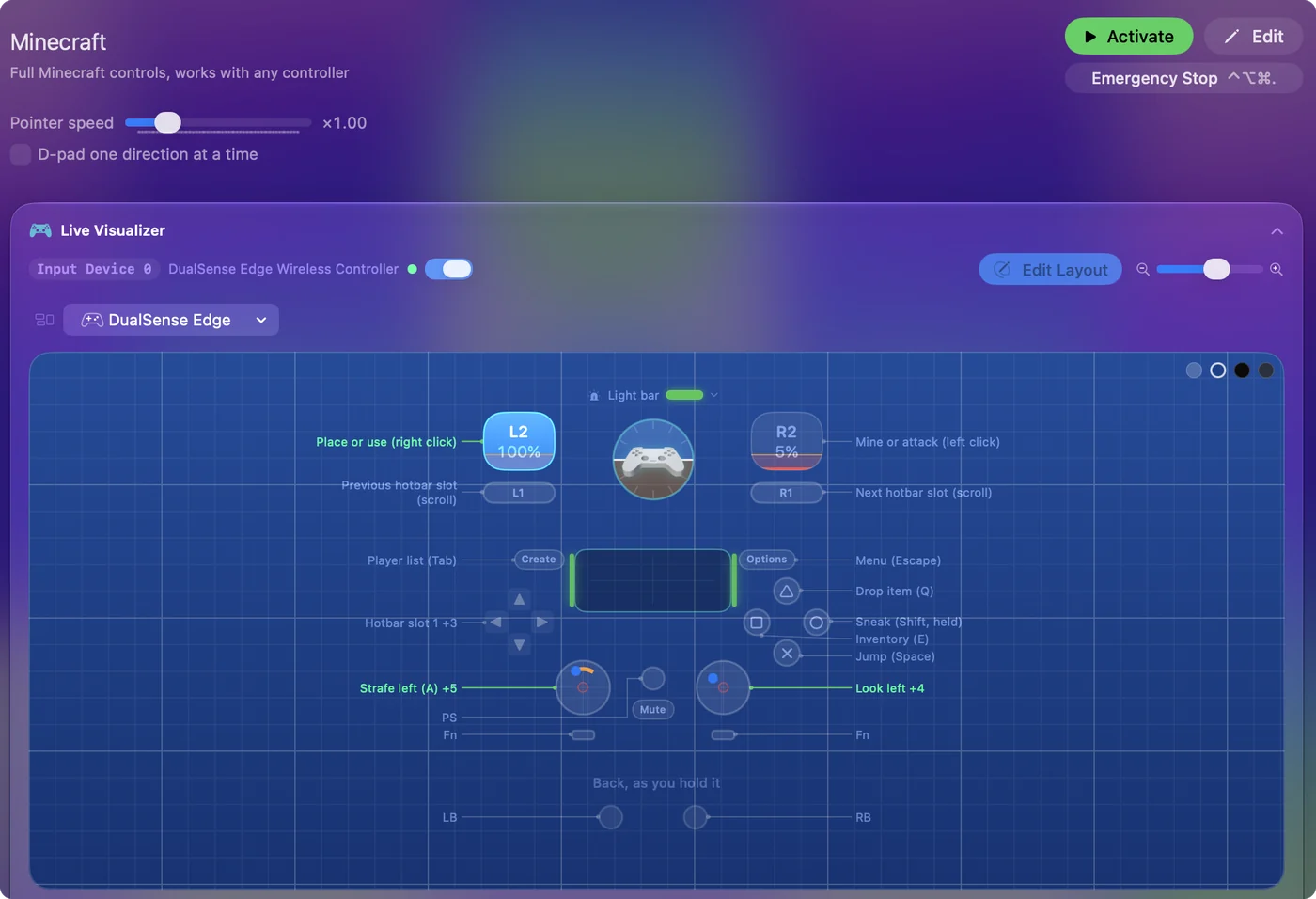
完整的设置在如何在 Mac 上用手柄玩 Minecraft。
如果主要靠一只手
手柄布局可以围绕你有的那只手来设计:每个动作都在一根拇指够得着的范围内,一个按钮用长按或双击承担第二个功能,用切换代替按住不放。单手使用 Mac里有详细说明。
总结
- 放置。打开辅助点按之后,用两根手指点按。
- 挖掘。把 Attack/Destroy 改到一个按键上,并把 Sneak 和 Sprint 设为 Toggle。
- 一次全解决。用手柄,配合 InputConfig 的 Minecraft 预设。
先从设置开始,触控板还是碍事时再加手柄。
常见问题
玩 Minecraft 一定要有鼠标吗?
不用。在 Mac 上,触控板负责环顾,点按负责破坏方块,而两指点按就是鼠标右键,用来放置方块、打开箱子和进食。把 Attack 挪到一个键上,再用手柄,会更舒服。
没有鼠标能在 MacBook 上玩 Minecraft 吗?
可以。双指点按放置方块,触控板负责环顾四周。把 Attack 改到 Minecraft 的 Controls 里的一个按键上,就去掉了最难的部分,也就是移动的同时按住点按。手柄是最舒服的办法。
没有鼠标时,怎么在 Mac 上的 Minecraft 里疾跑?
疾跑是左 Control,或者连按两下 W。潜行是左 Shift。在 Options, Controls 里把两者都设为 Toggle,这样你就不必按住它们。在 InputConfig 的 Minecraft 预设里,疾跑是左摇杆按下。
更多中文页面
详细指南(英文)
作者说明。Ryleigh Newman 开发了 InputConfig,因为双手活动不便,每天都用手柄操作自己的 Mac。本页译自英文。Mac 的语言设为简体中文时,InputConfig 会以简体中文显示。网站的部分页面只有英文。
本页的其他语言版本: English, Deutsch, Español, Français, Bahasa Indonesia, Italiano, 日本語, Nederlands, Polski, Português, Русский, ไทย, Tiếng Việt, 繁體中文
免费。macOS 14 或更高版本。无需账户,数据不会离开你的 Mac。 源代码在 GitHub 上。