简体中文
如何在 Mac 上制作宏
 这款应用完全免费。无需创建账户。没有订阅,没有麻烦的下载,也没有任何锁定的功能。针对 Apple 芯片优化。
宏是一次按下就运行的一串动作,在 Mac 上可以免费制作。macOS 已经有这方面的一些功能,对某些工作它们就是正确的答案,所以先讲它们。当你想在手柄按钮、鼠标侧键、MIDI 打击垫或按键上,运行一串定时的按键、快捷键和点按时,InputConfig 能把它搭建出来,免费且开源。
步骤
- 添加一行,用 Scan 扫描将运行宏的控件。
- 在 Options 里,勾选运行一连串步骤(宏)(Run a sequence of steps (macro))。
- 添加按键、快捷键和点按的步骤,每一步都有等待时间和按住时间。
- 关闭编辑器并启用预设。
先用 macOS 已经提供的功能
- 输入一个短语。“系统设置”的“键盘”部分里的“文本替换”,在大多数 App 里,能把一个简短的缩写展开为你想要的任何文字。
- 为菜单命令设置新的快捷键。同一处的“键盘快捷键”里的“App 快捷键”,可以给任何菜单项指定你想要的组合键。
- 多步骤的自动化。“快捷指令”App 能把打开 App、调整窗口大小和处理文件等动作串联起来,一个快捷指令还可以有自己的组合键。
如果某个快捷指令已经能完成这项工作,InputConfig 的一行可以用运行 Siri 快捷指令(Run Siri Shortcut)从任何按钮运行它。见用手柄运行快捷指令。
在 InputConfig 里制作宏
- 从 Mac App Store 安装 InputConfig,并允许“无障碍”权限。
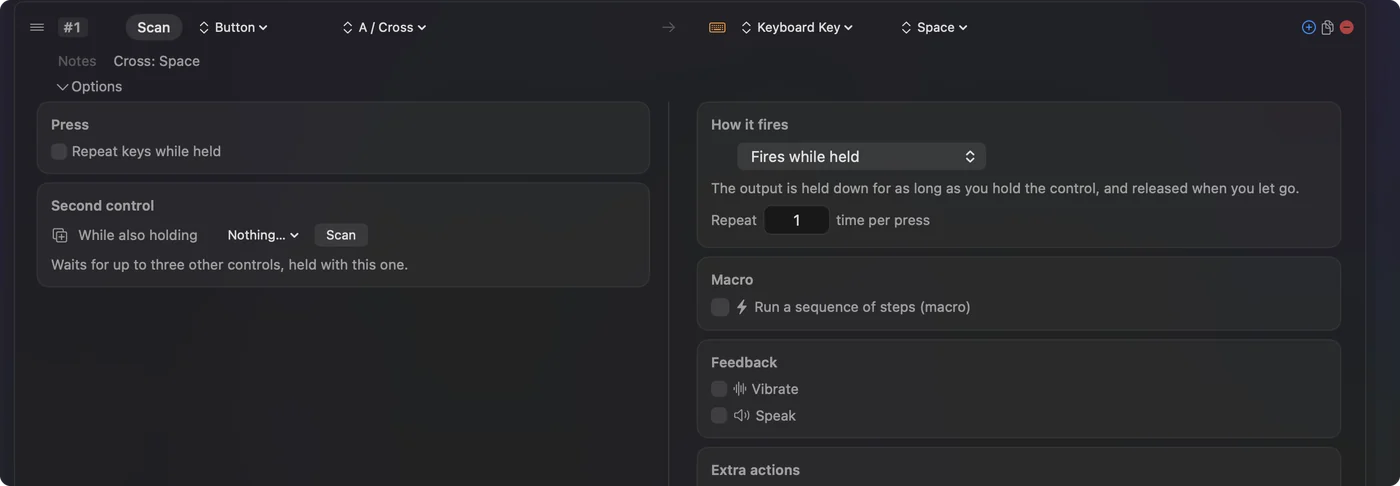
- 点按添加新绑定(Add a new bind),点按扫描,再按将运行宏的控件。
- 打开这一行的 Options,勾选 运行一连串步骤(宏)。同一项也在输出菜单的额外动作(Extra actions)下面。
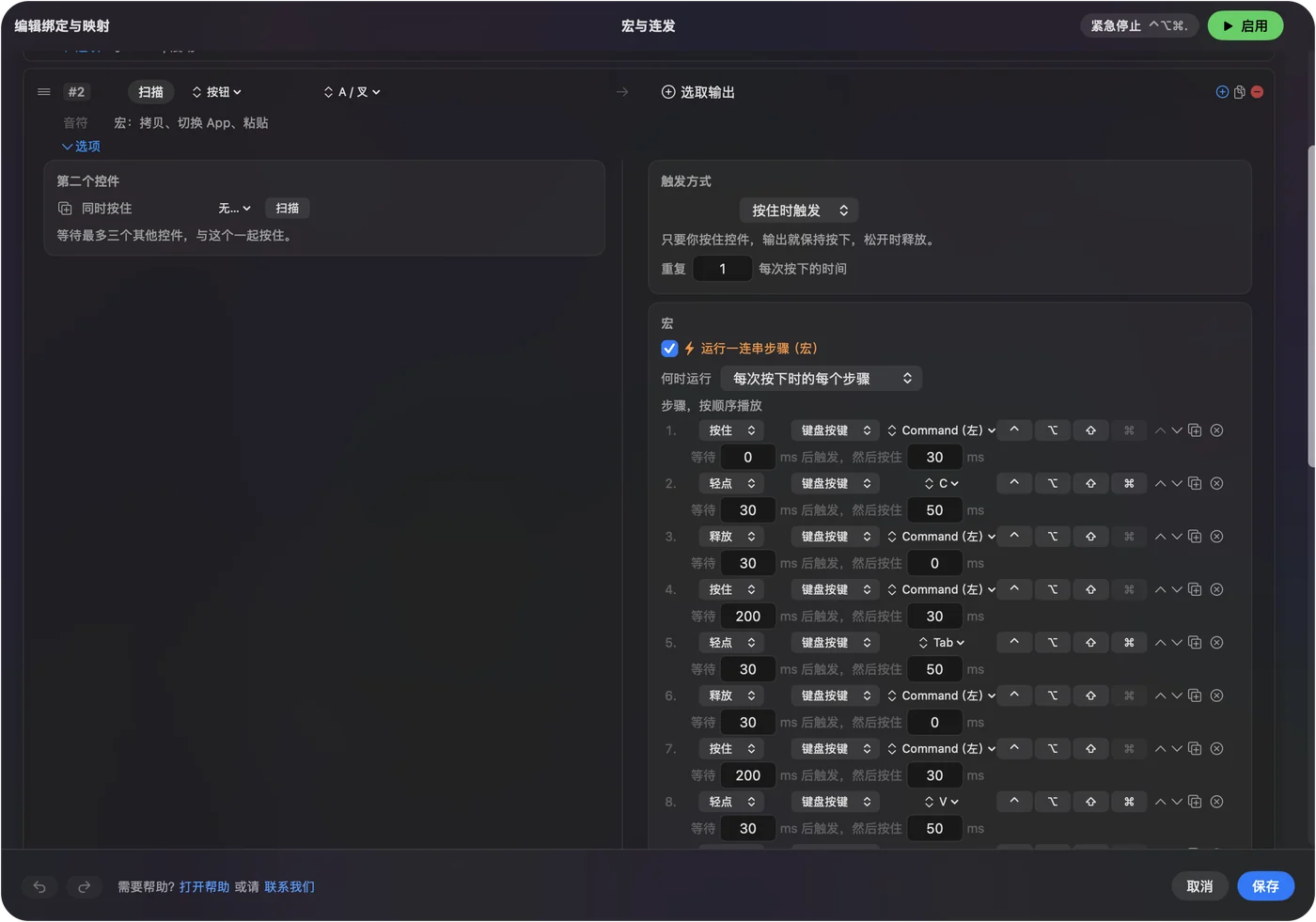
- 点按添加步骤(Add a step)。每一步是一个键盘按键或一个鼠标按钮,带有触发之前的 Wait,以及按住多久,单位是毫秒。
- 存储,关闭编辑器并启用预设。
- 你:把光标放在安全的地方,比如一条空白的备忘录里,然后按这个控件。
- InputConfig:按顺序运行每一步,带上你设定的等待。
- 检查:每一步都生效。如果有一步被漏掉,就加长它前面的等待。
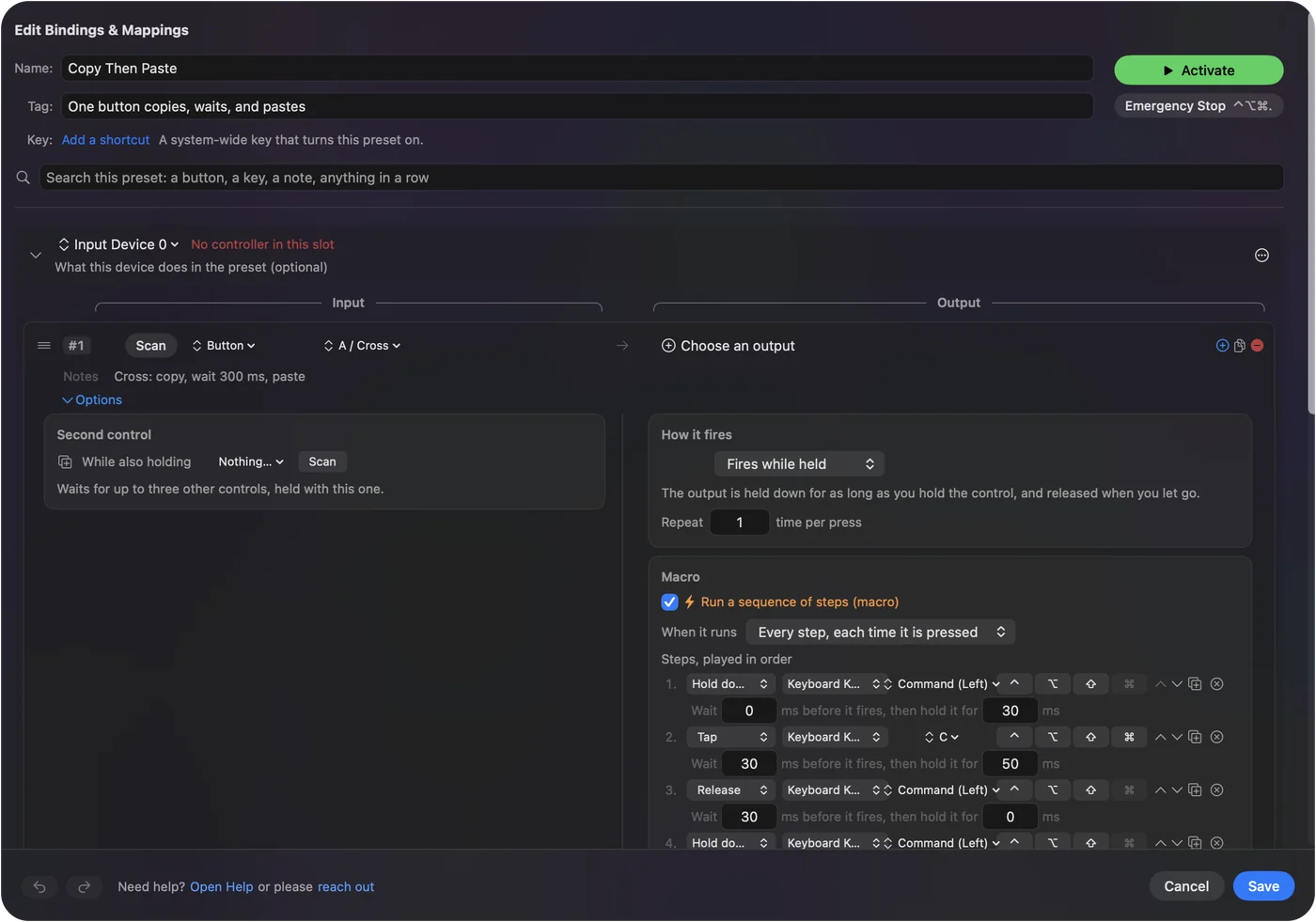
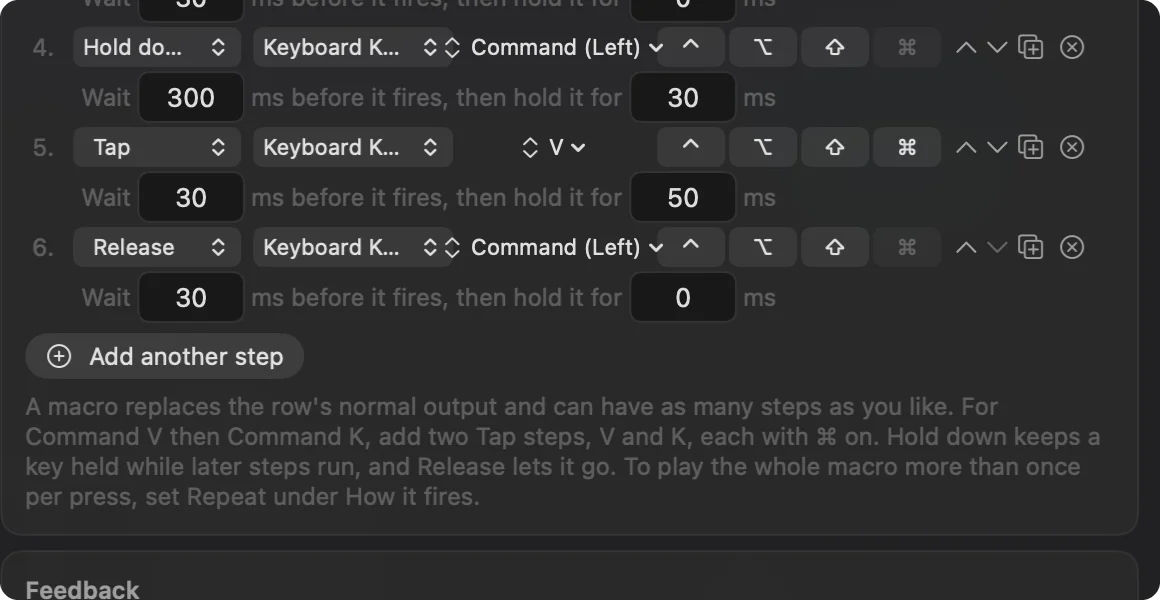
内置的 Macros & Turbo 预设里有两个可以复制:它的 A 按钮拷贝,用 Command Tab 切换 App,然后粘贴,它的 Y 按钮向下移动三项并按回车。
在宏里放入快捷键
按键步骤旁边有 ⌃ ⌥ ⇧ ⌘ 开关,所以 Command C 是一个轻点步骤:C,并打开 ⌘。每一步还有一个类型:
- Tap。按下并释放。
- 按住(Hold down)。在后面的步骤运行期间保持一个键按住,这就是在几次点按中按住 Shift,或者在 Tab、Tab、Tab 期间保持 Command 按下的办法。
- Release。放开被按住的键。
宏结束时留下仍被按住的任何东西,都会替你释放,所以按键不会卡住。步骤可以用每一步末尾的按钮上移、下移和复制。
选择何时运行,以及运行多少次
- 何时运行。在宏的顶部,选择每次按下时的每个步骤(Every step, each time it is pressed)或 Only while held. Letting go stops it,后者在你放手的那一刻停止其余的步骤,并释放按住的一切。
- 重复。要让整个宏每次按下播放不止一遍,就在触发方式(How it fires)下设置 Repeat。从 1.6 起,重复的宏在两遍之间会等待你设定的时间。
- 一次一个副本。宏仍在运行时再次按下,不会在它上面再启动第二个副本。
宏的行在按住期间触发,或者开关切换。它不能与连发、按住动作或连按两下组合。
使用有效的时间
- 按键。大多数 App 能读取按住 30 到 50 毫秒、间隔 50 毫秒的按键。
- 切换 App。下一步之前需要 300 到 500 毫秒。
如果宏漏掉了一个键,就加长漏掉的那一步前面的等待。
它不做什么
- 录制你的操作。InputConfig 不会通过观察你来录制宏。你一步一步地搭建它,这也意味着每一步和每次等待都看得见,容易修改。
- 在步骤里输入句子。步骤是按键、快捷键和指针处的点按。要输入一个句子,就把输入文本(Type Text)输出放在它自己的一行,或者使用“文本替换”。
- 拿走一个键。App 是和 macOS 一起监听键盘的,所以你用作触发的按键仍然会打字。最好的触发是不打字的控件:手柄按钮、MIDI 打击垫、鼠标侧键,或者 F13 到 F19。宏键盘指南会用它们搭建一整套。
总结
- 文本或菜单命令。用“文本替换”或“App 快捷键”,它们是 macOS 内置的。
- 一串按键和点按。InputConfig 里的宏行,每一步有等待和按住时间。
- 触发。一个不打字的控件。
一步一步搭建,边做边测试每一步。
常见问题
Mac 上有免费的宏软件吗?
有。InputConfig 在 Mac App Store 上免费且开源,宏、连发和其他所有功能都包括在内,没有付费层级。
鼠标按钮能在 Mac 上运行宏吗?
能。鼠标的侧键可以做宏行的输入,不需要厂商软件。
宏能点按鼠标吗?
能。一个步骤可以是左键、右键或中键点按,或者后退或前进按钮,在指针所在的位置。
宏的步骤能按下键盘快捷键吗?
能。从 1.6 起,按键步骤有 Control、Option、Shift 和 Command 开关,所以 Command V 是单独一步。
游戏手柄能在 Mac 上运行宏吗?
能。受支持的 PlayStation、Xbox、Switch、8BitDo 或其他手柄上的任何按钮都可以运行一个。宏发送按键和点按,所以在 App 里和用键盘鼠标玩的游戏里都能用。
更多中文页面
详细指南(英文)
作者说明。Ryleigh Newman 开发了 InputConfig,因为双手活动不便,每天都用手柄操作自己的 Mac。本页译自英文。Mac 的语言设为简体中文时,InputConfig 会以简体中文显示。网站的部分页面只有英文。
本页的其他语言版本: English, Deutsch, 한국어, Русский, ไทย, 繁體中文
免费。macOS 14 或更高版本。无需账户,数据不会离开你的 Mac。 源代码在 GitHub 上。