简体中文
把手柄连接到 Mac 的最佳 App
 这款应用完全免费。无需创建账户。没有订阅,没有麻烦的下载,也没有任何锁定的功能。针对 Apple 芯片优化。
在 Mac 上连接手柄不需要任何 App。macOS 自己就能配对 PS5、PS4、Xbox、Switch Pro、8BitDo 和其他 MFi 手柄,在“系统设置”的“蓝牙”里配对,或者用 USB 线连接。需要 App 的是下一步:在不理会手柄的游戏或 App 里使用手柄,或者坐在沙发上操作整台 Mac。这时我的答案是我开发的免费 App InputConfig,而本页也会说明什么时候换成别的 App,或者干脆不用 App 更合适。
按你想做的事来选 App
| 你想做的事 | 该用什么 |
|---|---|
| 玩支持手柄的 Mac 游戏 | 不需要 App。在“系统设置”的“蓝牙”里配对手柄 |
| 玩一款 Steam 游戏 | Steam Input,Steam 里已经自带 |
| 玩不理会手柄的游戏,或者在任何 App 里使用手柄 | 手柄映射 App:InputConfig,免费 |
| 坐在沙发上操作 Mac:指针、点按、滚动 | InputConfig 的 Desktop Navigation 或 Easy Browse 预设,或者 Controlly |
| 使用 macOS 不会列出的手柄,比如初代 Steam Controller,或者处于 macOS 不理会的模式下的 8BitDo 手柄 | InputConfig,它会直接读取这些手柄 |
| 在旧 Mac 上映射手柄 | macOS 10.14.4 起可用 JoyMapper,macOS 12 和 13 可用 Gamepad Mapper,因为 InputConfig 需要 macOS 14 |
| 把 iPhone 当手柄用 | 把输入转发到 Mac 的手机 App。InputConfig 不支持这个功能 |
先不用 App,只有游戏或 App 不理会手柄时再加一个。
先连接手柄,不用任何 App
让手柄进入配对模式,打开“系统设置”的“蓝牙”,点按它旁边的“连接”,或者插上 USB 线。然后打开“系统设置”的“游戏控制器”,按一下按钮,确认手柄有反应。每种手柄的配对按钮,以及配不上时该怎么办,都写在如何把手柄连接到 Mac里。使用 Apple 手柄支持的游戏,到这一步就能玩,不用再安装别的东西。
为什么已连接的手柄仍然可能毫无反应
Mac 能看到手柄,不代表游戏也能。很多游戏和几乎所有 App 当初都不是为手柄写的:老游戏、只支持键盘的独立游戏、网页游戏、CrossOver 里的 Windows 游戏,以及 Safari 或 Anki 这样的 App。解决这个问题的 App 叫手柄映射 App。它读取手柄,再发送游戏本来就认识的按键、点按和鼠标移动,游戏会以为你在用键盘和鼠标。
我为什么选 InputConfig
- 免费而且开源。采用 MIT 许可,没有需要另外付费才能解锁的内容,也不需要账户。
- 任何控件,任何输出。每个按钮、扳机键和摇杆都可以变成按键、快捷键、点按、鼠标移动、滚动或宏。
- 现成的布局。覆盖 450 多款游戏和 App,所以大多数人根本不用手动映射按钮。
- 支持大多数手柄。PS5、PS4、Xbox、Switch Pro、Joy-Con、8BitDo、两种 Steam Controller(2026 款为实验性支持)、PlayStation Access Controller 等,MIDI 设备、键盘和鼠标也可以当作输入。
- 首先为无障碍而做。有单手布局和单摇杆布局,支持辅助开关,也有语音反馈。我做它,是因为我的双手不太好使。
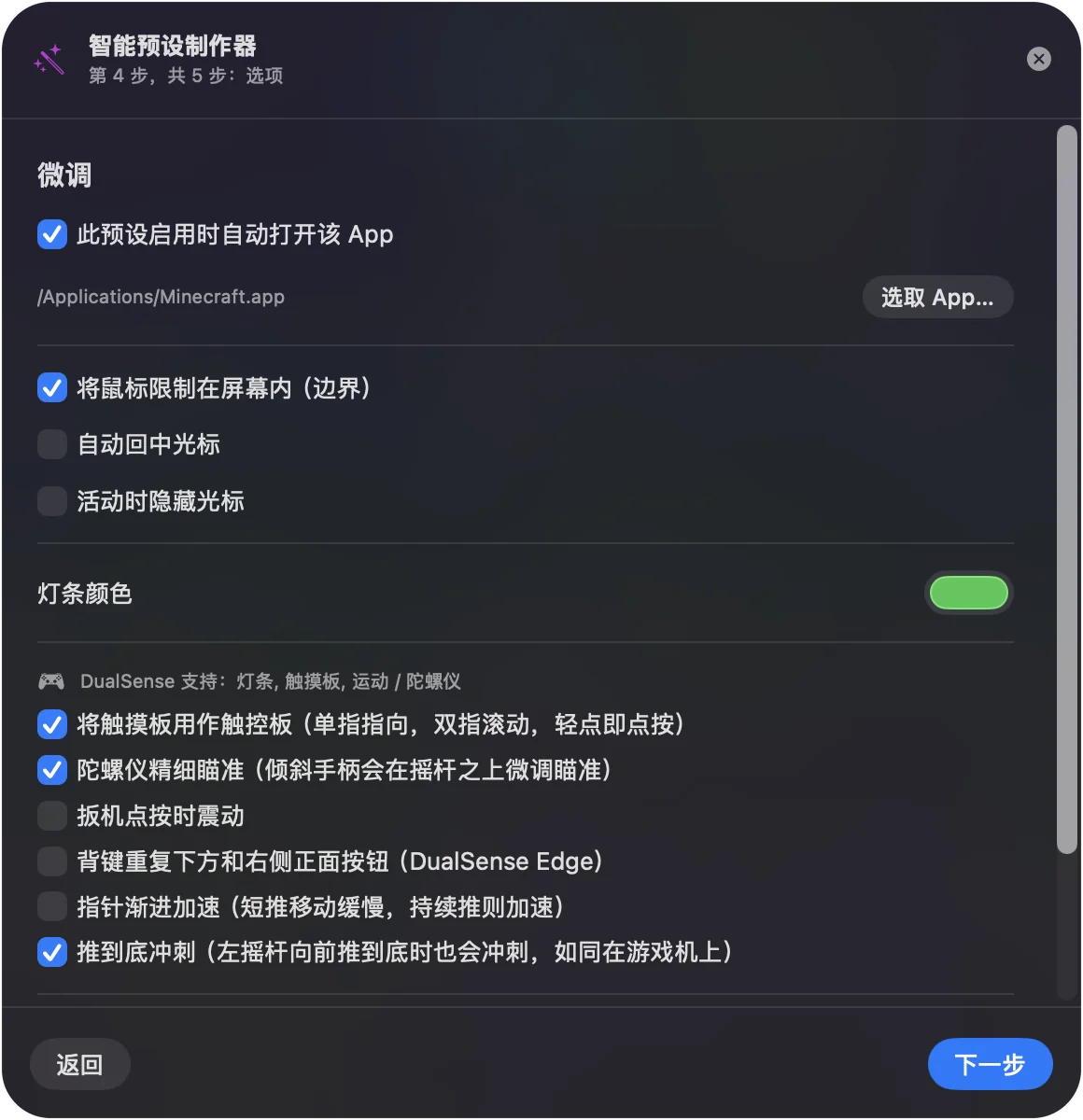
它需要 macOS 14 或更高版本,在 Apple 芯片和 Intel 的 Mac 上都能运行。在 Mac App Store 免费获取。
对比其他好用的 App
- Steam Input。只玩一款 Steam 游戏时,它是最合适的工具,装好 Steam 就已经自带。
- Controlly。把手柄当作 Mac 的遥控器。试用 7 天,之后 $3.99。
- JoyMapper。支持的 macOS 范围最广,最低可到 10.14.4。试用 5 天,之后 $7.99。
- Gamepad Mapper。App Store 上一款老牌映射 App,可以安装在 macOS 12 上。免费下载,带 App 内购买项目。
- JoyKeyMapper。体积很小,免费而且开源,适用于 Joy-Con 和 Switch Pro 手柄。
其中十六个 App 的价格和版本,我都在官方来源核对过,列在Mac 手柄映射 App 的完整对比里。
InputConfig 做不到的事
- 假装成游戏手柄。它发送的是键盘和鼠标事件。只接受游戏手柄的游戏,需要的是真正的手柄。
- 把手机当手柄用。它读取的是直接连接到 Mac 的手柄、MIDI 设备、键盘和鼠标。
- 在旧版 macOS 上运行。它需要 macOS 14 Sonoma 或更高版本。
总结
- 连接。这一步不需要 App,只要“系统设置”的“蓝牙”,或者一根线。
- 一款 Steam 游戏。用 Steam Input。
- 其他所有情况。用映射 App。InputConfig 免费,涵盖游戏、App 和桌面。
你需要的是为不理会手柄的游戏准备的 App,而不是为配对准备的 App。
常见问题
有办法把手柄连接到 Mac 吗?
有,而且不需要任何 App。让手柄进入配对模式,在“系统设置”的“蓝牙”里选中它,或者用 USB 线插上。PS5、PS4、Xbox、Switch Pro、Joy-Con、8BitDo 和其他 MFi 手柄都是这样用的。
Mac 上有哪些好用的手柄 App?
InputConfig(免费、开源)适合不理会手柄的游戏和 App,Steam Input 适合 Steam 游戏,Controlly 适合把手柄当作 Mac 的遥控器,旧版 macOS 上可以用 JoyMapper 或 Gamepad Mapper,任天堂手柄可以用 JoyKeyMapper。
在 Mac 上用手柄,最好的免费 App 是哪个?
InputConfig。它在 Mac App Store 上免费而且开源,没有需要另外付费才能解锁的内容,能把任何手柄变成按键、点按、鼠标移动和滚动,还为 450 多款游戏和 App 准备了现成的布局。
把 PS5 或 Xbox 手柄连接到 Mac 需要 App 吗?
不需要。macOS 两种都支持,在“系统设置”的“蓝牙”里配对就行。只有游戏或 App 不响应手柄时,App 才有用。
Mac 上的 Xbox 手柄用什么 App 最好?
对支持手柄的游戏来说,不需要任何 App:macOS 自己就能处理 Xbox Wireless Controller。对不支持手柄的游戏和 App,InputConfig 可以免费把 Xbox 手柄映射成键盘和鼠标。
可以把手机当成 Mac 的手柄吗?
可以,需要专门做这件事的一对 App,一个装在手机上,一个装在 Mac 上。InputConfig 不做这件事。它读取的是直接连接到 Mac 的手柄、MIDI 设备、键盘和鼠标。
更多中文页面
详细指南(英文)
作者说明。Ryleigh Newman 开发了 InputConfig,因为双手活动不便,每天都用手柄操作自己的 Mac。本页译自英文。Mac 的语言设为简体中文时,InputConfig 会以简体中文显示。网站的部分页面只有英文。
本页的其他语言版本: English, Deutsch, Español, Bahasa Indonesia, 日本語, 한국어, Nederlands, Polski, Русский, ไทย, Türkçe, Tiếng Việt
免费。macOS 14 或更高版本。无需账户,数据不会离开你的 Mac。 源代码在 GitHub 上。