简体中文
Mac 上的自动点击脚本
 这款应用完全免费。无需创建账户。没有订阅,没有麻烦的下载,也没有任何锁定的功能。针对 Apple 芯片优化。
AppleScript 能点按它叫得出名字的按钮,但点不了屏幕上的任意位置。要从 Terminal 在某个点上点按,免费的 cliclick 工具一行就能做到。如果你只想按定时器点按又不想写代码,InputConfig(在 Mac App Store 上免费)可以用一个键或一个按钮来完成。
步骤
- 用 Homebrew 安装 cliclick:brew install cliclick。
- 在“系统设置”的“隐私与安全”里,到“无障碍”中允许 Terminal。
- 运行 cliclick c:. 在指针所在的位置点按。
- 把它放进带 sleep 的循环里,按定时器点按。
- 按 Control C 停止循环。
AppleScript 能点按什么
AppleScript 通过 System Events 与 App 对话,它可以按名称点按一个按钮或菜单项。它没有简单的办法去点按屏幕上的某个点。对于有名称的按钮,AppleScript 可用。对于屏幕上的某个位置,请用 cliclick。
用 cliclick 从 Terminal 点按
cliclick 是 Carsten Blüm 开发的免费开源命令行工具,可以在 Terminal 里点按、移动指针和输入。
Terminal:安装它。
brew install cliclick会发生什么:Homebrew 会安装它,cliclick -h 会列出所有命令。
Terminal:在 x 500、y 300 处点按。
cliclick c:500,300会发生什么:在那个点上点按一次。用一个点号代替数字,就在指针所在的位置点按。
Terminal:在指针所在的位置每秒点按十次,直到你按 Control C。
while true; do cliclick c:.; sleep 0.1; done会发生什么:点按会不断重复,直到你在那个 Terminal 窗口里按 Control C。
Terminal 需要“无障碍”权限,点按才会生效,位置在“系统设置”的“隐私与安全”里的“无障碍”。
使用 cliclick 速查表
这些命令来自 cliclick 的 README,我在 2026 年 10 月 27 日读过。坐标是 x,y。数字前面的 + 或 - 表示相对于指针移动,点号表示指针现在所在的位置。Terminal 需要先有“无障碍”权限。
| 命令 | 它做什么 | 例子 |
|---|---|---|
| c:x,y | 点按 | cliclick c:500,300 |
| dc:x,y | 双击 | cliclick dc:500,300 |
| tc:x,y | 三击 | cliclick tc:500,300 |
| rc:x,y | 右键点按 | cliclick rc:500,300 |
| m:x,y | 移动指针 | cliclick m:+50,+0 |
| dd:, dm:, du: | 拖动:按下,移动,然后松开 | cliclick dd:100,100 dm:200,200 du:300,300 |
| t:text | 向最前面的 App 输入文字,有空格时要加引号 | cliclick t:"Hello there" |
| kp:key | 按下并松开一个键,比如 return 或 esc | cliclick kp:return |
| kd: 和 ku: | 按住和松开修饰键(alt、cmd、ctrl、fn、shift) | cliclick kd:cmd,alt |
| w:ms | 等待,以毫秒计 | cliclick w:500 |
| p:. | 打印指针位置 | cliclick p:. |
一次调用可以带任意数量的命令,按顺序运行,所以在一个位置点按、等待、再在另一个位置点按,只要一行。
Terminal:在两个位置各点按一次,间隔一秒,然后把指针放回原处。
cliclick -r c:500,300 w:1000 c:700,300会发生什么:-r 选项会在命令结束时,把指针恢复到它开始的位置。
按顺序点按几个位置,是脚本能做而单独一行 InputConfig 做不到的一件事。
判断什么时候脚本胜过 App
- 几个位置时,脚本更胜一筹。一次 cliclick 调用可以访问你列出的任意多个点,而每一行 InputConfig 只点按一个位置。
- 在更大的脚本里,脚本更胜一筹。shell 脚本可以把 cliclick 作为众多步骤之一来运行。
- 启动和停止时,App 更胜一筹。热键或手柄按钮启动它,间隔是以毫秒计的数字,而紧急停止可以在任何 App 里结束它。
跳过脚本
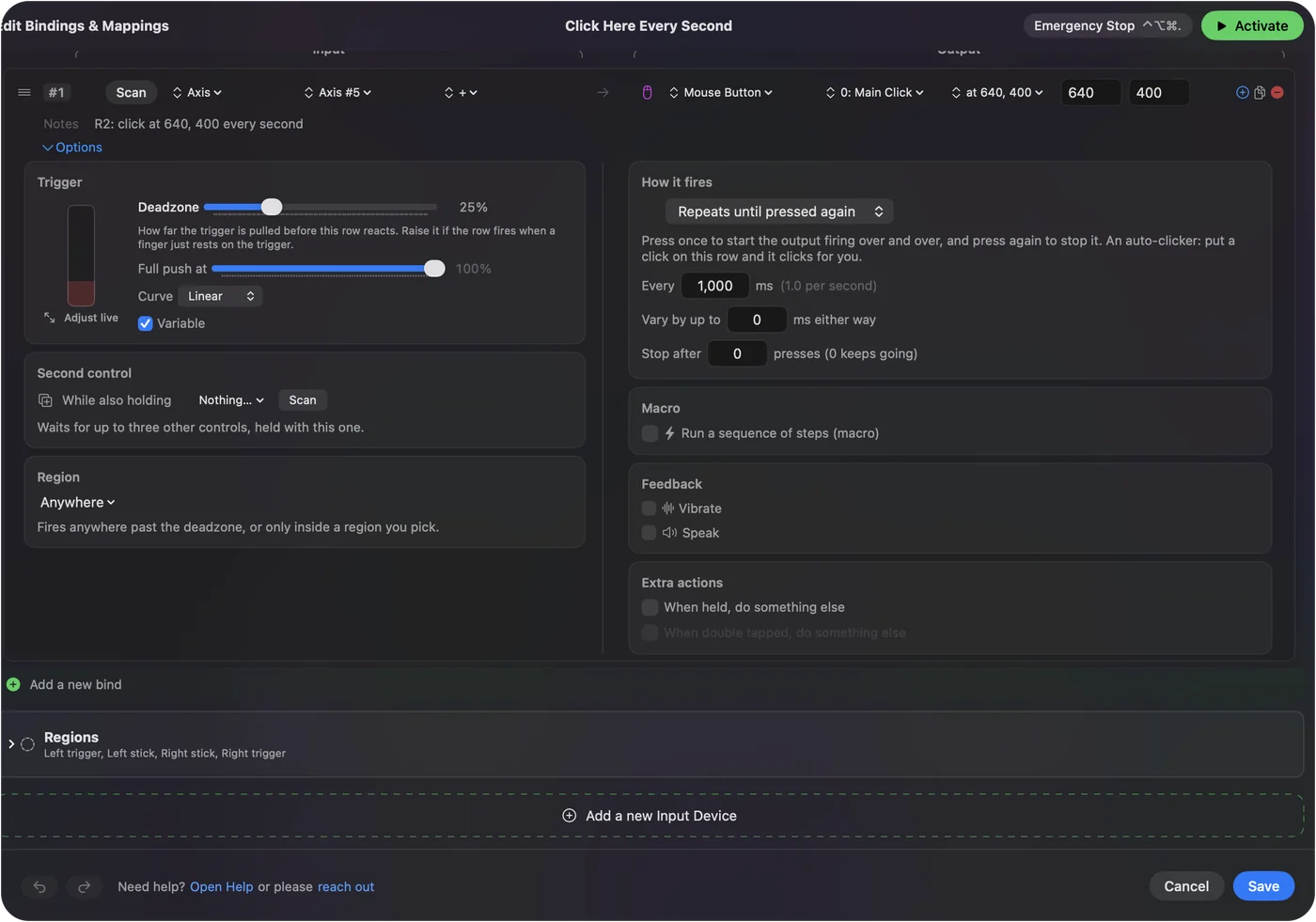
Terminal 里的循环只能从那个窗口停止。在 InputConfig 里,内置的自动连点器(Auto Clicker)预设用 fn F6 开始和停止,间隔以毫秒设置,而紧急停止,也就是 Control Option Command 句号,可以在任何地方结束它。免费的 Mac 自动点击器有设置方法。
总结
- 有名称的按钮。AppleScript 和 System Events。
- 屏幕上的某个位置。cliclick c: 加坐标。
- 按定时器点按,不写代码。InputConfig 的自动连点器预设。
常见问题
AppleScript 能在某个点上点按鼠标吗?
没有简单的办法。AppleScript 通过 System Events 按名称点按按钮和菜单项。要点按屏幕上的某个点,请用 cliclick。
怎么在 Mac 上从 Terminal 自动点按?
用 brew install cliclick 安装 cliclick,在“无障碍”里允许 Terminal,然后在循环里配合一个很短的 sleep 运行 cliclick c:.。
cliclick 有哪些命令?
README 列出了点按(c:)、双击(dc:)、三击(tc:)、右键点按(rc:)、移动(m:)、拖动(dd:、dm:、du:)、输入(t:)、按键(kp:)、修饰键按下和松开(kd:、ku:)、等待(w:)、打印位置(p:),以及某个点上的颜色(cp:)。
更多中文页面
作者说明。Ryleigh Newman 开发了 InputConfig,因为双手活动不便,每天都用手柄操作自己的 Mac。本页译自英文。Mac 的语言设为简体中文时,InputConfig 会以简体中文显示。网站的部分页面只有英文。
本页的其他语言版本: English, 日本語, Türkçe
免费。macOS 14 或更高版本。无需账户,数据不会离开你的 Mac。 源代码在 GitHub 上。