InputConfig: kostenloser Controller-Mapper für den Mac Mach wirklich alles zur Eingabe für deinen Mac.
InputConfig ist ein kostenloser Controller-Mapper für den Mac. Ich habe die App gemacht, damit alles, was du bequem bedienen kannst, als vollwertige Tastatur und Maus funktionieren kann: ein PS5-, Xbox- oder Switch-Controller, ein MIDI-Keyboard, eine übrige Maus, dein Trackpad oder sogar ein Klopfen auf das Gehäuse deines MacBook. Du bestimmst, was jede Taste, jeder Trigger, Stick, jede Taste am Keyboard, jedes Pad und jeder Regler tut, und steuerst dann macOS und alle deine Apps mit dem Gerät, das ohnehin in deiner Hand liegt. Die App ist Open Source, und ich habe sie in erster Linie für Barrierefreiheit gebaut.

Diese App ist komplett kostenlos. Du brauchst kein Konto. Es gibt keine Abos, keine komplizierten Downloads und nichts ist gesperrt. Für Apple Silicon optimiert.
Auch über Homebrew: brew install --cask ryleighnewman/inputconfig/inputconfig
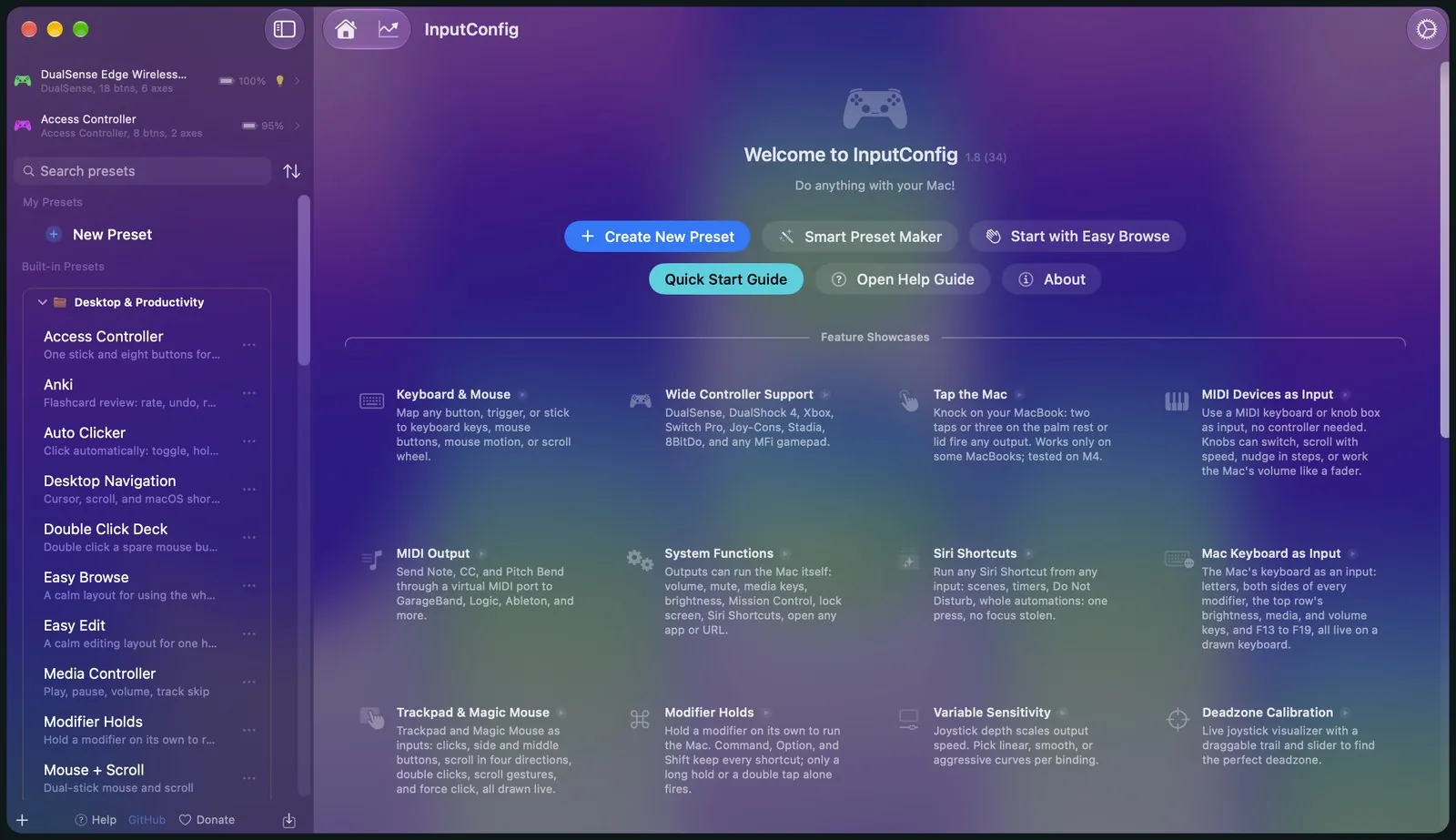
Jeden Controller auf Tastatur und Maus legen
Es funktioniert mit dem PS5 DualSense und DualSense Edge, dem PS4 DualShock 4, Xbox, Switch Pro, Joy-Cons, Stadia, 8BitDo, dem Steam Controller und so ziemlich jedem MFi- oder HID-Gamepad. Schließe deinen an, wähle ein Preset, und es kann losgehen. Es sind 46 Presets eingebaut und in Ordnern sortiert, du musst also nie bei null anfangen.
Tasten werden zu allem Möglichen
Jede Taste, jeder Trigger und jeder Stick kann eine Taste, einen Klick, Mausbewegung, Scrollen, einen ganzen getippten Satz, ein Makro, eine MIDI-Note oder eine Systemfunktion wie Lautstärke, Mission Control oder einen Siri-Kurzbefehl senden.
Etwas drücken, um es zu belegen
Klicke auf Scan, drücke das, was du verwenden willst, und schon ist es zugeordnet. Du musst nie einen Tastencode nachschlagen, und es funktioniert genauso für MIDI-Geräte und für die Tastatur und das Trackpad deines Macs.
Turbo, Makros, Haptik
Ein Bedienelement kann viel auf einmal. Es kann eine andere Aktion haben, wenn du es hältst oder doppelt tippst, dazu Akkorde, Turbo, ein Vibrieren, das den Druck bestätigt, und sogar einen gesprochenen Satz.
Ein Notstopp, der immer funktioniert
Wenn ein Preset einmal außer Kontrolle gerät, gibt es eine Aktion, deren einzige Aufgabe es ist, alles zu stoppen. Ein systemweites Tastenkürzel, drei Sekunden lang Back und Start am Controller halten oder eine Taste in der Menüleiste hält alles an und lässt jede gehaltene Taste, jeden Knopf und jede Note los.
Alles sehen, alles einstellen
Alles, was du hier siehst, ist die echte App. Nichts ist gestellt.
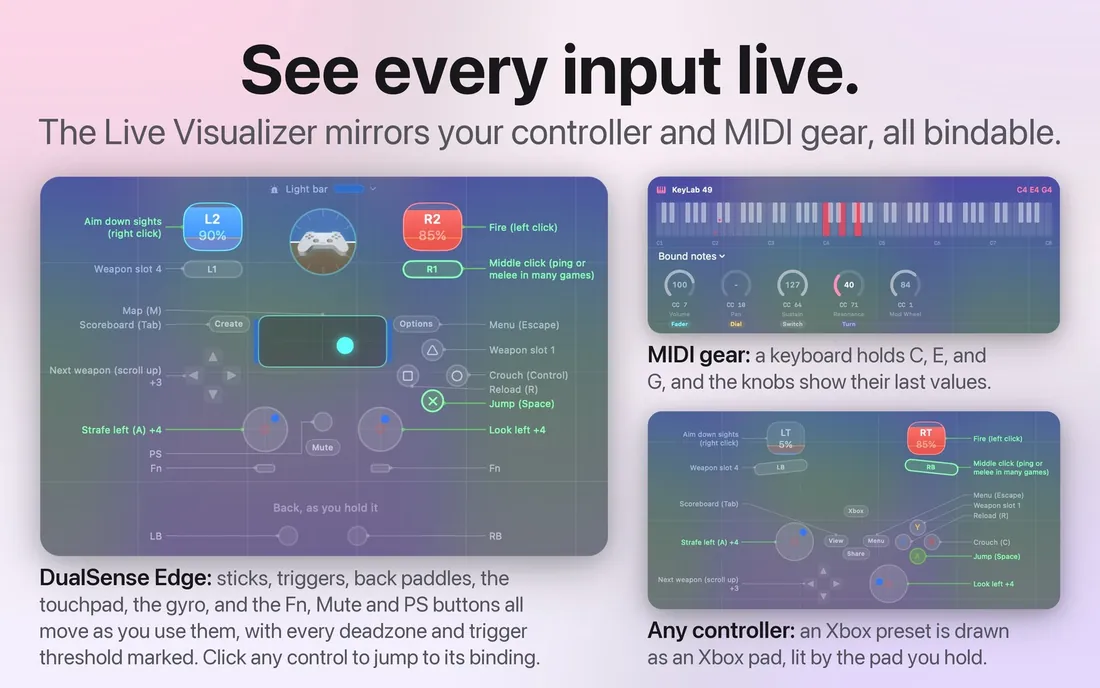
Ein Live-Spiegel deines Controllers
Der Live Visualizer lässt jede Taste, jeden Stick und jeden Trigger aufleuchten, wenn du ihn drückst, und er zeichnet auch ein vollständiges MIDI-Instrument für dein Keyboard oder deinen Pad-Controller. Klicke auf ein beliebiges Bedienelement auf dem Bildschirm, und du springst direkt zu seiner Belegung.
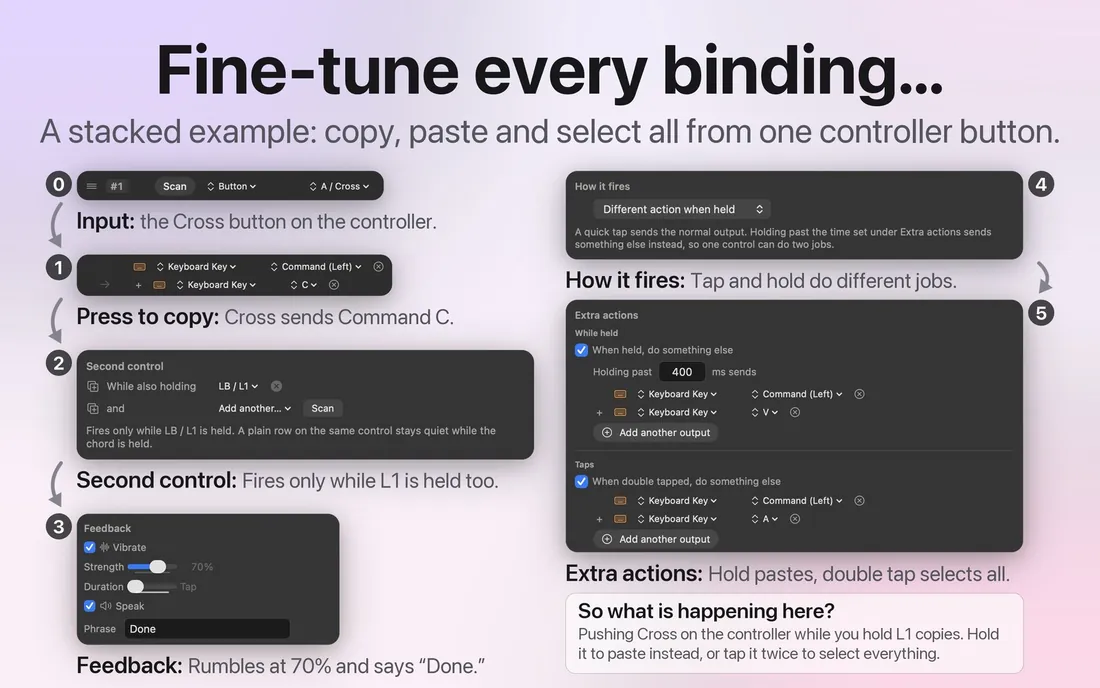
Ein Bedienelement, jede Ausgabe
Tasten, Klicks, Mausbewegung, Scrollen, Makros, MIDI-Noten und Control Changes, App-Starts und gesprochene Sätze funktionieren alle gleichzeitig mit jedem Controller, den du besitzt. Du kannst Zeilen per Ziehen umsortieren, und jede Zeile behält ihre Optionen direkt in sich.
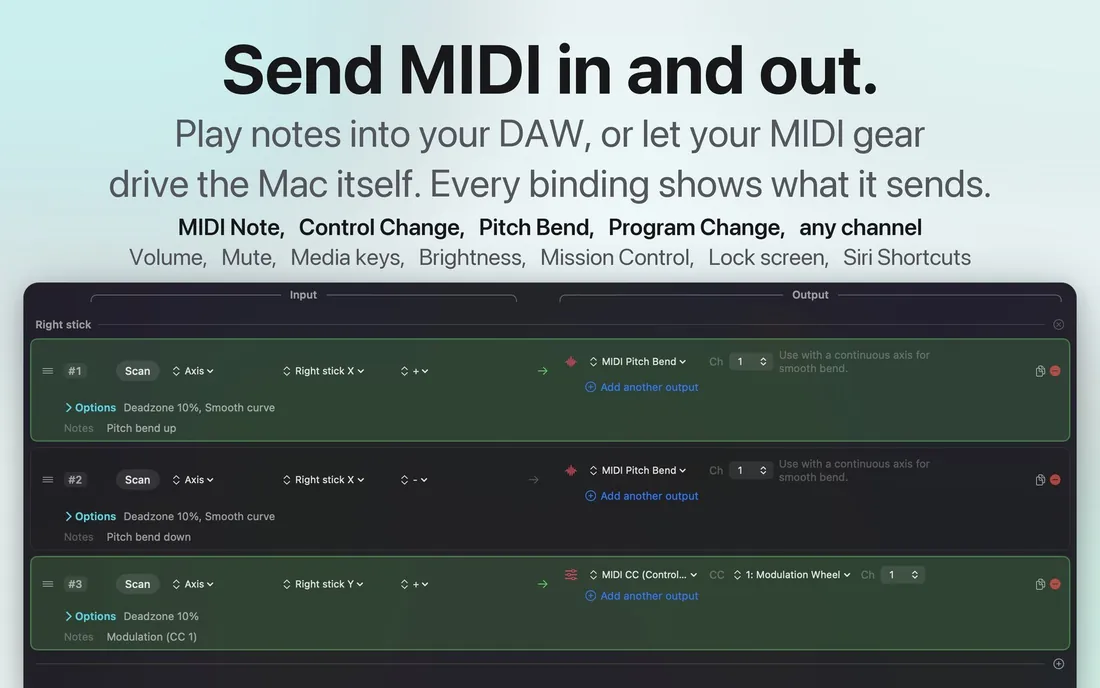
MIDI aus, und der Mac selbst
Ein Druck kann eine Note in GarageBand, Logic oder jede andere DAW spielen. Er kann auch den Mac selbst steuern: Lautstärke, Stummschalten, Medientasten, Helligkeit, Mission Control, den Sperrbildschirm, Diktieren, Zoom, jeden Siri-Kurzbefehl, jede App und jede URL. Jede Belegung zeigt dir genau, was sie sendet.
Tap the Mac
In deinem MacBook steckt schon ein Bewegungssensor, und InputConfig kann spüren, wie du auf das Gehäuse klopfst. So kannst du Dinge ganz ohne zusätzliche Hardware auslösen, was ich ziemlich cool finde.
Nichts zum Anschließen
Du brauchst keinen Controller, kein MIDI-Gerät und nichts anderes angeschlossen. Tippe einfach mit einer Fingerspitze auf die Handballenauflage oder den Deckel, und der eingebaute Beschleunigungssensor des Macs merkt es.
Ein bis fünf Klopfer
Klopfer, die dicht aufeinander folgen, werden gezählt, von eins bis fünf, und eine Pause beginnt eine neue Zählung. Das eingebaute Preset nutzt zwei und drei Klopfer, weil das Absetzen des Laptops auf einem Tisch wie ein einzelnes Tippen aussehen kann.
Tippen wird ignoriert
Ein Tastenanschlag rüttelt das Gehäuse ungefähr so stark wie ein Tippen, deshalb werden alle Klopfer verworfen, die beim Schreiben passieren. Du kannst an der Tastatur arbeiten, ohne etwas auszulösen.
Fertiges Preset
Zweimal klopfen öffnet Mission Control, dreimal klopfen startet das Diktieren. Es ist unter Feature Showcases eingebaut, oder du lädst das Preset Tap the Mac herunter und fügst es mit Import Preset File hinzu, im Menü … neben jedem Preset.
Getestet auf MacBooks mit M4. Auf einem M1 Pro hat es in unseren Tests nicht funktioniert, und Desktop- und Intel-Macs haben keinen Bewegungssensor. Unter macOS 27 erlaubt die Sandbox des Mac App Store InputConfig nicht, den Bewegungssensor einzuschalten, deshalb werden Klopfer nur gehört, solange der Sensor schon an ist. Der Statuschip in Calibrate Taps zeigt, ob dein MacBook zuhört. So funktioniert Tap the Mac.
Für jede Hand gemacht
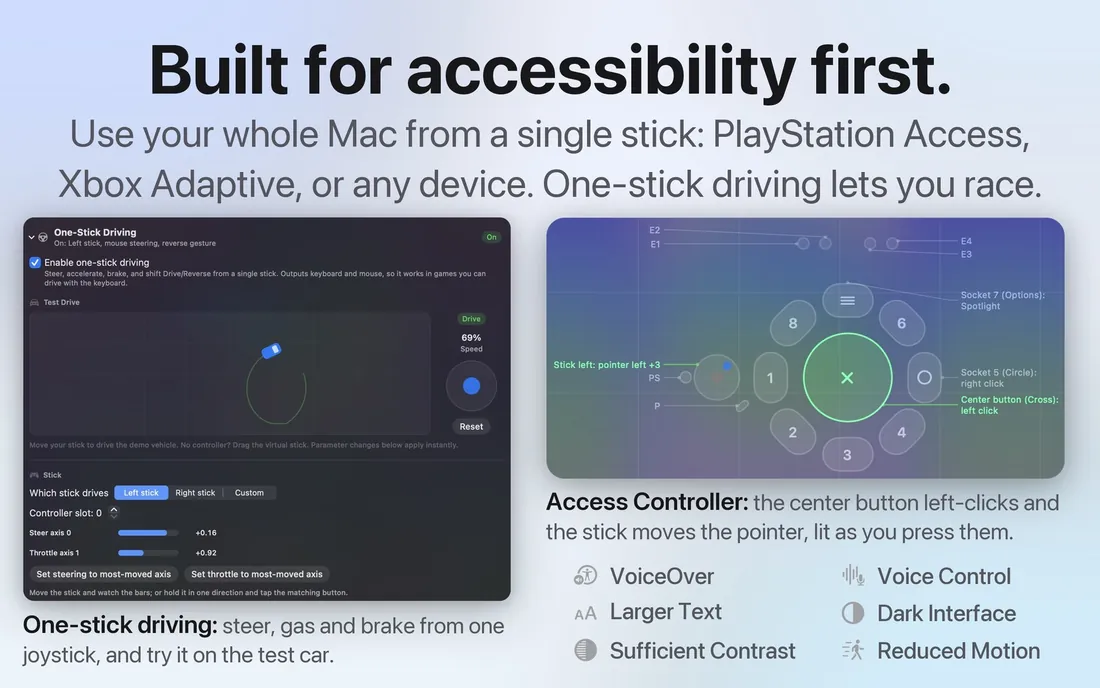
Meine Hände funktionieren nicht so gut, deshalb habe ich InputConfig von Anfang an mit dem PlayStation Access Controller und anderer adaptiver Hardware im Blick gebaut. Wenn dir eine Tastatur schwerfällt, kann ein Controller dein Mac sein. Beim Fahren mit einem Stick lenkst, beschleunigst, bremst und schaltest du mit einem einzigen Stick. Und weil alles als echte Tastatur- und Mausereignisse ankommt, funktioniert es in Spielen und Apps, die nie dafür gedacht waren.
Mit Gyro-Zielen neigst du den Controller, um die Maus zu bewegen. Mit Pause Motion While Held kannst du neu ausrichten, ohne den Cursor mitzuziehen, so wie du eine Maus vom Tisch hebst. Du kannst Totzone und Ansprechkurve jeder Belegung einstellen, während du einen Live-Verlauf siehst, und Start Dictation, Speak Selection und Zoom sind Ausgaben wie alle anderen.
Anleitungen für bestimmte Bedürfnisse: ein Mac ohne Maus und Tastatur, einhändige Bedienung, Tremor und eingeschränkte Reichweite, ein bis vier Schalter, der PlayStation Access Controller, der Xbox Adaptive Controller, Fahren mit einem Stick, ein erster Controller für ein älteres Elternteil und eine Einrichtungsanleitung für die Ergotherapie.
Mehr als ein Controller-Mapper
Jede Taste, Maustaste, jedes MIDI-Pad und jede Controller-Taste kann auch diese Aufgaben übernehmen, und alles ist kostenlos.
- Ein kostenloser Auto-Clicker. Das eingebaute Preset Auto Clicker klickt im Takt, startet und stoppt mit fn F6 und lässt dich Abstand, ein Klicklimit und eine feste Stelle einstellen. Der Auto-Clicker für den Mac erklärt die Einrichtung.
- Ein automatischer Tastendrücker und Auto-Typer. Wiederhole eine Taste oder tippe mit einem Druck einen ganzen Satz. Der automatische Tastendrücker zeigt, wie.
- Makros auf jeder Taste. Eine Liste zeitgesteuerter Schritte läuft von einer Taste, einer seitlichen Maustaste oder einem Pad aus. So machst du ein Makro am Mac geht eines durch.
- Zusätzliche Maustasten mit Aufgabe. Gib den seitlichen Tasten Mission Control, Zurück und Vor oder etwas anderes. Seitliche Maustasten am Mac behandelt es.
- MIDI-Geräte als Tastenkürzel. Ein MIDI-Keyboard, Pad oder Regler wird zu Tasten, Klicks und Lautstärke. MIDI-Geräte als Eingabe erklärt es.
- Kostenlose Werkzeuge im Browser. Teste einen Controller, eine Tastatur, eine Maus, ein Mikrofon oder einen Bildschirm, oder übe Musik mit Klavier, Metronom und Gehörbildung. Alle kostenlosen Werkzeuge stehen auf einer Seite.
Nichts verlässt deinen Mac
Ich sammle nichts über dich, und ehrlich gesagt will ich das auch nicht. Die App hat keine Analysen, kein Tracking und keine Konten. Deine Einstellungen und Presets liegen einfach auf deinem Mac. Der Quellcode ist ebenfalls öffentlich, du musst mir also nichts davon einfach glauben. Hier ist die Datenschutzerklärung, und sie ist kurz.
Fragen
Welche Controller funktionieren mit InputConfig am Mac?
So ziemlich alle: DualSense und DualSense Edge, DualShock 4, Xbox, Switch Pro, Joy-Cons, Stadia, 8BitDo, der Steam Controller und jedes MFi- oder HID-Gamepad. Auch Tastatur, Maus und Trackpad deines Macs können Eingaben sein, ebenso MIDI-Geräte. Du brauchst keine Treiber.
Ist InputConfig wirklich kostenlos?
Ja, komplett. Es ist kostenlos im Mac App Store und Open Source auf GitHub. Es gibt kein Abo, kein Konto und keine bezahlte Freischaltung. Es gibt ein freiwilliges Trinkgeldglas, falls du meine Arbeit unterstützen willst, und ein Trinkgeld schaltet nichts frei. Deshalb steht es auf der Liste kostenloser Controller-Mapper für den Mac.
Ist InputConfig sicher?
Ja. Es kommt aus dem Mac App Store, wo Apple jede Version prüft, und der Quellcode ist öffentlich auf GitHub. Die App-Store-Version läuft in der Sandbox von Apple ohne Netzwerkzugriff, sie kann also nirgendwohin etwas senden. Die wichtigste Berechtigung, die sie braucht, sind die Bedienungshilfen, damit jede App für dich Tasten tippen und den Zeiger bewegen kann, und du kannst sie jederzeit in den Systemeinstellungen ausschalten. Ein Controller, der auch als Tastatur arbeitet, braucht zusätzlich die Eingabeüberwachung. Wenn dir ein Preset einmal in die Quere kommt, gibt der Notstopp jede gehaltene Taste frei und gibt dir die Maus zurück, per Tastenkürzel, mit zwei gleichzeitig gehaltenen Controller-Tasten oder über die Menüleiste.
Kann ich Spiele spielen, die keine Controller unterstützen?
Ja, genau dafür ist es da. InputConfig sendet echte Tastatur- und Mausereignisse auf Systemebene, alles, was mit Tastatur und Maus funktioniert, funktioniert also mit deinem Controller, in jeder App, ohne dass du etwas zusätzlich installieren musst.
Funktioniert es mit dem PlayStation Access Controller?
Ja. Ich habe es mit adaptiver Hardware im Blick gebaut. Es liest jede Buchse mit Namen, über USB-C oder Bluetooth, und über USB-C listet, wechselt und bearbeitet es die drei gespeicherten Profile des Controllers. Fahren mit einem Stick lenkt, beschleunigt, bremst und schaltet mit einem einzigen Stick, und du kannst jedes Bedienelement so umlegen, dass es zu deiner Hand passt.
Auf welchen Macs läuft InputConfig?
Auf jedem Mac mit macOS 14 Sonoma oder neuer. Es ist für Apple Silicon optimiert und läuft auch auf Intel-Macs. Es ist eine universelle App aus dem Mac App Store, ohne Treiber oder Kernel-Erweiterungen zum Installieren.
Gibt es JoyToKey, DS4Windows oder reWASD für den Mac?
Das sind Windows-Apps. InputConfig erledigt am Mac dieselbe Aufgabe: Controller-Tasten und -Sticks werden zu Tasten, Klicks und Mausbewegung, pro App. Der Vergleich aller Controller-Mapper für den Mac behandelt die anderen Optionen ehrlich.
Ist InputConfig eine kostenlose Alternative zu Joystick Mapper, Gamepad Mapper, Enjoyable und Controlly?
Ja. Alle vier sind Mac-Apps, die einen Gamecontroller in Tastatur- und Mauseingaben verwandeln, und InputConfig erledigt diese Aufgabe kostenlos, dazu mit MIDI rein und raus, Makros, Systemfunktionen, Siri-Kurzbefehlen und adaptiven Controllern. Zu jeder gibt es hier eine Seite, die sie InputConfig gegenüberstellt, mit Fakten von ihren eigenen Seiten: Joystick Mapper, Gamepad Mapper, Enjoyable und Controlly.
Wer macht InputConfig?
Ich. Ich bin Ryleigh Newman, entwickle allein und steuere meinen eigenen Mac damit, weil meine Hände nicht gut funktionieren. Die App ist kostenlos, und der Quellcode ist öffentlich unter der MIT-Lizenz.
Was ist Tap the Mac?
Dein MacBook hat einen Bewegungssensor, und InputConfig kann spüren, wie du auf das Gehäuse klopfst. Klopfe ein- bis fünfmal auf die Handballenauflage oder den Deckel, um eine beliebige Ausgabe auszulösen, ganz ohne Controller und ohne etwas anzuschließen. Tippen wird ignoriert, die Arbeit an der Tastatur löst also nie etwas aus. Getestet wurde es auf MacBooks mit M4, und auf einem M1 Pro hat es in unseren Tests nicht funktioniert. Der Statuschip im Calibrator zeigt, ob deines zuhört.
Verlässt etwas meinen Mac?
Nein. Ich sammle nichts, und die App sendet nichts. Deine Einstellungen und Presets liegen auf deinem Mac, und es gibt keine Analysen, kein Tracking und keine Konten. Die Datenschutzerklärung ist eine kurze Seite.
Anleitungen, Hilfe, Presets und Werkzeuge
Neu hier? Fang mit einem Controller als Maus am Mac oder deinem ersten Preset an.
Beliebt: einen Controller mit dem Mac verbinden, einen PS5-Controller auf Tastaturtasten legen, einen Xbox-Controller belegen, das JoyToKey-Gegenstück für den Mac, alle Controller-Mapper für den Mac im Vergleich, MIDI-Tasten als Tastenkürzel und ein Gamepad-Test, der im Browser läuft.
Am häufigsten gefragt: der Switch 2 Pro Controller am Mac, Joy-Con 2 am Mac, OpenEmu erkennt keinen Controller, den Akku eines Controllers prüfen, einen Controller ausschalten oder trennen, Minecraft ohne Maus, eine Zurück-Maustaste, die nichts tut, Steam Controller Lizard Mode und ob dein MacBook einen Beschleunigungssensor hat.
Kostenlose Tests, die im Browser laufen: Gamepad-Test, Stick-Drift-Test, PS5-Controller-Test, Xbox-Controller-Test, Tastaturtest, Maustest, Doppelklick-Test, CPS-Test, Controller-Vibrationstest, MIDI-Test, virtuelles MIDI-Keyboard, virtueller MIDI-Controller und Tap Tempo.
MIDI am Mac: der komplette Leitfaden, ein Gamecontroller als MIDI-Instrument, ein MIDI-Controller als Makro-Pad, ein MIDI-Datei-Viewer und -Player, ein Akkorderkenner und ein MIDI-Nachrichten-Decoder.
Es gibt lange Anleitungen für echte Situationen, eine Hilfeseite für jede Funktion, eine Seite für jedes der über 450 fertigen Presets und eine Menge kleiner Werkzeuge, die direkt im Browser laufen.
Anleitungen
Der erste Controller für ein älteres Elternteil, der PlayStation Access Controller, ein Mac ohne Tastatur, ein MIDI-Controller als Control Surface, Streaming-Decks, Fahren mit einem Stick und mehr.
Hilfe
Jede Funktion auf einer eigenen Seite: Scannen, der Editor, MIDI rein und raus, Gyro-Zielen, Akkorde, Makros, das Touchpad, der Notstopp und wo deine Daten liegen. Fang mit deinem ersten Preset an.
Presets
Die vollständige Tastenbelegung für jedes Spiel, jede App und jeden Ablauf, die der Smart Preset Maker kennt, dazu jedes eingebaute Preset als Datei zum Herunterladen.
Werkzeuge
Ein Gamepad-Test, ein Stick-Drift-Test, Tastatur- und Maustests, die deine echten Geräte auslesen, ein Stream-Overlay, eine Controller-Karte, ein Tastencode-Finder und eine MIDI-CC-Referenz.
Seiten auf Deutsch
Anleitungen
Fragen
Tools
Diese Website auf Englisch lesen
Wer hier schreibt. Ryleigh Newman entwickelt InputConfig und steuert den eigenen Mac jeden Tag mit einem Controller, weil die Hände nicht gut mitmachen. Diese Seite ist aus dem Englischen übersetzt. InputConfig selbst erscheint auf Deutsch, wenn der Mac auf Deutsch eingestellt ist. Einige Seiten dieser Website gibt es nur auf Englisch.
Von einer Person gemacht, die es brauchte
Ich bin Ryleigh Newman. Meine Hände funktionieren nicht so gut, was Tastatur und Maus schwierig macht, deshalb bin ich auf andere Geräte angewiesen, um meinen Mac zu steuern. Die vorhandenen Mapping-Werkzeuge waren teuer, unvollständig oder nicht für die gebaut, die sie nutzen. Also habe ich das gemacht, das ich selbst wollte. Warum ich es gebaut habe.