Deutsch
Zurück-Taste der Maus funktioniert am Mac nicht
 Diese App ist komplett kostenlos. Du musst kein Konto anlegen. Es gibt keine Abos, keine umständlichen Downloads, und nichts ist gesperrt. Optimiert für Apple Silicon.
Meistens ist die Maus in Ordnung. Die Tasten für Zurück und Vorwärts sind Button 4 und Button 5, macOS reicht sie an die App weiter, die vorn liegt, und viele Mac-Apps, darunter Safari und der Finder, haben für sie keine Aufgabe. Die Lösung ist, diesen beiden Tasten die Kurzbefehle für Zurück und Vorwärts zu geben. InputConfig, eine kostenlose App, die ich entwickelt habe, macht das in ein paar Minuten, und sein eingebautes Preset Keyboard & Mouse Input hat beide Zeilen schon.
Schritte
- Installiere InputConfig und erlaube den Zugriff für die Bedienungshilfen.
- Füge eine Mouse-Zeile hinzu, nutze Scannen (Scan) für die Zurück-Taste und sende Command + linke eckige Klammer.
- Füge eine zweite Mouse-Zeile für die Vorwärts-Taste mit Command + rechte eckige Klammer hinzu.
- Klicke auf Aktivieren (Activate) und probiere es in Safari und im Finder aus.
Verstehen, warum es passiert
Unter Windows werden Zurück und Vorwärts an der Maus für jede App erledigt. Auf dem Mac nicht. Eine App muss selbst entscheiden, auf Button 4 und Button 5 zu hören, manche tun es und viele nicht, und die Systemeinstellungen haben keinen Schalter, der sie in Zurück und Vorwärts verwandelt. Dieselbe Maus kann deshalb in einer App zurückgehen und in der nächsten nichts tun.
Was jede Mac-App versteht, ist ein Kurzbefehl auf der Tastatur: Zurück ist Command + linke eckige Klammer und Vorwärts ist Command + rechte eckige Klammer, in Safari, Chrome und im Finder.
In vier Schritten beheben
Die Anleitung für Maustasten zeigt jeden Schritt mit einem Bild.
- Installiere InputConfig aus dem Mac App Store und erlaube den Zugriff für die Bedienungshilfen, wenn die App fragt. Zum Lesen der Maus braucht sie keine andere Berechtigung.
- Lege ein Preset an und füge eine Mouse-Zeile hinzu. Wähle im Tastenmenü Scannen (Scan) und klicke die Zurück-Taste an der Seite der Maus. Die Zeile wechselt zu Button 4. Gib ihr die Ausgabe Command + linke eckige Klammer.
- Füge auf dieselbe Weise eine zweite Mouse-Zeile für die Vorwärts-Taste hinzu, Button 5, mit Command + rechte eckige Klammer. Klicke auf Aktivieren (Activate).
- Du: Klicke in Safari und im Finder auf die Seitentasten.
- InputConfig: Sendet Command + linke eckige Klammer und Command + rechte eckige Klammer.
- Prüfen: Zurück und Vorwärts funktionieren dort jetzt, und in jeder App, die dieselben Kurzbefehle nutzt.
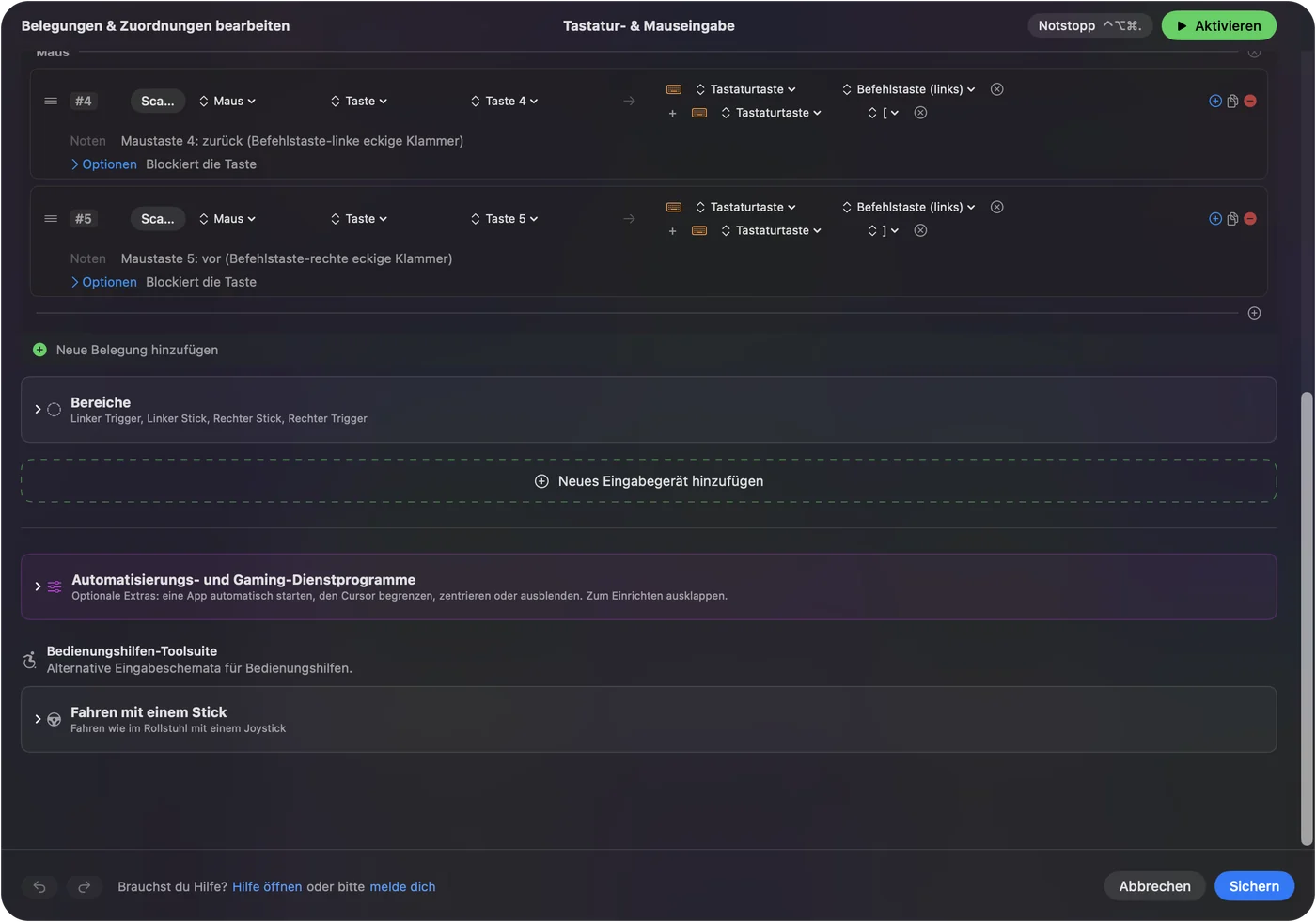



Willst du die Einrichtung überspringen, aktiviere das eingebaute Preset Keyboard & Mouse Input: Seine zwei Zeilen für die Seitentasten senden genau diese Kurzbefehle.
Wenn eine App jetzt zweimal zurückgeht
InputConfig gibt der Taste eine Aufgabe dazu. Für sich genommen nimmt es nicht weg, was die Taste schon tat. In einer App, die auf die Zurück-Taste schon reagierte, tut die Taste dann beides. Geh diese Schritte der Reihe nach durch, den einfachsten zuerst:
- Blockiere die eigene Aktion der Taste. Hake in der Zeile „Block the button's own action (Eigene Aktion der Taste blockieren)“ an, und solange das Preset läuft, tut die Taste nur ihre neue Aufgabe. Die eingebauten Zeilen für die Seitentasten tun das schon.
- Nimm diese App aus. Lass das Preset mit dem automatischen Umschalten pro App zu den anderen Apps gehören, oder halte ein zweites Preset ohne Mouse-Zeilen für diese App bereit.

Wenn die Taste gar nicht registriert wird
Geh diese Schritte der Reihe nach durch, den einfachsten zuerst:
- Scanne sie. Wähle in einer Mouse-Zeile im Tastenmenü Scannen (Scan) und klicke die Taste. Wechselt die Zeile zu Button 4 oder Button 5, sieht der Mac sie. Auch die Ansicht „Mouse & Trackpad“ des Live Visualizer lässt sie aufleuchten.
- Prüfe die App des Mausherstellers. Logi Options+ und ähnliche Apps können einer Taste eine eigene Aufgabe geben, und dann kommt der Klick womöglich nicht als Button 4 bei macOS an. Setze diese Taste in der App des Herstellers zurück oder beende die App und scanne noch einmal.
- Kopple eine Bluetooth-Maus neu. Bewegt sich der Zeiger, aber keine Seitentaste wird gescannt, schalte die Maus aus und wieder ein oder entferne sie in Systemeinstellungen, Bluetooth und kopple sie neu.
- Prüfe die Taste selbst. DPI- und Profilschalter und manche Daumentasten sprechen nur mit der Software des Herstellers. Keine andere App kann sie lesen.
Andere Wege zur Lösung
- SensibleSideButtons. Eine kleine, kostenlose Open-Source-App, die nur das tut: Zurück und Vorwärts auf den Seitentasten. Ist das alles, was du willst, ist sie eine gute Wahl.
- Die App des Mausherstellers. Sie kann die Tasten ihrer eigenen Mäuse belegen.
- InputConfig. Es lohnt sich, wenn du mehr aus den Tasten holen willst: eine andere Aufgabe pro App, ein Halten oder ein Doppelklick als zweite Aktion, Mission Control, Diktat oder ein Siri-Kurzbefehl. Die Anleitung zu den Seitentasten der Maus hat Ideen.
Die Kurzfassung
- Die Ursache. Viele Mac-Apps ignorieren Button 4 und Button 5.
- Die Lösung. Lass die Tasten Command + linke eckige Klammer und Command + rechte eckige Klammer senden.
- Der schnellste Weg. Das ist das eingebaute Preset Keyboard & Mouse Input.
Gib den Tasten den Kurzbefehl, und Zurück funktioniert in jeder App, die ihn kennt.
Fragen
Warum funktioniert die Zurück-Taste im Finder, aber nicht in Safari?
Jede Mac-App entscheidet selbst, ob sie auf die Maustasten Button 4 und Button 5 hört, die eine App kann sie also beantworten und die nächste sie ignorieren. Scanne die Taste in InputConfig, um zu prüfen, dass der Mac sie empfängt. Belege dann Button 4 und Button 5 mit Command + linke eckige Klammer und Command + rechte eckige Klammer, die Safari und der Finder beide als Zurück und Vorwärts behandeln.
Wie gehe ich im Finder mit einer Maus zurück?
Gib Button 4 in InputConfig den Kurzbefehl Command + linke eckige Klammer. Das ist der eigene Zurück-Kurzbefehl des Finders, die Seitentaste geht dann einen Ordner zurück.
Hat eine Magic Mouse eine Zurück-Taste?
Nein. Eine Magic Mouse hat keine Seitentasten. Wische mit einem Finger nach links oder rechts, um zurück und vor zu gehen, eingestellt unter „Swipe between pages“ in Systemeinstellungen, Maus.
Warum tut die Zurück-Taste meiner Logitech-Maus an einem Mac nichts?
Die meisten Logitech-Mäuse senden die Zurück- und die Vorwärts-Taste als Standard-Button 4 und Button 5, die viele Mac-Apps ignorieren. Läuft Logi Options+ oder G HUB, kann es der Taste auch eine eigene Aufgabe geben, sodass sie macOS nie als Button 4 erreicht. Setze die Taste dort zurück oder beende die App, scanne sie dann in InputConfig und sende Command + linke eckige Klammer.
Mehr auf Deutsch
Ausführliche Anleitungen, auf Englisch
Wer hier schreibt. Ryleigh Newman entwickelt InputConfig und steuert den eigenen Mac jeden Tag mit einem Controller, weil die Hände nicht gut mitmachen. Diese Seite ist aus dem Englischen übersetzt. InputConfig selbst erscheint auf Deutsch, wenn der Mac auf Deutsch eingestellt ist. Einige Seiten dieser Website gibt es nur auf Englisch.
Diese Seite in anderen Sprachen: English, Español, Italiano, 日本語, 한국어, Português, Русский, ไทย, Türkçe, Tiếng Việt, 繁體中文, 简体中文
Kostenlos. macOS 14 oder neuer. Kein Konto, nichts verlässt deinen Mac. Open Source auf GitHub.