Deutsch
So verbindest du einen Switch Pro Controller mit dem Mac
 Diese App ist komplett kostenlos. Du musst kein Konto anlegen. Es gibt keine Abos, keine umständlichen Downloads, und nichts ist gesperrt. Optimiert für Apple Silicon.
Halte die kleine runde Sync-Taste an der Oberkante des Pro Controllers neben dem USB-C-Anschluss gedrückt, bis die vier Spieler-LEDs hin und her laufen, und klicke dann in Systemeinstellungen, Bluetooth, neben Pro Controller auf Verbinden. macOS 13 Ventura und neuer unterstützen den Controller ohne Treiber, und die Schritte sind an einem MacBook Air, MacBook Pro, iMac oder Mac mini gleich.
Joy-Cons werden einzeln gekoppelt und haben eine eigene Seite: Joy-Cons mit dem Mac verbinden. Beim neueren Switch 2 Pro Controller ist es anders: macOS liest ihn gar nicht, und InputConfig liest ihn stattdessen, an einem USB-C-Kabel oder seit 1.8 mit einer Einstellung über Bluetooth, alles experimentell, wie auf der Seite Switch 2 Pro Controller am Mac beschrieben.
Schritte
- Halte die Sync-Taste neben dem USB-C-Anschluss gedrückt, bis die Spieler-LEDs laufen.
- Öffne Systemeinstellungen, Bluetooth, und klicke neben Pro Controller auf Verbinden.
- Öffne Systemeinstellungen, Spielecontroller, und drücke eine Taste, um zu prüfen, ob er aktiv ist.
Per Bluetooth koppeln
- Du: Öffne Systemeinstellungen, Bluetooth, und halte dann die Sync-Taste neben dem USB-C-Anschluss gedrückt, bis die vier Spieler-LEDs hin und her laufen.
- macOS: Zeigt Pro Controller unter den Geräten in der Nähe an. Klicke auf Verbinden.
- Prüfen: Spielecontroller erscheint in der Seitenleiste der Systemeinstellungen, mit dem Pro Controller in der Liste, solange er verbunden ist, und jede Taste leuchtet auf, wenn du sie drückst. Fehlt der Eintrag Spielecontroller selbst, lies, warum Spielecontroller in den Systemeinstellungen fehlen kann.
Was funktioniert und was nicht
- Jede Taste, beide Sticks und das Steuerkreuz. Sie funktionieren in jedem Mac-Spiel, das Controller ausliest.
- Die Tastennamen von Nintendo. InputConfig benennt die Tasten wie Nintendo, A ist also die rechte Aktionstaste und B die untere, und liest sie nach Position. Das hat einen Fehler in früheren Versionen behoben, bei dem ein Druck auf A die Zeilen für B auslöste.
- Der Gyrosensor, in InputConfig. Die Bewegungszeilen lesen seinen Gyrosensor und Beschleunigungssensor wie bei einem PlayStation-Controller, daher funktioniert Gyro-Zielen.
- Keine Vibration oder NFC. macOS reicht die HD-Vibration oder NFC nicht an Apps durch.
- Keine Tasten über das Kabel. Ein USB-C-Kabel lädt den Pro Controller, aber macOS liest seine Tasten nicht über das Kabel, und InputConfig hat dafür auch keinen Modus mit Kabel. Anleitungen, die dir sagen, ihn anzustecken, stammen aus der Zeit vor macOS 13 oder handeln von Apps, die selbst mit dem Controller sprechen.
Kopple ihn per Bluetooth und nutze das Kabel nur zum Laden zwischen den Sitzungen. Brauchst du einen Controller, der am Mac per Kabel funktioniert, tut das ein DualSense oder DualShock 4. Siehe Welche Controller am Mac funktionieren. Der Switch 2 Pro Controller ist das Gegenteil: InputConfig liest ihn am Kabel, und über Bluetooth nur mit einer eigenen Einstellung, weil macOS ihn auf keinem der beiden Wege liest.
Wenn er sich nicht verbindet
Geh diese Schritte der Reihe nach durch, den einfachsten zuerst:
- Nimm ihn von der Switch. Ein Pro Controller kehrt zur letzten Konsole zurück, die er kennt. Schalte die Switch aus, oder öffne auf der Switch Systemeinstellungen, Controllers and Sensors, Disconnect Controllers, und halte dann Sync noch einmal gedrückt.
- Lade ihn auf. Mit leerem Akku lässt er sich nicht koppeln. Gib ihm erst ein paar Minuten am Kabel.
- Entferne ihn und kopple neu. Hat er einmal funktioniert und tut jetzt nichts, klicke in Systemeinstellungen, Bluetooth, neben Pro Controller auf die Info-Schaltfläche, wähle „Forget This Device (Dieses Gerät ignorieren)“ und kopple noch einmal mit der Sync-Taste.
- Prüfe die macOS-Version. Die Unterstützung kam mit macOS 13 Ventura. Schau in „Apple menu, About This Mac“ nach.
Verbindet er sich und ein Spiel ignoriert ihn, ist das ein Problem des Spiels und keins der Kopplung: siehe Controller verbunden, funktioniert aber nicht.
In Spielen und in Steam nutzen
Native Mac-Spiele mit Controller-Unterstützung erkennen den Pro Controller, auch wenn viele die Tasten wie bei Xbox beschriften. Spiele ohne Controller-Unterstützung bekommen ihn über InputConfig, eine kostenlose Mac-App, die ich entwickle: Der Smart-Preset-Ersteller (Smart Preset Maker) hat fertige Layouts für mehr als 450 Spiele und Apps, und das eingebaute FPS-Layout für den Pro Controller legt die Shooter-Tasten auf die Tastenpositionen von Nintendo. Dieselbe App macht das Pad zur Maus für den Schreibtisch: Desktop Navigation legt den Zeiger auf den linken Stick, das Scrollen auf den rechten und die Klicks auf die Trigger.
Steam hat eine eigene Controller-Ebene. Schalte in Steam unter Settings, Controller die Unterstützung für Nintendo-Controller ein, öffne dann die Seite des Spiels, klicke auf das Controller-Symbol und stelle Steam Input für dieses Spiel ein. Sieht Steam den Pro Controller und ein Spiel ignoriert ihn trotzdem, stehen die Lösungen auf der Seite Controller funktioniert am Mac, aber nicht in Steam.
Presets aktualisieren, die du vor 1.6 darauf gemacht hast
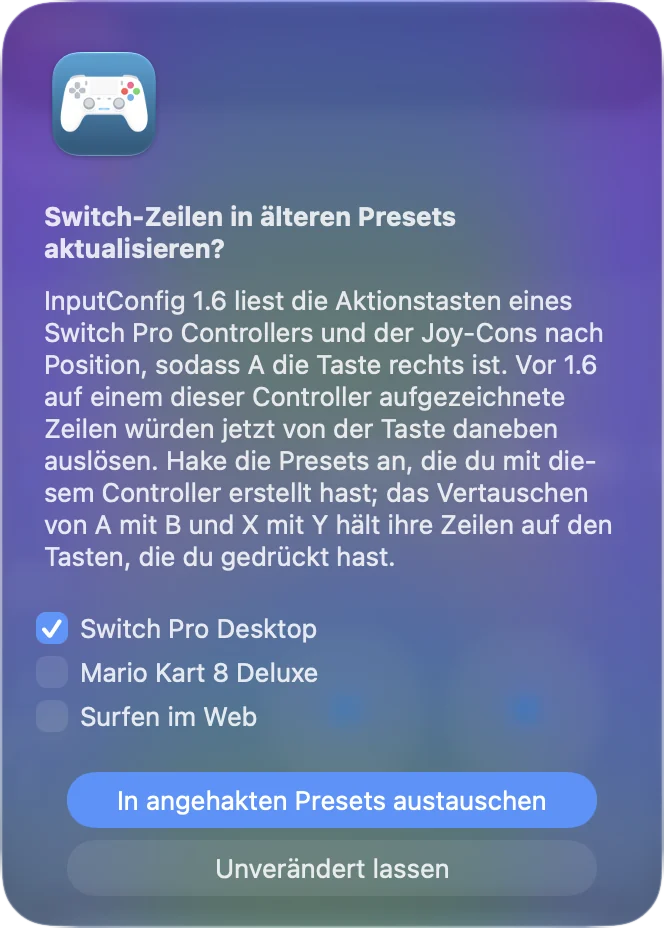
Weil InputConfig die Aktionstasten nach Position liest, würde eine Zeile, die in einer früheren Version auf einem Pro Controller oder Joy-Con aufgenommen wurde, jetzt von der Taste daneben ausgelöst. InputConfig behebt das einmal, mit deiner Zustimmung.
- Du: Verbinde den Controller. Beim ersten Mal fragt InputConfig „Update Switch rows in older presets?“. Hake die Presets an, die du auf diesem Controller gemacht hast.
- InputConfig: Tauscht in diesen Presets A mit B und X mit Y, damit jede Zeile auf der Taste bleibt, die du gedrückt hast.
- Prüfen: Drücke A in einem dieser Presets, und die Zeile, die du auf A aufgenommen hast, wird ausgelöst. Hast du das Angebot übersprungen, holt „Check Older Presets Again“ unter Einstellungen (Settings), Advanced es zurück.
Wenn er laggt
Am Mac spricht der Pro Controller nur über Bluetooth, deshalb heißt Lag fast immer, dass die Funkverbindung schwach oder überlastet ist. Geh diese Schritte der Reihe nach durch, den einfachsten zuerst:
- Geh näher heran. Halte ihn innerhalb von wenigen Metern vom Mac, ohne Metall dazwischen.
- Entlaste den Funk. Rücke USB-3-Hubs und Laufwerke vom Mac weg und stelle das WLAN auf 5 GHz, wenn dein Router es erlaubt.
- Teste außerhalb des Spiels. Laggt er nur in einem Spiel, können ein Spiel oder ein Streamingdienst eine eigene Verzögerung hinzufügen.
Eingabeverzögerung bei Controllern am Mac geht den Rest durch.
Trennen oder der Switch zurückgeben
Klicke in der Bluetooth-Liste im Kontrollzentrum auf Pro Controller, um ihn zu trennen und die Kopplung zu behalten, oder klicke oben in der Seitenleiste von InputConfig auf seinen Eintrag und wähle „Disconnect“. Um ihn der Switch zurückzugeben, öffne auf der Konsole Controllers, dann Change Grip/Order, und drücke Sync am Controller. Die Seite zum Ausschalten und Trennen deckt jede Marke ab.
Die Kurzfassung
- Per Bluetooth koppeln. Sync halten, bis die LEDs laufen, dann Verbinden neben Pro Controller.
- Das Kabel zum Laden nutzen. Ein Mac liest die Tasten des Pro Controllers nicht über USB.
- Das Update-Angebot annehmen. Ältere Presets, die du darauf gemacht hast, behalten in 1.6 oder später ihre Zeilen auf den richtigen Tasten.
Lässt er sich nicht koppeln, ist die Switch in der Nähe der erste Verdächtige.
Fragen
Funktioniert der Switch Pro Controller am Mac?
Ja. Der Switch Pro Controller ist ab macOS 13 per Bluetooth mit einem Mac kompatibel. Halte zum Koppeln die Sync-Taste gedrückt.
Kann ich Joy-Cons an einem Mac nutzen?
Ja, ab macOS 13. Kopple jeden einzeln. InputConfig kann das Paar als einen Controller behandeln. Die Joy-Con-Seite hat die Schritte.
Warum funktioniert der Pro Controller am Mac nicht über USB?
macOS spricht nur über Bluetooth mit ihm, und InputConfig liest ihn genauso aus. Das Kabel lädt ihn.
Brauche ich einen Treiber für den Switch Pro Controller am Mac?
Nein. macOS 13 Ventura und neuer unterstützen ihn direkt, zum Koppeln musst du also nichts installieren. Treiber-Downloads und Hilfs-Apps dafür stammen aus der Zeit davor.
Warum verbindet sich mein Switch Pro Controller nicht mit meinem Mac?
Meistens ist er noch mit einer Switch gekoppelt. Schalte die Konsole aus oder trenne den Controller an ihr, wähle in den Bluetooth-Einstellungen des Mac neben Pro Controller „Forget This Device“, halte dann die Sync-Taste gedrückt, bis die LEDs laufen, und klicke noch einmal auf Verbinden. Der Mac braucht macOS 13 oder neuer.
Funktionieren die Switch-Online-Controller für SNES und N64 am Mac?
Berichte vom Oktober 2022 sagen, dass Apples Updates in dem Monat die Nintendo-Switch-Online-Controller für SNES und N64 zu iPhone, iPad, Mac und Apple TV hinzugefügt haben. Ich habe sie nicht getestet. Erscheint einer nach dem Koppeln in Systemeinstellungen, Spielecontroller, liest InputConfig ihn wie jeden anderen Controller, und der Live Visualizer zeigt, welche Tasten ankommen.
Mehr auf Deutsch
Ausführliche Anleitungen, auf Englisch
Wer hier schreibt. Ryleigh Newman entwickelt InputConfig und steuert den eigenen Mac jeden Tag mit einem Controller, weil die Hände nicht gut mitmachen. Diese Seite ist aus dem Englischen übersetzt. InputConfig selbst erscheint auf Deutsch, wenn der Mac auf Deutsch eingestellt ist. Einige Seiten dieser Website gibt es nur auf Englisch.
Diese Seite in anderen Sprachen: English, Español, Français, 日本語, 한국어, Português, Русский, 繁體中文, 简体中文
Kostenlos. macOS 14 oder neuer. Kein Konto, nichts verlässt deinen Mac. Open Source auf GitHub.