Deutsch
So legst du einen Xbox-Controller am Mac auf Tastaturtasten
 Diese App ist komplett kostenlos. Du musst kein Konto anlegen. Es gibt keine Abos, keine umständlichen Downloads, und nichts ist gesperrt. Optimiert für Apple Silicon.
Du legst einen Xbox-Controller am Mac mit einem Mapper auf Tastaturtasten, denn macOS kann von sich aus keine Tasten aus einem Controller senden. Tastenbelegung heißt, dass der Mac echte Tastendrücke erhält, wenn du Controller-Tasten drückst. Dadurch funktioniert alles, was eine Tastatur akzeptiert, auch mit dem Pad: ein Spiel ohne Controller-Unterstützung, ein Browserspiel, die Tastenkürzel eines Emulators, Anki oder ein Videoschnittprogramm. InputConfig, eine kostenlose Mac-App, die ich gebaut habe, erledigt das für jeden Xbox-Controller, mit zwei Minuten Einrichtung und ohne Treiber.
Schritte
- Koppele den Xbox-Controller und öffne InputConfig.
- Erstelle eine Voreinstellung oder öffne eine, und klicke bei einer Zeile auf Scan (Scannen).
- Drücke die Taste, wähle dann Keyboard Key und die Taste.
- Aktiviere die Voreinstellung.
Eine Taste auf eine Taste legen
- Du: Koppele den Controller und öffne InputConfig. Erstelle eine Voreinstellung oder starte mit FPS (Xbox) oder einer anderen eingebauten Belegung, die deinem Wunsch nahekommt. Klicke bei einer Zeile auf Scan und drücke die Taste. Wähle dann Keyboard Key (Tastaturtaste) und die Taste.
- InputConfig: Belegt die Zeile mit dieser Taste. Sticks können vier Tasten senden (WASD oder die Pfeiltasten) oder den Zeiger bewegen. Trigger können Tasten oder Maustasten sein.
- Prüfen: Aktiviere Activate, öffne TextEdit und drücke die Taste: Ihre Taste erscheint. Deaktiviere die Voreinstellung in der Menüleiste, wenn du die Tastatur zurück willst, oder nutze den Notstopp.
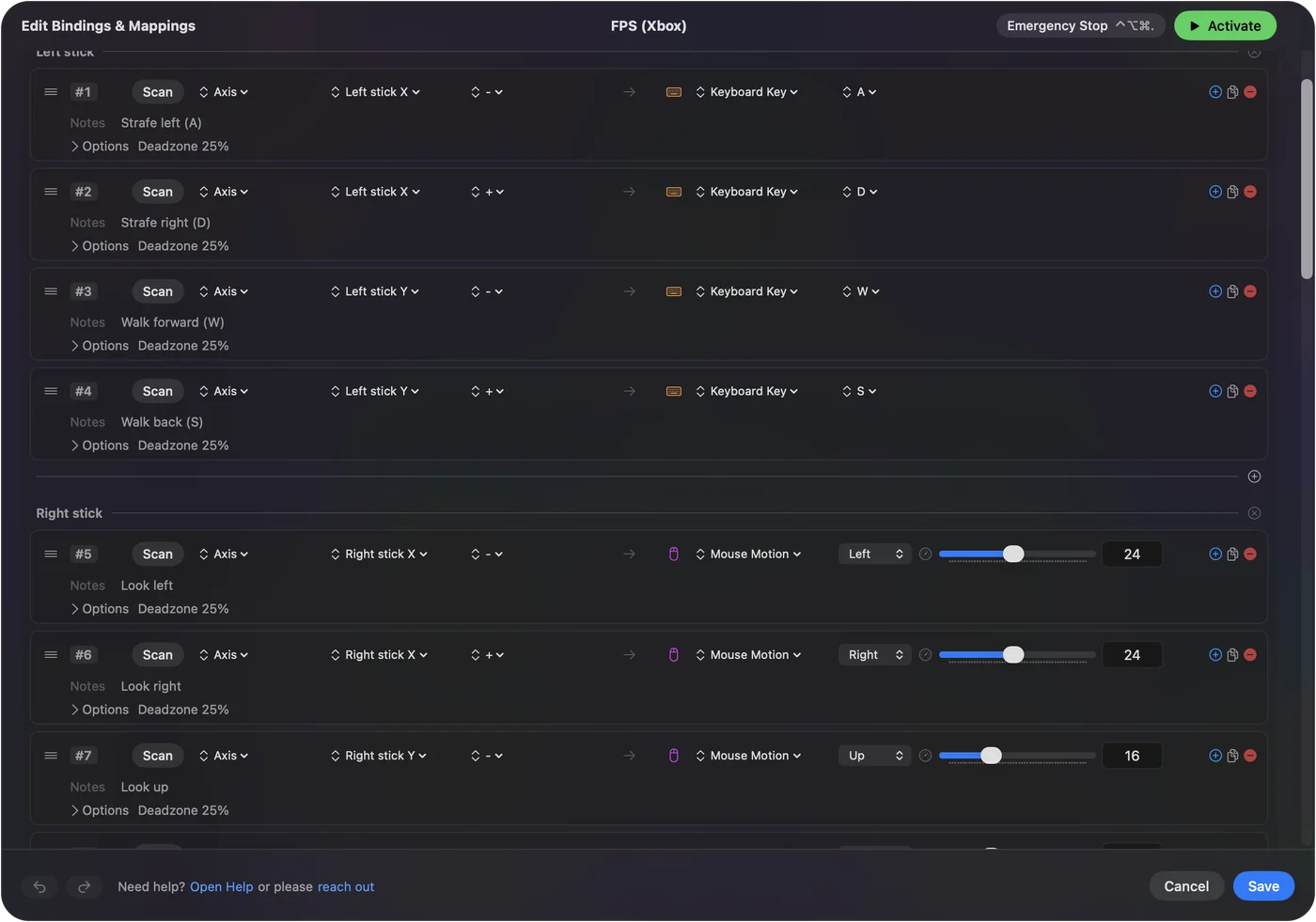
Mit der Belegung FPS (Xbox) starten
| Xbox-Bedienung | Sendet |
|---|---|
| Linker Stick | W, A, S, D |
| Rechter Stick | Mausblick |
| RT | Linksklick (Feuer) |
| LT | Rechtsklick (zielen) |
| A | Leertaste (springen) |
| B | C (ducken) |
| X | R (nachladen) |
| Y | 1 |
| LB | 4 |
| RB | Mittelklick |
| Klick auf den linken Stick | Shift, gehalten (sprinten) |
| Klick auf den rechten Stick | E (benutzen) |
| Steuerkreuz oben und unten | Nach oben und unten scrollen (nächste und vorherige Waffe) |
| Steuerkreuz rechts, links | F, Q |
| View | Tab (Anzeigetafel) |
| Menu | Escape |
Das ist die eingebaute Voreinstellung FPS (Xbox). Aktiviere sie für einen Shooter mit Standardtasten und ändere dann jede Zeile, bei der das Spiel anders arbeitet.
Eine Belegung für die Aufgabe wählen
| Ziel | Voreinstellung |
|---|---|
| Ego-Shooter ohne Pad-Unterstützung | FPS (Xbox): WASD auf dem linken Stick, Mausblick auf dem rechten, Trigger klicken |
| Den ganzen Mac steuern | Desktop Navigation (Schreibtisch-Navigation) |
| Minecraft Java | Minecraft |
| Karteikarten lernen | Anki |
Mehr als 450 Spiele und Apps haben eine fertige Belegung in der Voreinstellungsbibliothek.
Jede Zeile feinabstimmen
Die Optionen jeder Zeile können ändern, wie ihre Taste arbeitet:
- Halten. Die Taste bleibt nur gedrückt, solange die Bedienung gehalten wird. Das ist der Standard.
- Umschalten und Turbo. Die Taste bleibt bis zum nächsten Druck gehalten, oder sie wiederholt sich, solange die Bedienung gehalten wird.
- Länger halten oder Doppeltippen. Macht etwas anderes bei einem langen Druck oder einem Doppeldruck.
- Makro. Führt eine zeitgesteuerte Folge von Tasten aus.
- Akkord. Verlangt eine zweite gehaltene Taste, für eine zweite Ebene.
- Totzone und Kurve. Bei Stick-Zeilen, damit ein ruhender Stick nichts sendet.
Alles ist auf der Seite Belegungseditor beschrieben.
Wenn der Xbox-Controller nichts tut
Geh diese Schritte der Reihe nach durch, den einfachsten zuerst:
- Erneut koppeln. Xbox-Wireless-, Series-X|S-, One- und Elite-Controller koppeln sich über Bluetooth in den Systemeinstellungen unter Bluetooth: Halte die Kopplungstaste oben, bis die Xbox-Taste schnell blinkt. Einen Xbox-Controller verbinden hat die Einzelheiten, und lässt sich nicht verbinden hat die Lösungen.
- Das Kabel prüfen. Ein USB-Kabel funktioniert ab macOS 15 Sequoia. Davor nutze Bluetooth.
- Bedienungshilfen prüfen. Leuchtet der Live Visualizer (Live-Visualisierung) auf, aber kommt keine Taste an, schalte InputConfig in den Systemeinstellungen unter Datenschutz & Sicherheit, Bedienungshilfen ein.
- Das Modell prüfen. Ein kabelgebundener Xbox-360-Controller wird von macOS nicht unterstützt, daher kann kein Mapper ihn sehen. Controller-Treiber am Mac erklärt die Möglichkeiten.
Was es nicht kann
Liest ein Spiel den Xbox-Controller selbst, während eine Voreinstellung zusätzlich Tasten sendet, kommt jeder Tastendruck doppelt an. Nutze dort die eigene Unterstützung des Spiels oder die Voreinstellung, nicht beides. InputConfig erstellt außerdem keinen virtuellen Controller, daher kann es für ein Spiel keine Tastatur wie ein Xbox-Pad aussehen lassen.
Die kurze Fassung
- Scannen und wählen. Drücke bei einer Zeile auf Scan, drücke die Taste, wähle Keyboard Key und die Taste.
- Nah dran starten. Nutze FPS (Xbox) für Shooter und Desktop Navigation für den Mac.
- Jederzeit stoppen. Deaktiviere die Voreinstellung in der Menüleiste oder nutze den Notstopp.
Jede Taste, auf jeder Xbox-Taste, in jeder App.
Alle kostenlosen Controller-Mapper für den Mac werden auf einer Seite verglichen.
Fragen
Kann man einen Xbox-Controller am Mac auf Tastaturtasten legen?
Ja, mit einem Mapper. Die Systemeinstellungen von macOS können keine Tasten senden. InputConfig kann es, für jede Taste, jeden Stick und jeden Trigger, in jeder App.
Kann die Share-Taste des Xbox-Controllers am Mac eine Taste senden?
Ja. Über Bluetooth liest InputConfig Share auf jeder Firmware der Xbox-Series-Controller, also kann eine Zeile ihr jede Taste oder jedes Tastenkürzel geben. Solange das laufende Preset sie nicht nutzt, behält sie ihr macOS-Kürzel für Bildschirmfotos.
Mehr auf Deutsch
Ausführliche Anleitungen, auf Englisch
Wer hier schreibt. Ryleigh Newman entwickelt InputConfig und steuert den eigenen Mac jeden Tag mit einem Controller, weil die Hände nicht gut mitmachen. Diese Seite ist aus dem Englischen übersetzt. InputConfig selbst erscheint auf Deutsch, wenn der Mac auf Deutsch eingestellt ist. Einige Seiten dieser Website gibt es nur auf Englisch.
Diese Seite in anderen Sprachen: English
Kostenlos. macOS 14 oder neuer. Kein Konto, nichts verlässt deinen Mac. Open Source auf GitHub.