Deutsch
So spielst du Genshin Impact am Mac mit einem Controller
 Diese App ist komplett kostenlos. Du musst kein Konto anlegen. Es gibt keine Abos, keine umständlichen Downloads, und nichts ist gesperrt. Optimiert für Apple Silicon.
Es gibt keine Mac-Version von Genshin Impact, deshalb heißt es, auf einem Mac zu spielen, eine andere Version auszuführen: die iPad-Version über PlayCover, die Windows-Version über einen Wine-Launcher oder einen Cloud-Stream. Ein Controller funktioniert in der ersten nativ, in der zweiten manchmal und in der dritten über den Browser.
PlayCover: die iPad-Version auf Apple Silicon
PlayCover führt die iPad-Version nativ auf einem Mac der M-Serie aus, und die iOS-Version von Genshin hat echte Controller-Unterstützung, ein gekoppeltes PS5-, Xbox- oder Switch-Pad funktioniert darin also so wie auf einem iPad. Das ist der reibungsloseste Weg zum Spielen mit Controller. Die Einrichtung ist fummelig und inoffiziell, und die Bedingungen von HoYoverse decken sie nicht ab.
Ein Wine-Launcher: die Windows-Version
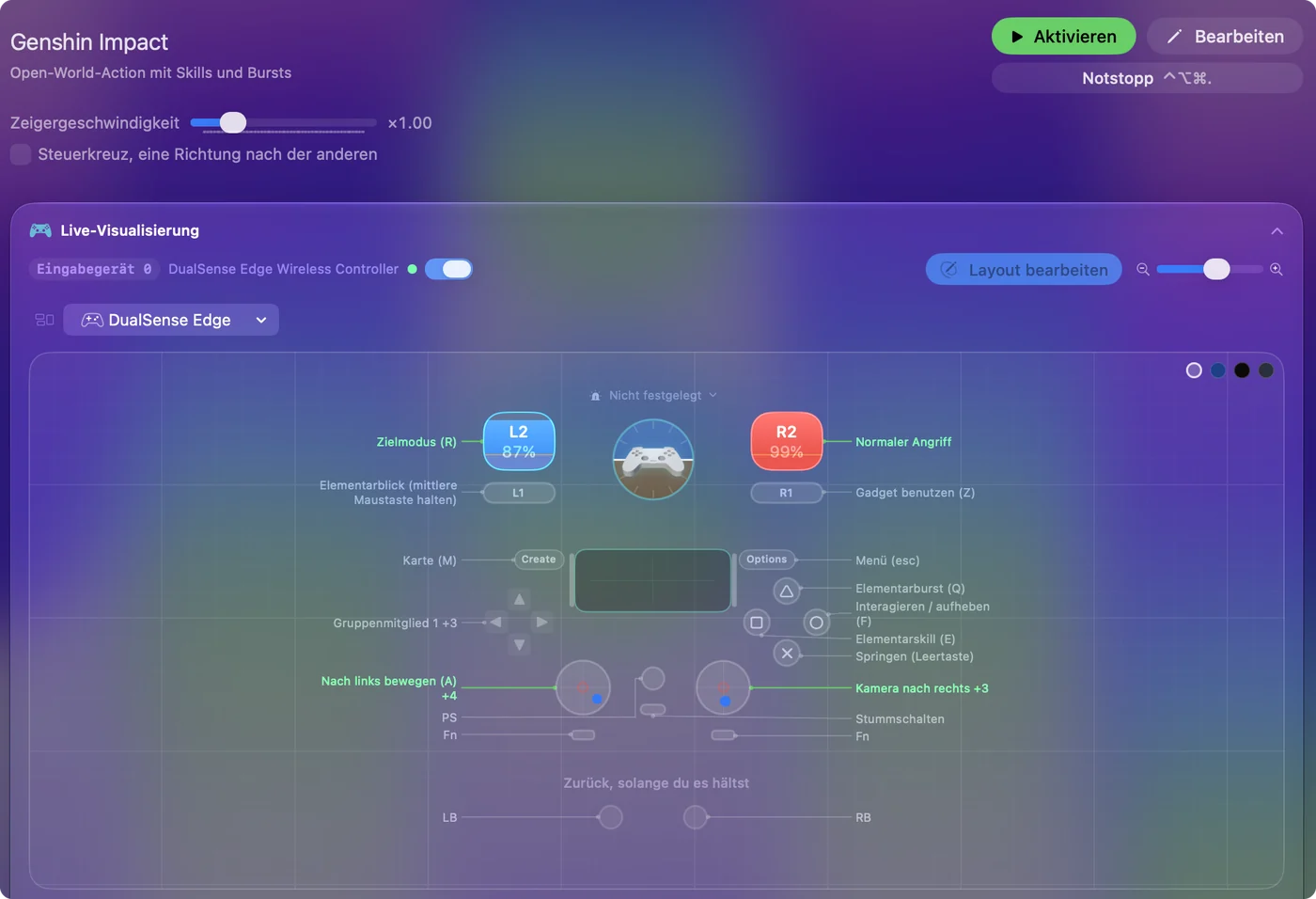
Wine-Launcher wie CrossOver führen den Windows-Client auf einem Mac aus (Controller in CrossOver). Die Windows-Version unterstützt Controller, aber die Übersetzungsschicht reicht sie nicht immer durch. Tut sie es nicht, belegt InputConfig den Controller auf Tastatur und Maus, und das Spiel sieht einen Tastaturspieler. Das Layout für Genshin Impact:
- Bewegen und schauen. Linker Stick auf W, A, S und D, rechter Stick auf Mausblick.
- Kämpfen. Elementarfertigkeit und Elementar-Burst auf X und Y.
- Gruppe. Charakterwechsel auf dem Steuerkreuz.
Die Deadzone des Sticks einstellen
Wo InputConfig das Pad belegt, wie beim Wine-Launcher, ist die Deadzone eine Einstellung der Zeile. Drücke Adjust live (Live anpassen) in den Options einer Stick-Zeile, lege den Daumen ruhig auf und ziehe die innere Deadzone über den Punkt hinaus. Das Menü des Geräts hat Stick settings, was die Deadzone aller Achsen-Zeilen auf einmal einstellt. Wo das Spiel das Pad selbst liest, wie bei PlayCover, sieht das Spiel den rohen Stick, stelle die Deadzone also stattdessen in den eigenen Einstellungen von Genshin ein. Die Deadzone von InputConfig filtert, was es sendet, und erreicht kein Spiel, das den Controller direkt liest.
Im Browser streamen
Wo der eigene Cloud-Dienst von Genshin angeboten wird, läuft er in einem Browser und nimmt einen Controller über die Gamepad API des Browsers an. Sieht der Stream das Pad nicht, drücke eine Taste, während der Tab vorn ist, und lade dann neu. Der Weg über die Tastatur oben ist die Rückfalloption.
Die Kurzfassung
- Mac mit Apple Silicon. PlayCover und die iPad-Version, in der der Controller nativ funktioniert.
- Windows-Version. Ein Wine-Launcher, mit dem Layout von InputConfig, wenn das Pad nicht durchkommt.
- Keine Installation. Nutze einen Cloud-Stream im Browser.
Wähle den Weg zuerst nach deinem Mac, denn nur ein Mac mit Apple Silicon führt die iPad-Version aus.
Fragen
Gibt es Genshin Impact für den Mac?
Nein. Es gibt keinen nativen Mac-Client. Mac-Spieler führen die iOS-Version über PlayCover aus, die Windows-Version über einen Wine-Launcher oder streamen es.
Funktioniert ein Controller mit Genshin am Mac?
In PlayCover ja, nativ. In einem Wine-Launcher manchmal. InputConfig belegt ihn auf die Tastatur, wenn der Launcher ihn nicht durchreicht.
Ist PlayCover offiziell?
Nein. PlayCover ist inoffiziell, und die Bedingungen von HoYoverse decken es nicht ab, die iPad-Version so auszuführen. Es ist der reibungsloseste Weg für einen Controller, wäge das also selbst ab.
Wie stelle ich die Stick-Deadzone für Genshin Impact an einem Mac ein?
Drücke in einem Wine-Launcher mit InputConfig Adjust live in den Options (Optionen) der Stick-Zeile und ziehe die innere Deadzone über den Ruhepunkt hinaus, oder nutze Stick settings im Gerätemenü, um alle Achsen-Zeilen auf einmal einzustellen. In PlayCover liest das Spiel den Stick selbst, nutze also die eigene Einstellung von Genshin.
Mehr auf Deutsch
Ausführliche Anleitungen, auf Englisch
Wer hier schreibt. Ryleigh Newman entwickelt InputConfig und steuert den eigenen Mac jeden Tag mit einem Controller, weil die Hände nicht gut mitmachen. Diese Seite ist aus dem Englischen übersetzt. InputConfig selbst erscheint auf Deutsch, wenn der Mac auf Deutsch eingestellt ist. Einige Seiten dieser Website gibt es nur auf Englisch.
Diese Seite in anderen Sprachen: English, Français, Bahasa Indonesia, 日本語, Polski, Português, Русский, Tiếng Việt
Kostenlos. macOS 14 oder neuer. Kein Konto, nichts verlässt deinen Mac. Open Source auf GitHub.