Deutsch
OpenEmu-Controller funktioniert am Mac nicht
 Diese App ist komplett kostenlos. Du musst kein Konto anlegen. Es gibt keine Abos, keine umständlichen Downloads, und nichts ist gesperrt. Optimiert für Apple Silicon.
Ignoriert OpenEmu einen Controller, den der Mac selbst sieht, liegt die Ursache fast immer an einer von zwei macOS-Berechtigungen, Eingabeüberwachung und Bluetooth, oder an einem Pad, das zwar verbunden, aber im Bildschirm „Controls“ von OpenEmu nicht gewählt ist. Beides ist in einer Minute geprüft. OpenEmu liest Controller direkt, braucht also keinen Mapper, und unten zeige ich dir genau, wo einer hilft und wo nicht.
Schritte
- Prüfe, ob der Controller in Systemeinstellungen, Spielecontroller aufleuchtet.
- Schalte OpenEmu in Datenschutz & Sicherheit unter Eingabeüberwachung und Bluetooth ein.
- Beende OpenEmu ganz und öffne es erneut.
- Wähle in „Controls“ von OpenEmu die Konsole, deinen Controller und den Spieler.
- Beende Steam und andere Apps, die Eingaben verändern, und teste noch einmal.
OpenEmu erkennt den Controller nicht oder seine Steuerung funktioniert nicht
Geh diese Schritte der Reihe nach durch, den einfachsten zuerst. Jeder Schritt hat unten einen eigenen Abschnitt:
- Prüfe, dass der Mac das Pad sieht. Systemeinstellungen, Spielecontroller.
- Schalte Eingabeüberwachung und Bluetooth ein. Beide stehen unter Datenschutz und Sicherheit, und kabellose Pads brauchen die für Bluetooth.
- Schalte jede aus und wieder an, beende dann OpenEmu und öffne es neu. Eine Berechtigung kann nach einem Update aufhören zu gelten.
- Wähle das Pad in Controls. Wähle die Konsole, den Controller und den Spieler.
- Beende Steam und Programme, die Eingaben ändern. Verbinde das Pad danach neu.
Ist es die Tastatur, die OpenEmu ignoriert, hat OpenEmu-Tastatur funktioniert am Mac nicht diese Leiter. Ein Pad, das in Controls erscheint, kann ohne die Bluetooth-Berechtigung trotzdem stumm sein.
Beweisen, dass der Mac den Controller sieht
- Du: Öffne die Systemeinstellungen, klicke in der Seitenleiste auf Spielecontroller und drücke ein paar Tasten.
- macOS: Listet das Pad auf und lässt jede Taste aufleuchten.
- Prüfen: Leuchtet es auf, liegt das Problem in OpenEmu. Ist es nicht aufgelistet, behebe zuerst die Verbindung: So verbindest du einen Controller mit dem Mac, oder nimm den Controller-Test, wenn du jede Taste live sehen willst.
Die zwei Berechtigungen einschalten, die OpenEmu braucht
OpenEmu liest Eingabegeräte direkt, und macOS stellt das unter Berechtigungen. Die eigene Hilfeseite von OpenEmu zur Fehlersuche nennt beide:
- Eingabeüberwachung. Wird für die Tastatur gebraucht und ist die übliche Antwort, wenn die Tastatur in OpenEmu nicht funktioniert. Schalte OpenEmu in Systemeinstellungen, Datenschutz & Sicherheit, Eingabeüberwachung ein.
- Bluetooth. Seit macOS Monterey brauchen drahtlose Controller sie, und die Seite von OpenEmu sagt, dass ein Pad auch ohne sie in Controls erscheinen kann, aber womöglich nicht funktioniert. Schalte OpenEmu in Systemeinstellungen, Datenschutz & Sicherheit, Bluetooth ein.
Beende OpenEmu nach jeder dieser Änderungen ganz und öffne es erneut. Steht OpenEmu schon in der Liste und bekommt trotzdem nichts, schalte es aus und wieder ein. Eine Berechtigung, die einer älteren Kopie der App erteilt wurde, kann nach einem Update aufhören zu gelten.
Den Controller in „Controls“ wählen
- Du: Öffne die Einstellungen von OpenEmu und gehe zu „Controls“. Wähle oben die Konsole, dann im Eingabemenü unter dem Bild des Pads deinen Controller und die Spielernummer.
- OpenEmu: Füllt ein Pad, das es erkennt, selbst aus.
- Prüfen: Füllt es nichts aus, klicke im Bild auf jede Taste und drücke die passende Taste an deinem Controller.
Die Belegungen gelten pro Konsole, ein für das SNES eingerichtetes Pad muss also fürs Genesis noch eingerichtet werden. Driften die Sticks oder wirken zu empfindlich, sagt die Anleitung von OpenEmu, du sollst jeden Stick vor dem Spielen einmal im vollen Kreis drehen, damit die automatische Kalibrierung die Ränder findet.
Dein Pad prüfen: PS5, PS4, Xbox, Switch Pro und 8BitDo
Die Controller-Datenbank von OpenEmu hat in der neuesten Version (2.4.1, Dezember 2023) automatische Layouts für den DualSense, den DualShock 4, die kabellosen Controller der Xbox One S und der Xbox Series X|S, den Switch Pro Controller, den 8BitDo Pro 2 und die Wii Remote. Ein PS5- oder Xbox-Pad, das nicht funktioniert, liegt also fast nie an fehlender Unterstützung. Geh zurück zu den Berechtigungen.
- PS3-Controller. Der DualShock 3 steht ebenfalls in der Datenbank, funktioniert unter aktuellem macOS aber über USB deutlich zuverlässiger als über Bluetooth.
- Xbox-360-Controller. macOS unterstützt das Pad der Xbox 360 mit Kabel nicht, deshalb kann weder OpenEmu noch irgendein Mapper es lesen. Die Lösung ist ein neueres Xbox-Pad oder ein beliebiges Bluetooth-Pad.
- 8BitDo. Listet der Mac ihn nicht unter Spielecontroller, probiere am Schalter des Controllers einen anderen Modus. Die 8BitDo-Seite sagt, welchen.
Apps schließen, die um die Eingabe konkurrieren
Die Hilfeseite zur Fehlersuche von OpenEmu nennt Apps, die seine Eingabe stören: Chrome, Steam, DOSBox und Terminal sowie Apps, die Eingaben verändern, etwa Karabiner, USB Overdrive und ControllerMate.
- Steam. Der häufigste Fall: Ist Steam offen, kann seine Controller-Ebene gleichzeitig eigene Tasten senden. Beende es und teste noch einmal.
- InputConfig. Solange ein Preset aktiv ist, das dein Pad belegt, bekommt OpenEmu das Pad und die Tasten. Deaktiviere das Preset oder gib OpenEmu mit dem automatischen Umschalten ein eigenes Preset.
Wo ein Mapper wirklich hilft
Liest OpenEmu dein Pad nach der Korrektur der Berechtigungen, brauchst du dafür keinen Mapper. Drei Fälle, in denen InputConfig, kostenlos für macOS 14 oder neuer, tatsächlich hilft:
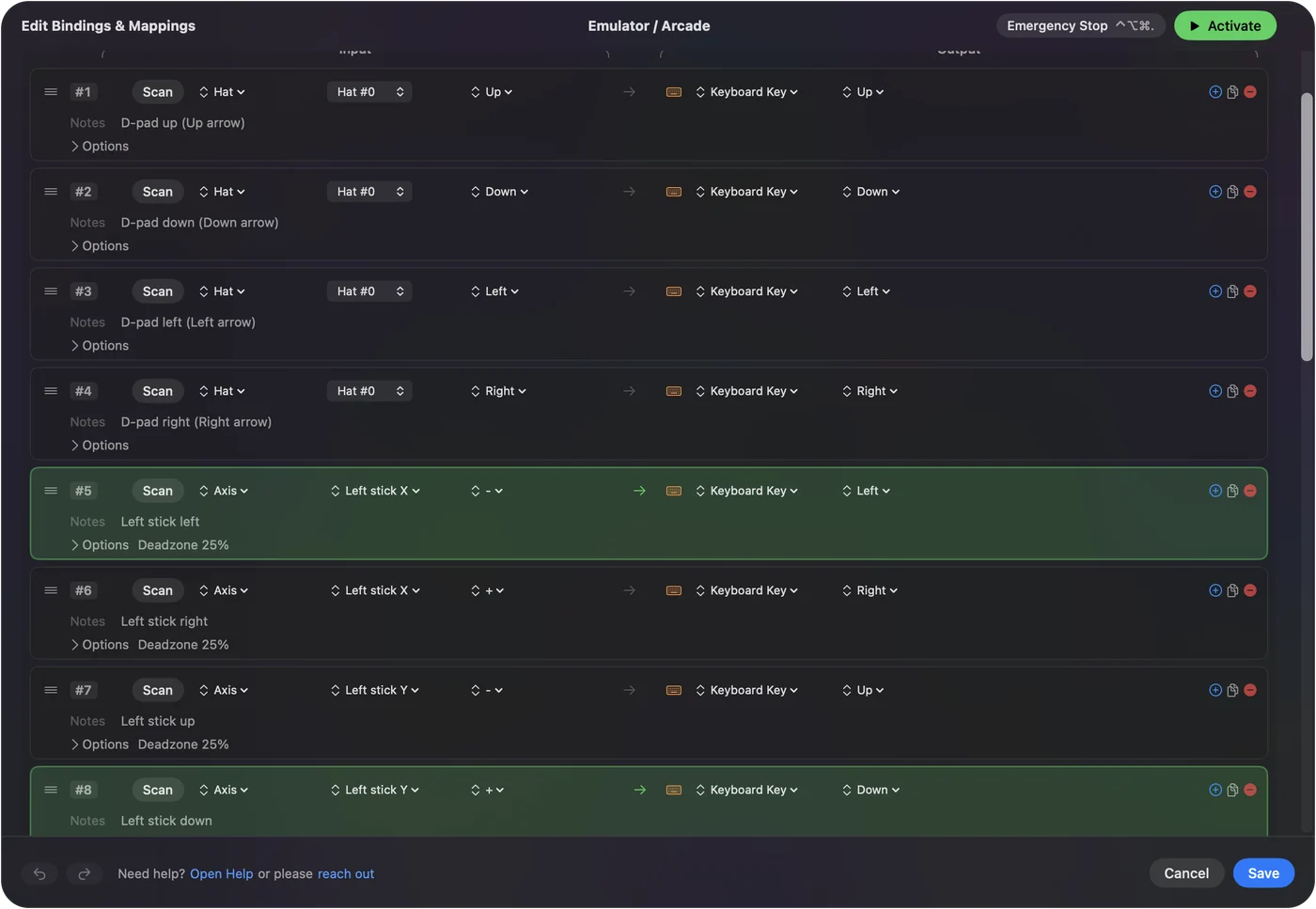
- Ein Pad, das OpenEmu nicht annimmt. InputConfig kann es oft trotzdem lesen, weil es Controller auch als rohe HID-Geräte öffnet. Stelle die Eingabe von OpenEmu für diesen Spieler auf die Tastatur, weise die Tasten zu, die du magst, und belege das Pad auf diese Tasten. Der Quellcode von OpenEmu akzeptiert Tastendrücke, die andere Apps senden, daher funktioniert das, solange OpenEmu das vordere Fenster ist. Das Layout Emulator / Arcade ist ein Startpunkt: Pfeiltasten, Z, X, A, S, Q, W, Enter und Shift.
- Menübefehle auf freien Tasten. Die Befehle in der Menüleiste von OpenEmu, etwa Zustand speichern und laden, zeigen ihren Kurzbefehl daneben, und InputConfig kann jeden Kurzbefehl auf eine Taste legen, die OpenEmu unbelegt lässt, etwa eine Rückseitentaste am DualSense Edge oder den Klick des Touchpads.
- Die Bibliothek. Dasselbe Pad kann den Mac-Zeiger durch die Spielebibliothek bewegen und an OpenEmu übergeben, wenn ein Spiel startet.
Die Kurzfassung
- Berechtigungen. Erlaube Eingabeüberwachung für die Tastatur und Bluetooth für drahtlose Pads und öffne OpenEmu dann neu.
- Controls. Wähle den Controller pro Konsole und pro Spieler.
- Störungen. Beende beim Testen Steam und Apps, die Eingaben verändern.
Die meisten Controller-Probleme in OpenEmu sind ein Schalter bei den Berechtigungen.
Fragen
Warum funktioniert mein PS5-Controller in OpenEmu nicht?
Der DualSense hat in OpenEmu ein automatisches Layout, er wird also selten nicht unterstützt. Schalte OpenEmu unter Datenschutz und Sicherheit in Eingabeüberwachung und Bluetooth ein, schalte jede aus und wieder an, falls es schon aufgeführt ist, beende OpenEmu und öffne es neu und wähle dann das Pad in Controls für die Konsole.
Unterstützt OpenEmu den PS5-Controller?
Ja. Der DualSense steht mit einem automatischen Layout in der Controller-Datenbank von OpenEmu. Tut er nichts, prüfe die Berechtigungen Eingabeüberwachung und Bluetooth für OpenEmu unter Datenschutz & Sicherheit und wähle ihn dann in „Controls“.
Warum funktioniert meine Tastatur in OpenEmu am Mac nicht?
OpenEmu braucht die Berechtigung Eingabeüberwachung für die Tastatur. Schalte sie in Systemeinstellungen, Datenschutz & Sicherheit, Eingabeüberwachung ein und beende OpenEmu dann ganz und öffne es neu. Für die Tastatur gibt es eine eigene Seite, mit den Apps, die sie blockieren.
Wie ändere ich die Steuerung in OpenEmu?
Öffne die Einstellungen von OpenEmu, gehe zu „Controls“, wähle die Konsole und deinen Controller, klicke dann im Bild auf jede Taste und drücke die gewünschte Taste. Jede Konsole hat eine eigene Belegung.
Funktioniert OpenEmu mit einem Xbox-360-Controller?
Nicht mit dem Controller mit Kabel unter aktuellem macOS, weil macOS ihn selbst nicht unterstützt. Xbox-One- und Xbox-Series-Controller funktionieren per Bluetooth.
Wird OpenEmu noch aktualisiert?
Die neueste Version ist 2.4.1 vom Dezember 2023. Für die meisten läuft es weiterhin unter aktuellem macOS, deshalb zählen die Schritte zu den Berechtigungen mehr als die Version.
Warum erkennt OpenEmu meinen Controller an einem Mac nicht?
Prüfe zuerst die Systemeinstellungen, Spielecontroller, denn ein Pad, das der Mac nicht sehen kann, ist ein Verbindungsproblem. Ist es dort aufgeführt, fehlt fast immer OpenEmu die Berechtigung für Bluetooth oder Eingabeüberwachung, oder in Controls ist für diese Konsole kein Pad gewählt.
Mehr auf Deutsch
Ausführliche Anleitungen, auf Englisch
Wer hier schreibt. Ryleigh Newman entwickelt InputConfig und steuert den eigenen Mac jeden Tag mit einem Controller, weil die Hände nicht gut mitmachen. Diese Seite ist aus dem Englischen übersetzt. InputConfig selbst erscheint auf Deutsch, wenn der Mac auf Deutsch eingestellt ist. Einige Seiten dieser Website gibt es nur auf Englisch.
Diese Seite in anderen Sprachen: English, Español, Français, 日本語, Português, Русский, 繁體中文, 简体中文
Kostenlos. macOS 14 oder neuer. Kein Konto, nichts verlässt deinen Mac. Open Source auf GitHub.