Deutsch
So nutzt du den Steam Controller am Mac: das Modell von 2026 und das Original von 2015
 Diese App ist komplett kostenlos. Du musst kein Konto anlegen. Es gibt keine Abos, keine umständlichen Downloads, und nichts ist gesperrt. Optimiert für Apple Silicon.
Valves Steam Controller von 2026, der zwei Daumensticks und unter jedem ein eckiges Trackpad hat, funktioniert am Mac mit Steam: im Big Picture und in Spielen, die Steam startet, über Steam Input. Außerhalb von Steam erkennt macOS ihn nicht als Spielecontroller. Er fällt auf eine einfache Maus und Tastatur zurück, daher sehen Desktop-Apps und die meisten Spiele seine Tasten nie. Ich mache eine kostenlose App, InputConfig, die ihn ab Version 1.6 direkt liest und jede Steuerung in Tasten, Klicks, Scrollen oder MIDI verwandelt. Die Unterstützung für dieses Modell ist als experimentell markiert, weil sie aus dem veröffentlichten Protokoll der Open-Source-Bibliothek SDL entstand und nicht mit dem Controller in der Hand.
Schritte
- Beende Steam, oder schalte den Controller in den Einstellungen von Steam aus. Solange Steam läuft, übernimmt es den Controller.
- Verbinde ihn über ein USB-C-Kabel, über Bluetooth in den Systemeinstellungen unter Bluetooth oder mit dem Steam Controller Puck, der am Mac steckt.
- Öffne InputConfig. Der Controller erscheint oben in der Seitenleiste mit seinem Akkustand.
- Öffne in der Seitenleiste die Feature Showcases, klicke auf Steam Controller (2026) und dann auf Aktivieren (Activate). Beim ersten Mal erlaube die Berechtigung Bedienungshilfen, die macOS verlangt.
- Schiebe einen Finger über das rechte Trackpad, um den Zeiger zu bewegen, und tippe oder drücke darauf, um zu klicken. Klicke auf Deaktivieren (Deactivate), um zu stoppen.
Auf drei Arten verbinden
- USB-Kabel. Stecke es ein, und InputConfig liest es sofort.
- Bluetooth. Koppele ihn in den Systemeinstellungen unter Bluetooth wie jeden anderen Controller. macOS kann ihn zusammen mit der eingebauten Tastatur anbieten, die InputConfig nur liest, wenn die Eingabeüberwachung für sie erlaubt ist. Erscheint er nicht über Bluetooth, nutze das Kabel oder den Puck, oder schau in InputConfig unter Geräte (Devices) in der Menüleiste nach. Dort steht er als Gerät, das Eingabeüberwachung braucht, mit einem Link zur Einstellung.
- Steam Controller Puck. Valves Funkempfänger nimmt bis zu vier Controller auf. Jeder bekommt beim Einschalten einen eigenen Platz in InputConfig und gibt ihn beim Ausschalten wieder frei, sodass jeder Spieler eigene Zeilen haben kann.
Welche Verbindung du auch nutzt, beende zuerst Steam. Solange es läuft, übernimmt es den Controller, und die beiden streiten sich darum.
Wissen, was du belegen kannst
| Steuerung | In InputConfig |
|---|---|
| A, B, X, Y, Schultertasten, Stickklicks, Steuerkreuz | Tasten und ein Steuerkreuz, an denselben Stellen wie bei einem Xbox-Pad |
| View, Menu, Steam, Quick Access | Tasten |
| Vier Rückseitentasten (L4, R4, L5, R5) | Eigene Tasten |
| Trigger | Analoge Achsen. Der Klick am Ende des Zugs zählt als ganz gedrückt |
| Zwei Trackpads | Echte Trackpads: ein gleitender Finger, ein Tipp, ein Doppeltipp oder ein Druck, auf jedem der beiden Pads. Außerdem Achsen für die Position und dafür, wie stark du drückst |
| Berührungssensoren an Sticks und Griffen | Tasten, die bei Berührung auslösen |
| Gyro | Bewegungszeilen für Gyro-Zielen oder einen Neigungszeiger |
| Rumble | Haptisches Feedback auf jeder Zeile, als einfaches Rumble in der Stärke, die du einstellst |
| Akku | Wird neben dem Controller in der App angezeigt |
Der Live Visualizer zeichnet diesen Controller mit jeder Steuerung an ihrer echten Stelle und zeigt, womit sie belegt ist. Wählst du ihn unter Valve im Menü des Live Visualizer, benennt er die Tasten eines Presets so, wie der Steam Controller sie aufdruckt.
Mit dem eingebauten Preset beginnen
- Du: Öffne in der Seitenleiste die Feature Showcases, klicke auf Steam Controller (2026) und dann auf Aktivieren (Activate). Beim ersten Mal erlaube die Berechtigung Bedienungshilfen, die macOS verlangt.
- InputConfig: Bedient den Schreibtisch mit dem Controller.
- Prüfen: Schiebe einen Finger über das rechte Trackpad, um den Zeiger zu bewegen, und tippe oder drücke darauf, um zu klicken. Klicke auf Deaktivieren (Deactivate), um zu stoppen.
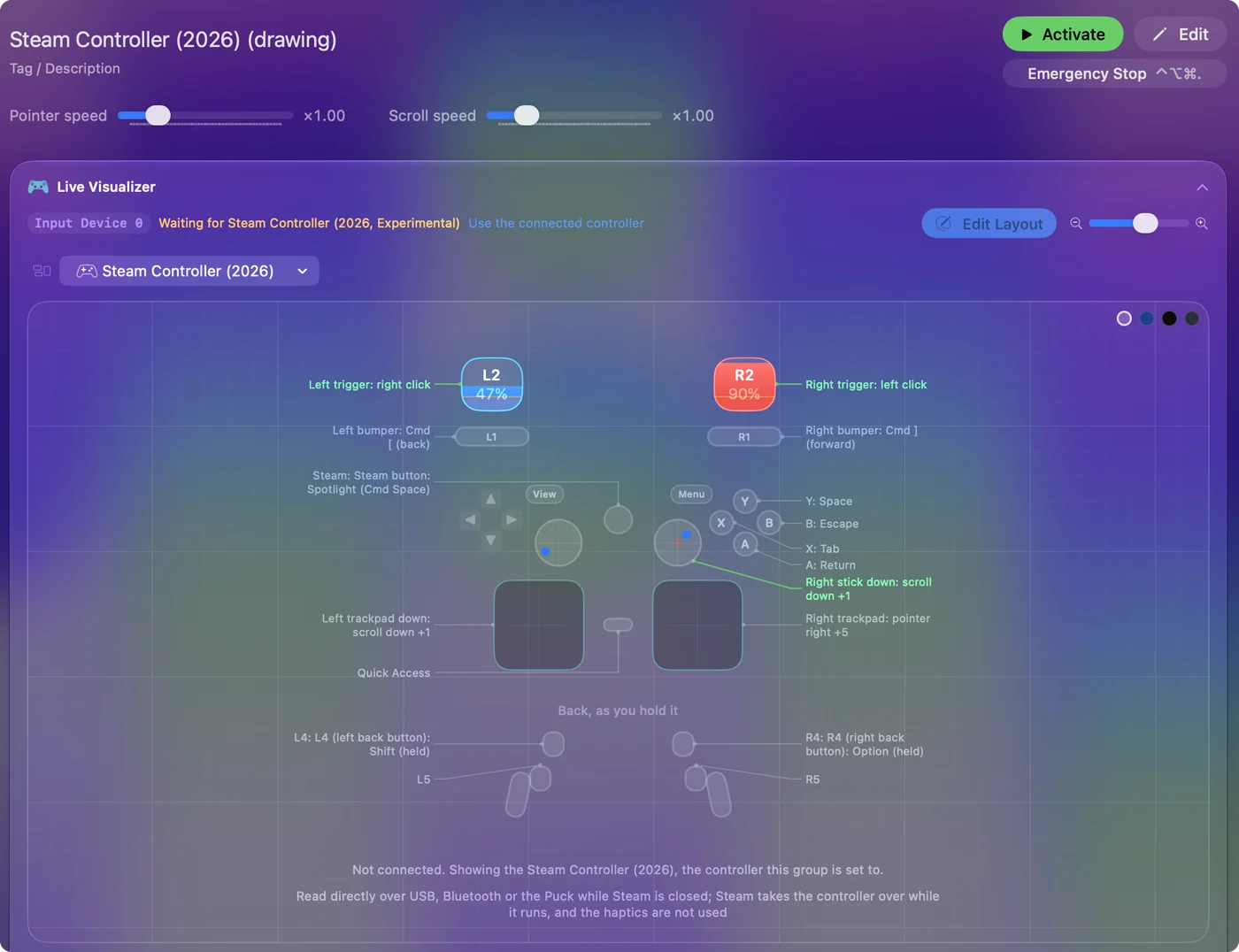
- Zeiger und Klicks. Das rechte Trackpad bewegt den Zeiger wie ein Mac-Trackpad, und ein Tipp oder ein Druck darauf klickt. Der rechte Trigger klickt, und der linke Trigger macht einen Rechtsklick.
- Scrollen. Das linke Trackpad und der rechte Stick scrollen.
- Tasten. A ist Return, B ist Escape, X ist Tab, Y ist Leertaste, die Schultertasten gehen zurück und vor, und die Steam-Taste öffnet Spotlight.
- Rückseitentasten. L4 und R4 halten Shift und Option.
Die vollständige Tabelle steht auf der Seite des Presets Steam Controller (2026), und die Trackpads als Maus erklärt, wie du sie abstimmst. Das Preset für den Neigungszeiger (Motion Cursor) funktioniert mit diesem Controller ebenfalls, mit A, B und Y als seinen Tasten.
In Spielen nutzen
- Spiele, die Steam startet. Sie bekommen den Controller über Steam Input. Lass Steam für diese Spiele laufen und das Preset von InputConfig ausgeschaltet.
- Spiele ohne Controllerunterstützung oder außerhalb von Steam. Beende Steam und gib dem Spiel Tasten und Maus. Der Smart-Preset-Ersteller (Smart Preset Maker) baut eine Belegung für mehr als 450 Spiele und Apps. Für diesen Controller bietet er an, L4, R4, L5 und R5 die vier Aktionstasten wiederholen zu lassen. So tun die Rückseitentasten von Anfang an etwas.
Was der Lizard-Modus bedeutet
Ohne Software, die mit ihm spricht, verhält sich der Controller wie eine einfache Maus und Tastatur. Valve nennt das lizard mode. InputConfig schaltet den lizard mode aus, solange ein Preset läuft. Dabei sendet es den Befehl alle 2 Sekunden erneut, weil der Controller ihn wieder einschaltet, wenn er nichts hört. Stoppt das Preset, kommt der lizard mode zurück, sodass du immer einen funktionierenden Zeiger hast. Die Hilfeseite zum Steam Controller behandelt beide Modelle nebeneinander.
Den ursprünglichen Steam Controller von 2015 nutzen
Der ursprüngliche Steam Controller von 2015 hat einen Stick und zwei runde Trackpads und funktioniert an einem Mac genauso: Steam steuert ihn, solange Steam läuft, und bei geschlossenem Steam liest ihn InputConfig. Ich habe diese Seite für das Modell von 2026 geschrieben, und die Hilfeseite zum Steam Controller behandelt beide nebeneinander.
- Wie du ihn verbindest. Per Kabel oder über seinen USB-Dongle. Der Dongle ist USB-A, ein MacBook mit nur USB-C-Anschlüssen braucht also einen Adapter.
- Was er liest. Alle zweiundzwanzig Tasten lassen sich belegen, darunter die zwei Griff-Tasten auf der Rückseite, dazu der Stick, beide Trackpads und die analogen Trigger. Auch das Gyro wird gelesen, als experimentelle Funktion.
- Was er braucht. Nur InputConfig und ein geschlossenes Steam. InputConfig schaltet die eigene Maus- und Tastaturemulation des Controllers aus, solange ein Preset läuft.
Beende Steam bei beiden Modellen zuerst, denn Steam und InputConfig können den Controller nicht beide steuern.
Wenn er nicht reagiert
Geh diese Schritte der Reihe nach durch, den einfachsten zuerst:
- Belegungen flackern oder kommen und gehen. Steam läuft noch. Beende es vollständig.
- Ein Platz am Puck erscheint nicht. Ein Platz zeigt sich nur, solange ein Controller darin eingeschaltet ist.
- Nichts bewegt sich. InputConfig braucht die Berechtigung Bedienungshilfen. Das Symbol in der Menüleiste wird orange, wenn ein laufendes Preset sie braucht.
- Der Gyro-Zeiger driftet bei einer langen Sitzung ein wenig. Der Gyro dieses Controllers folgt einer Drehung über ihre Geschwindigkeit, daher kann sich ein kleiner Fehler aufsummieren. InputConfig lernt die Grundabweichung, während der Controller still liegt. Die Aktionen Center Pointer on Screen (Zeiger auf dem Bildschirm zentrieren) und Re-zero Motion stellen die Neutralposition wieder her.
- Etwas stimmt nicht mit dem überein, was du drückst. Die Unterstützung ist experimentell. Der Live Visualizer (Live-Visualisierung) leuchtet jede Steuerung auf, sobald sie ankommt. Das ist der schnellste Weg zu sehen, was InputConfig hört.
Die Kurzfassung
- Mit Steam. Es funktioniert im Big Picture und in Spielen, die Steam startet.
- Ohne Steam. InputConfig liest jede Steuerung als experimentelle Funktion, über Kabel, Bluetooth oder den Puck.
- Die Regel. Immer nur eines von beidem: Beende Steam, bevor ein Preset läuft.
Beende zuerst Steam, dann gehört dir der Rest des Controllers.
Fragen
Funktioniert der Steam Controller von 2026 am Mac ohne Steam?
Als Spielecontroller nicht von selbst: macOS sieht eine einfache Maus und Tastatur. Mit InputConfig können jede Taste, die Rückseitentasten, beide Trackpads und der Gyro als experimentelle Funktion in jeder App auf Tasten und Maus belegt werden.
Ist der Steam Controller 2 derselbe wie der Steam Controller von 2026?
Man sucht ihn als Steam Controller 2, und es ist das Modell, das Valve 2026 herausgebracht hat, mit zwei Thumbsticks und einem quadratischen Trackpad unter jedem. Das Original von 2015 ist das mit einem Stick und zwei runden Trackpads.
Ist er dasselbe wie der ursprüngliche Steam Controller?
Nein. Das Modell von 2015 hat einen Stick und zwei runde Trackpads. Das Modell von 2026 hat zwei Sticks, eckige Trackpads darunter, vier Rückseitentasten und einen Gyro. InputConfig liest beide, jeweils mit eigenem eingebautem Preset. Die Unterstützung für das Modell von 2026 ist experimentell.
Kann ich mehr als einen nutzen?
Ja. Über den Steam Controller Puck bekommt jeder von bis zu vier Controllern einen Platz, sodass jeder Spieler eine eigene Gruppe von Zeilen haben kann.
Funktioniert der Gyro am Mac?
In InputConfig ja, experimentell: Bewegungszeilen lesen ihn für Gyro-Zielen oder einen Neigungszeiger. Die meisten Mac-Spiele lesen einen Gyro nicht selbst.
Vibriert er?
Ja. Haptisches Feedback auf einer Zeile lässt ihn mit der Stärke vibrieren, die die Zeile vorgibt.
Funktioniert der ursprüngliche Steam Controller von 2015 an einem Mac?
Ja. Bei laufendem Steam steuert Steam ihn. Bei geschlossenem Steam liest ihn InputConfig per Kabel oder über seinen USB-Dongle und belegt seine Tasten, den Stick, beide Trackpads und die Trigger auf Tasten und Maus. Das Gyro ist experimentell.
Mehr auf Deutsch
Ausführliche Anleitungen, auf Englisch
Wer hier schreibt. Ryleigh Newman entwickelt InputConfig und steuert den eigenen Mac jeden Tag mit einem Controller, weil die Hände nicht gut mitmachen. Diese Seite ist aus dem Englischen übersetzt. InputConfig selbst erscheint auf Deutsch, wenn der Mac auf Deutsch eingestellt ist. Einige Seiten dieser Website gibt es nur auf Englisch.
Diese Seite in anderen Sprachen: English, Français, 繁體中文
Kostenlos. macOS 14 oder neuer. Kein Konto, nichts verlässt deinen Mac. Open Source auf GitHub.