Deutsch
Wie lege ich einen PS5-Controller am Mac auf Tastaturtasten?
 Diese App ist komplett kostenlos. Du musst kein Konto anlegen. Es gibt keine Abos, keine umständlichen Downloads, und nichts ist gesperrt. Optimiert für Apple Silicon.
Einen PS5-Controller legst du am Mac mit einem Mapper auf Tastaturtasten, denn macOS reicht den DualSense nur an Spiele weiter, die Controller lesen. Er koppelt sich in Sekunden, und native Mac-Spiele sehen ihn sofort. Für alles andere muss der Controller wie eine Tastatur auftreten. InputConfig, eine kostenlose Mac-App von mir, liest jedes Bedienelement des DualSense, auch das Touchpad, das Gyroskop, die Stummschalttaste und beide analogen Trigger, und sendet die Tasten und Mausereignisse, die du wählst, in jeder App.
Schritte
- Kopple den DualSense und öffne InputConfig.
- Lege ein Preset an oder öffne eins und klicke bei einer Zeile auf Scannen (Scan).
- Drücke das Bedienelement, wähle dann Keyboard Key (Tastaturtaste) und such die Taste aus.
- Aktiviere das Preset.
Eine DualSense-Taste auf eine Taste legen
- Du: Kopple den DualSense (halte PS und Create gedrückt) oder stecke USB-C an und öffne dann InputConfig. Lege ein Preset an oder starte mit FPS (PS5 DualSense), Desktop Navigation oder einem der über 450 fertigen Layouts. Klicke bei einer Zeile auf Scannen (Scan), drücke das Bedienelement und wähle dann Keyboard Key und die Taste.
- InputConfig: Belegt die Zeile. Kreuz, Kreis, Quadrat, Dreieck, das Steuerkreuz, L1 bis R3, Create, Options, der Touchpad-Klick und die Stummschalttaste lassen sich alle belegen.
- Prüfen: Klicke auf Aktivieren (Activate). Die Lightbar zeigt die Farbe des Presets, sodass du siehst, welches gerade läuft.
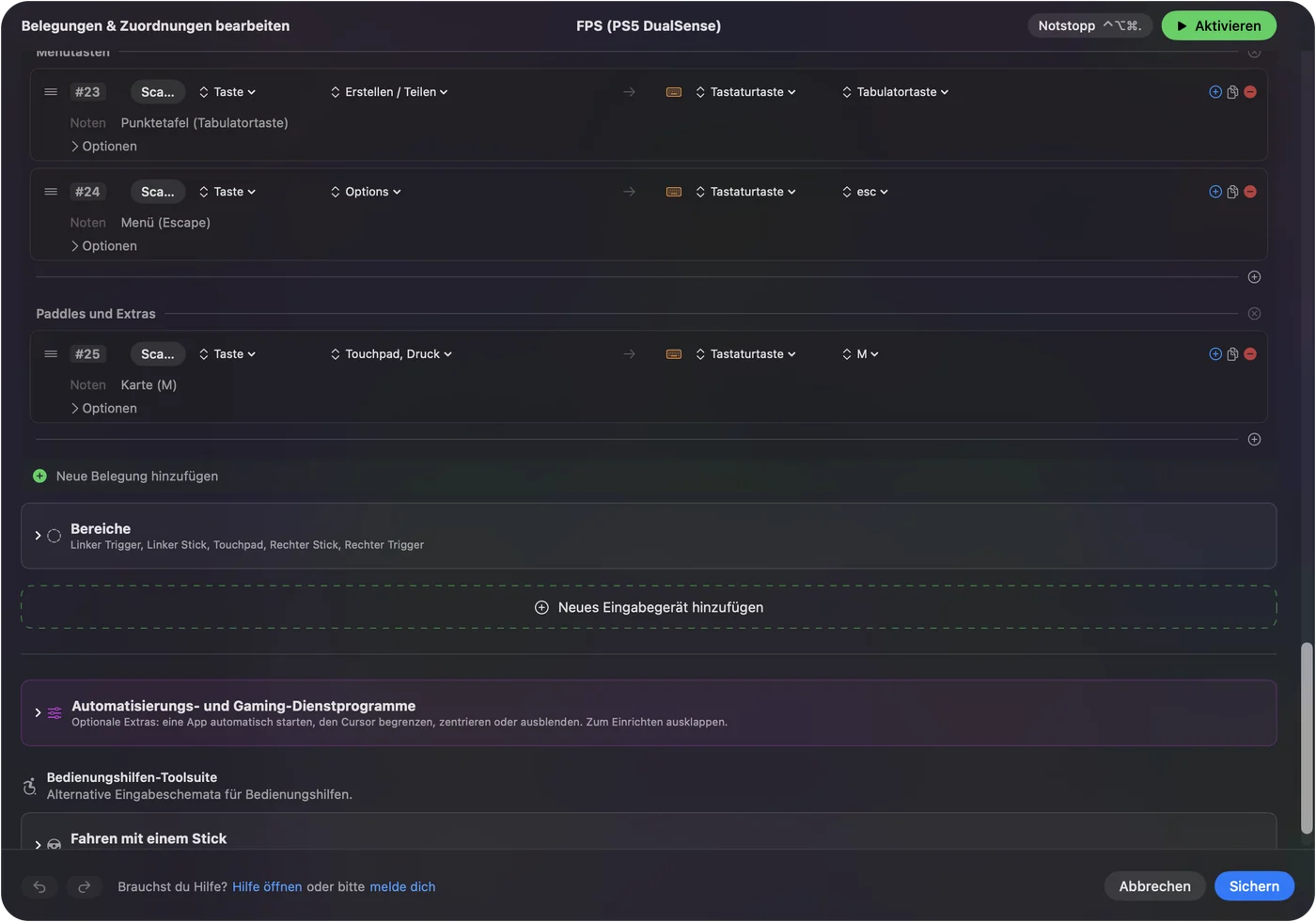
Starte mit dem Layout, das deinem Spiel am nächsten kommt, und ändere nur, was es anders macht.
Mit FPS (PS5 DualSense) starten
Das eingebaute Preset FPS (PS5 DualSense) ist ein Ego-Shooter-Layout für Spiele ohne Controller-Unterstützung:
- Bewegen und umsehen. Der linke Stick bewegt, der rechte schaut um.
- Kämpfen. R2 schießt, L2 zielt, Quadrat lädt nach, Dreieck ist Slot 1 und L1 ist Slot 4.
- Fortbewegung. Kreuz springt, Kreis duckt sich mit Control, L3 sprintet mit Shift und R3 benutzt mit E.
- Waffen. Steuerkreuz oben und unten wechseln die Waffen, links ist Q, rechts ist F, und R1 klickt mit der mittleren Taste.
- Menüs. Der Touchpad-Druck öffnet die Karte mit M, Share ist Tab und Options ist Escape.
Die Extras des DualSense nutzen
- Touchpad. Wische, um den Zeiger zu bewegen oder zu scrollen, drücke, um zu klicken, oder teile es in Bereiche auf, die je eine Taste senden.
- Gyroskop. Neige, um zu zielen oder den Zeiger zu bewegen. R1 richtet in den eingebauten Bewegungs-Presets neu aus.
- L2 und R2. Werden analog gelesen, sodass ein Trigger eine Taste oder einen Klick auslösen kann, sobald er seine Deadzone überschreitet, oder eine stufenlose Ausgabe wie Scrollen steuert. Klicke im Live Visualizer (Live-Visualisierung) auf einen, um ihm für dieses Preset ein Trigger feel zu geben, Light, Medium oder Firm.
- DualSense Edge. Die Rückenpaddles und Fn-Tasten erscheinen über Bluetooth und USB als zusätzliche Tasten, und seine gespeicherten Profile werden über USB-C aufgelistet.
- Create. Sie behält ihren macOS-Kurzbefehl für Bildschirmfoto und Aufnahme, solange das laufende Preset sie nicht nutzt.
Wenn eine Taste nichts tut
Geh diese Schritte der Reihe nach durch, den einfachsten zuerst:
- Den Live Visualizer beobachten. Drücke die Taste. Leuchtet sie auf, liest InputConfig sie, und das Problem liegt an der Zeile.
- Die Zeile prüfen. Klicke bei dieser Zeile noch einmal auf Scannen (Scan) und drücke die Taste, damit die Zeile auf das Bedienelement hört, das du meinst.
- Bedienungshilfen prüfen. Leuchtet der Visualizer auf, aber in keiner App kommt eine Taste an, schalte InputConfig in Systemeinstellungen, Datenschutz & Sicherheit, Bedienungshilfen ein.
- Doppelte Eingaben stoppen. Liest ein Spiel den DualSense zusätzlich selbst, kommt jeder Druck doppelt an. Nutze entweder seine eigene Unterstützung oder das Preset, nicht beides.
Was nicht geht
- Geskriptete Trigger-Effekte. InputConfig setzt auf L2 und R2 einen gleichmäßigen Widerstand, nicht die Bogenspannung oder Druckpunkte, die ein PS5-Spiel programmiert.
- Zwei Touchpads in einem Preset. Ein Preset liest ein PlayStation-Touchpad, vom ersten Controller, der Touchpad-Zeilen hat.
- Ein virtueller Controller. Es sendet Tasten und Mausereignisse. Es lässt den DualSense für ein Spiel nicht wie ein anderes Pad aussehen.
Die Kurzfassung
- Jedes Bedienelement ist eine Zeile. Scanne es, wähle Keyboard Key, such die Taste aus.
- Nutze die Extras. Touchpad-Bereiche, Neigung und analoge Trigger sind alle Eingaben.
- Wisse, welches Preset läuft. Die Lightbar nimmt die Farbe des Presets an.
Der DualSense hat mehr Eingaben als jedes andere Pad, das ein Mac liest, und jede davon kann eine Taste drücken.
Alle kostenlosen Controller-Mapper für den Mac werden auf einer Seite verglichen.
Fragen
Kann man einen PS5-Controller an einem Mac nutzen?
Ja. Er koppelt sich über Bluetooth oder funktioniert per USB-C ohne Treiber. Native Mac-Spiele sehen ihn direkt. Für alles andere legt InputConfig ihn auf Tastatur und Maus.
Kann das PS5-Touchpad Tasten senden?
Ja. InputConfig kann das Touchpad in Bereiche aufteilen, die je an eine eigene Taste gebunden sind, oder es als Trackpad nutzen, wobei ein Druck der Klick ist.
Funktioniert das Gyroskop des DualSense am Mac?
Ja. InputConfig liest es und kann den Zeiger bewegen oder durch Neigen zielen. Die Presets Gyro Aim und Motion Cursor zeigen beides.
Mehr auf Deutsch
Ausführliche Anleitungen, auf Englisch
Wer hier schreibt. Ryleigh Newman entwickelt InputConfig und steuert den eigenen Mac jeden Tag mit einem Controller, weil die Hände nicht gut mitmachen. Diese Seite ist aus dem Englischen übersetzt. InputConfig selbst erscheint auf Deutsch, wenn der Mac auf Deutsch eingestellt ist. Einige Seiten dieser Website gibt es nur auf Englisch.
Diese Seite in anderen Sprachen: English, Français, Italiano, 日本語, 한국어, Português, 繁體中文
Kostenlos. macOS 14 oder neuer. Kein Konto, nichts verlässt deinen Mac. Open Source auf GitHub.