Deutsch
Adaptive Controller, die am Mac funktionieren
 Diese App ist komplett kostenlos. Du musst kein Konto anlegen. Es gibt keine Abos, keine umständlichen Downloads, und nichts ist gesperrt. Optimiert für Apple Silicon.
Die meisten Adaptive Controller funktionieren am Mac, aber macOS behandelt sie nur als Spielecontroller: Ein Spiel mit Controller-Unterstützung sieht sie, und der Rest des Mac ignoriert sie. Der PlayStation Access Controller und der Xbox Adaptive Controller koppeln ohne Treiber, und Schalter erreichen den Mac über einen von beiden oder über eine USB-Schaltschnittstelle. InputConfig, eine kostenlose App, die ich entwickle, macht jeden davon zu einer Maus, einer Tastatur oder einer Reihe von Kurzbefehlen.
Unten findest du, welche Geräte sich verbinden, wie jedes erscheint, was ich getestet habe und was nicht, und eine Ein-Minuten-Prüfung für alles, was nicht auf der Liste steht.
Schritte
- Suche dein Gerät in der Tabelle und verbinde es: USB-C oder Bluetooth für die beiden Adaptive Controller, ein Controller-Anschluss oder eine Schaltschnittstelle für Schalter.
- Suche es in den Systemeinstellungen unter Spielecontroller. Ist es aufgeführt, liest InputConfig es ohne Einrichtung.
- Steht es nicht dort, öffne in InputConfig das Menü Devices (Geräte) und setze einen Haken bei ihm.
- Öffne den Live Visualizer (Live-Visualisierung) und drücke alles. Eine Bedienung, die aufleuchtet, kann belegt werden.
- Drücke bei einer Zeile auf Scan (Scannen) und drücke die Bedienung, um ihr eine Aufgabe zu geben.
- Lege den Notstopp (Emergency Stop) auf die Bedienung, die am leichtesten zu erreichen ist.
Dein Gerät finden und wo du anfängst
| Gerät | So verbindet es sich mit dem Mac | Was InputConfig sieht | Wo anfangen |
|---|---|---|---|
| PlayStation Access Controller | USB-C oder Bluetooth, ohne Treiber | Ein PlayStation-Controller, nach Namen gelesen: der Stick, die Mitteltaste, Socket 1 to Socket 8, PS, Profile und alles, was in den Anschlüssen E1 to E4 steckt. Seine drei Profile werden über USB-C aufgelistet und bearbeitet | Leitfaden zum Access Controller |
| Xbox Adaptive Controller | Bluetooth, ohne Treiber | Ein Xbox-Controller: Jeder seiner 19 Anschlüsse ist die Taste oder Stickrichtung, nach der er benannt ist | Leitfaden zum Adaptive Controller |
| 3,5-mm-Schalter, Tasten, Pedale, Sip-and-Puff-Schalter | Über einen der beiden Controller oben oder eine Schaltschnittstelle | Eine Taste | Ein bis vier Schalter |
| USB-Schaltschnittstellen, etwa AbleNets Hitch 2 | USB | Tastaturtasten oder eine Maus im Mausmodus | Schaltschnittstellen |
| QuadStick | USB; der Hersteller führt den Mac als kompatibel auf | Hängt vom Modus ab: Spielecontroller, Maus oder Tastatur. Hier nicht getestet | QuadStick |
| Logitech Adaptive Gaming Kits | In die Anschlüsse eines Xbox Adaptive oder Access Controller | Tasten dieses Controllers | Der Leitfaden für den Controller, in den sie gesteckt werden |
| Hori Flex | Verkauft für Nintendo Switch und Windows-PCs | Am Mac nicht getestet | Die Ein-Minuten-Prüfung |
| Joysticks und einhändige Pads, die sich als Gamepad melden | USB oder Bluetooth | Ein Gamepad oder ein rohes USB-Gerät mit jeder Achse und Taste | Controller, die InputConfig liest |
„Nicht getestet“ heißt genau das. Ich sage das lieber, als zu raten, und die Prüfung dauert eine Minute, wenn du das Gerät in der Hand hast. Erreicht ein Gerät den Mac als Controller, als Tasten oder als Maus, kann InputConfig seinen Bedienungen neue Aufgaben geben.
PlayStation Access Controller einrichten
Sonys Access Controller koppelt mit einem Mac wie ein DualSense: Halte die PS-Taste und die Profiltaste, bis das Licht blinkt, oder stecke ein USB-C-Kabel ein. Seit 1.8 liest InputConfig den Controller selbst:
- Jede Buchse unter ihrem Namen. Socket 1 to Socket 8, die Mitteltaste, der Stickdruck sowie die PS-Taste und die Profiltaste kommen unter ihrem eigenen Namen an, über USB-C und Bluetooth, gleich was das Profil ihnen zuweist.
- Die Anschlüsse auch. Ein Schalter, Stick, Trigger oder Pedal in E1 to E4 wird erkannt, sobald er eingesteckt ist, ganz ohne PS5-Profil.
- Profile am Mac. Über USB-C listet der Chip Profile im Live Visualizer die drei auf dem Controller gespeicherten Profile auf, wechselt sie und bearbeitet eines mit den eigenen Einstellungen der PS5. Über Bluetooth zeigt er das aktive an.
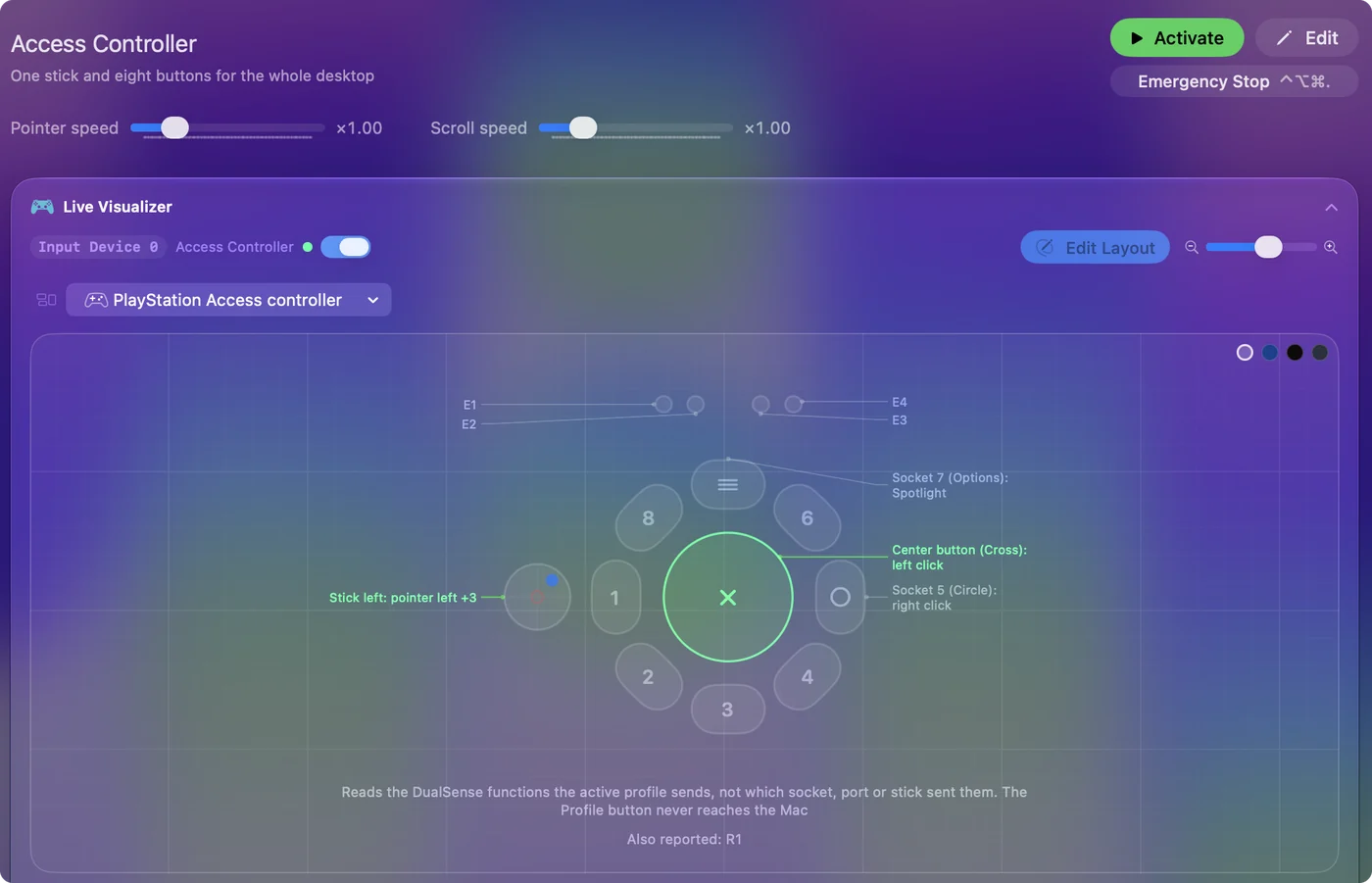
Die eingebaute Voreinstellung für den Access Controller in InputConfig arbeitet mit dem Grundprofil von Sony: Der Stick ist der Zeiger, die Mitteltaste klickt, Buchse 5 führt einen Rechtsklick aus, und Buchse 7 öffnet Spotlight. Mit Scannen (Scan) legst du jede andere Buchse auf eine Zeile und gibst ihr eine Aufgabe. Der vollständige Leitfaden behandelt Profile, eine Belegung, die jeder Buchse einen Druck, ein Halten und einen Doppeldruck gibt, und das Fahren mit einem Stick für Rennspiele. Die kurze Fehlerseite behandelt eine Buchse, die nichts sendet.
Xbox Adaptive Controller einrichten
Apple führt den Xbox Adaptive Controller als unterstützten Controller auf, und er koppelt über Bluetooth wie jeder Xbox Wireless Controller. Auf einem Mac gibt es keine App Xbox Accessories, daher geschieht das Umbelegen seiner Anschlüsse in InputConfig: Drücke bei einer Zeile auf Scan und drücke den Schalter.
- Anschlüsse. Ein Schalter in einem beliebigen Anschluss wird zu der Taste, nach der dieser Anschluss benannt ist.
- USB-Joysticks. Ein Joystick in einem seiner USB-Anschlüsse wird zu einem Stick.
- Die großen Tasten. Die große A-Taste und ein Schalter im A-Anschluss senden dieselbe Eingabe, also plane nach Funktion.
- Profile. Seine Profiltaste und seine Lichter erreichen den Mac nie.
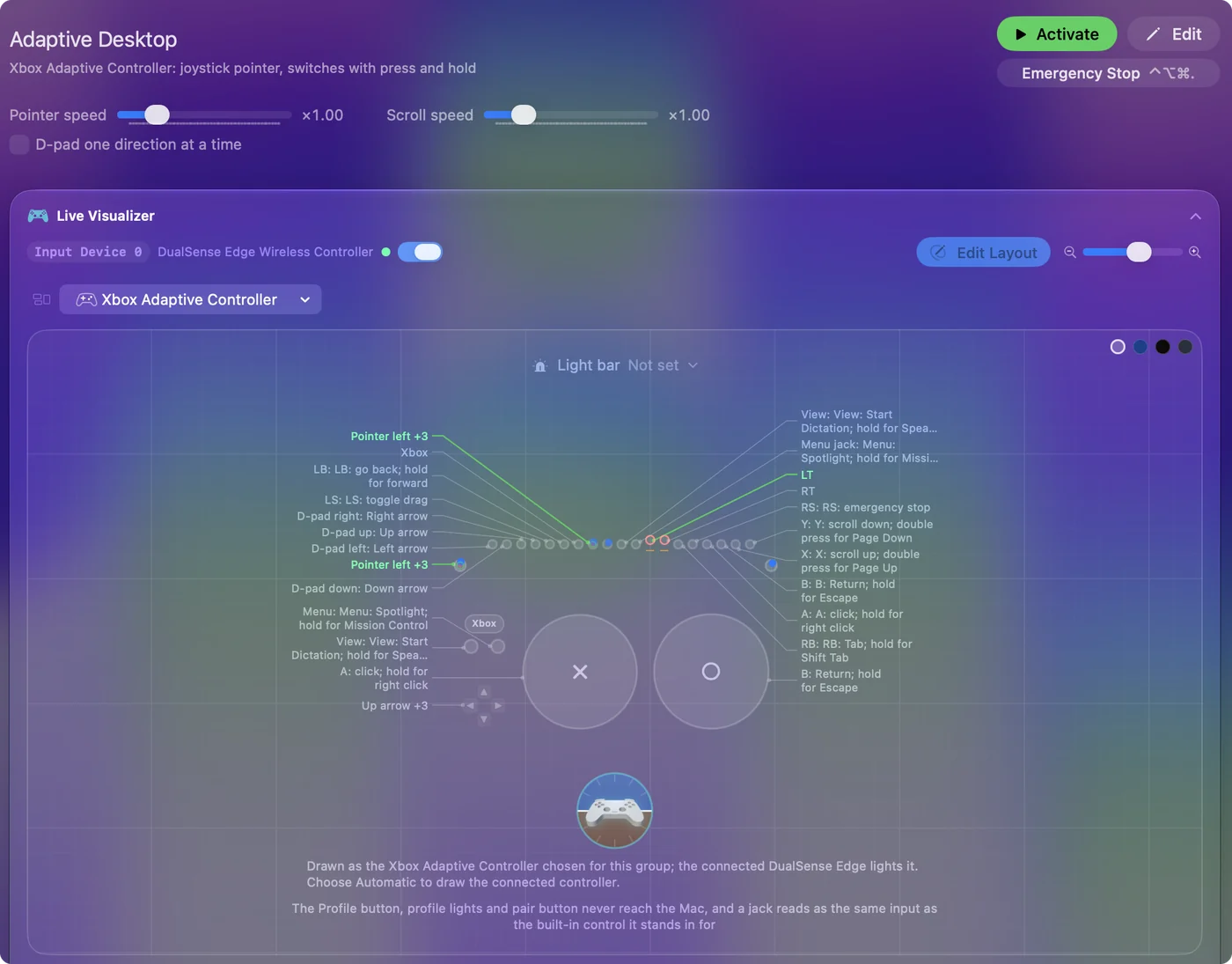
Der Leitfaden zum Adaptive Controller hat eine fertige Desktop-Belegung.
Schalter und Schaltschnittstellen anschließen
Ein 3,5-mm-Schalter braucht etwas, in das er gesteckt wird. Geh diese Schritte der Reihe nach durch, vom Weg, der einfach funktioniert, bis zu dem, der Sorgfalt braucht:
- Ein Anschluss an einem der beiden Controller oben. Jeder Schalter wird zu seiner eigenen Taste. Er tippt von selbst nichts, und du kannst ihm drei Aufgaben geben: Druck, Halten und Doppeldruck.
- Eine USB-Schaltschnittstelle. AbleNets Hitch 2 nimmt bis zu fünf Schalter auf. AbleNet führt sie als mit macOS funktionierend auf, und sie sendet Tastenanschläge, die du wählst, oder bewegt im Mausmodus die Maus.
InputConfig liest die Tastenanschläge einer Schnittstelle als Tastatureingabe, mit zwei Einschränkungen. Die App hört auf die Tastatur und blockiert oder belegt die Taste selbst nicht um, sodass eine Taste, die die Schnittstelle sendet, weiterhin ihre normale Aufgabe erfüllt. Und jede Tastatur meldet sich als ein einziges synthetisches Gerät mit einer Kennung, daher kann InputConfig die Schnittstelle nicht von deiner Tastatur unterscheiden. Stelle eine Schaltschnittstelle auf Tasten ein, die sonst niemand nutzt, F13 bis F19, wo sie das erlaubt, und belege diese.
Die Schalter-Anleitung hat Belegungen für einen, zwei und vier Schalter, die neben der Switch Control von macOS funktionieren.
QuadStick: was passieren sollte
Der QuadStick ist ein mit dem Mund bedienter Joystick mit Sip-and-Puff-Sensoren und einem Lippensensor. Sein Hersteller führt Windows-PCs und Mac-Computer als direkt kompatibel auf und beschreibt ihn so, dass er als Spielecontroller, Maus und Tastatur arbeitet. Das QuadStick Manager Program, das Empfindlichkeit, Sip- und Puff-Schwellen und Modi anpasst, ist ein Windows-Programm. Diese Einstellungen lassen sich deshalb am einfachsten auf einem Windows-Rechner oder mit Hilfe des Herstellers ändern.
Ich habe einen QuadStick nicht mit InputConfig getestet, daher hier, was in jedem Modus passieren sollte:
- Maus- oder Tastaturmodus. Er steuert den Mac direkt, und dafür braucht man InputConfig nicht.
- Ein Spielecontroller-Modus. Ein Mac-Spiel mit Controller-Unterstützung sieht ihn vielleicht. Wenn nicht, kann InputConfig seine Eingaben in Tasten und Maus für Spiele und Apps ohne Controller-Unterstützung umwandeln.
- Xbox-360-Emulationsmodus. Der Modus, der am wenigsten wahrscheinlich funktioniert, weil macOS das kabelgebundene Xbox-360-Protokoll nicht unterstützt.
Stecke ihn ein, öffne den Live Visualizer und puste, sauge und bewege den Stick: Was aufleuchtet, kann belegt werden.
Jedes Gerät in einer Minute prüfen
Für alles, was nicht in der Tabelle steht oder als nicht getestet markiert ist, arbeite diese Schritte mit dem Gerät in der Hand durch.
Schritt 1: In den Systemeinstellungen suchen
- Du: Schließe es an, öffne die Systemeinstellungen und suche in der Seitenleiste nach Spielecontroller.
- macOS: Listet jedes Gerät auf, das es als Spielecontroller liest.
- Prüfen: Steht das Gerät dort, liest InputConfig es ohne Einrichtung. Weiter mit Schritt 3.
Schritt 2: Im Menü Devices öffnen
- Du: Öffne das Menü Devices von InputConfig in der Menüleiste und setze einen Haken bei dem Gerät.
- InputConfig: Listet jedes Bluetooth- und USB-Gerät auf, das der Mac sehen kann, und öffnet ein angehaktes direkt.
- Prüfen: Das Gerät erscheint jetzt unter den Eingaben, die InputConfig hören kann.
Schritt 3: Alles im Live Visualizer drücken
- Du: Öffne den Live Visualizer und drücke jede Bedienung.
- InputConfig: Hebt jede Bedienung hervor, die den Mac erreicht. Es zeichnet den Access Controller, den Xbox Adaptive Controller und 17 weitere Modelle so, wie sie wirklich sind, und alles andere als allgemeine Zeichnung.
- Prüfen: Eine Bedienung, die aufleuchtet, kann belegt werden. Eine, die nicht aufleuchtet, erreicht den Mac nicht.
Schritt 4: Belegen
- Du: Drücke bei einer beliebigen Zeile auf Scan und drücke die Bedienung.
- InputConfig: Gibt dieser Zeile die Bedienung.
- Prüfen: Drücke die Bedienung, und die Zeile reagiert.
Sendet ein Gerät Tastatur-Tasten, erscheint es als Tasten und nicht in der Controller-Ansicht des Visualizers. Das ist in Ordnung. Belege die Tasten, mit der oben genannten Einschränkung zum reinen Mithören. Was aufleuchtet, kann belegt werden.
Was InputConfig hinzufügt und was es nicht kann
Ich habe InputConfig gebaut, weil meine Hände nicht gut funktionieren, und Adaptive-Hardware ist der Hauptgrund, warum es existiert. Zu dem, was ein Gerät sendet, fügt es hinzu:
- Drei Aufgaben pro Bedienung. Ein Druck, ein Halten und ein Doppeldruck.
- Sprache. Jede Aktion wird mit gesprochener Rückmeldung vorgelesen, wenn du das willst.
- Bedienungshilfen-Ausgaben. Diktat, Zoom und Speak selection auf einem Schalter.
- Fahren. Rennspiele mit einem einzigen Stick über Fahren mit einem Stick.
- Ein Stopp. Jeder Schalter kann ein Notstopp sein, der alles freigibt.
Die App ist kostenlos, ohne Konto und ohne gesperrte Funktionen. Was sie nicht kann:
- Sich als Spielecontroller ausgeben. Sie sendet Tastatur und Maus, daher braucht ein Spiel, das nur einen Controller akzeptiert, den echten Controller.
- Kopf oder Augen verfolgen. Dafür nutze den Kopfzeiger von macOS.
- Die Einstellungen der meisten Geräte ändern. Nicht die Profile, die auf einem Xbox Adaptive Controller gespeichert sind, und nicht die Einstellungen eines QuadStick. Der Access Controller ist die Ausnahme: Über USB-C bearbeitet InputConfig seine drei Profile.
- Vor der Anmeldung laufen. Die einmalige Berechtigung Bedienungshilfen braucht einen Helfer oder Voice Control (Sprachsteuerung) zum Erteilen. Am Sperrbildschirm hält die App den Zeiger und die Klicks am Laufen und sendet keine Tasten.
Für eine geplante Beurteilung mit einem Klienten führt der Leitfaden für Ergotherapeuten durch den Ablauf.
Die kurze Fassung
- Access Controller. Jede Buchse, Taste und jeder Anschluss erreicht den Mac unter seinem Namen, und seine Profile werden über USB-C bearbeitet.
- Xbox Adaptive Controller. Jeder Anschluss ist ab Werk seine Xbox-Taste.
- Schalter. Sie funktionieren am besten über einen der beiden. Eine USB-Schnittstelle sollte F13 bis F19 senden.
- Alles andere. Mach die Ein-Minuten-Prüfung.
Das Gerät bestimmt, was den Mac erreicht, und InputConfig bestimmt, was es damit tut, sobald es dort ankommt.
Fragen
Funktionieren Adaptive Controller am Mac?
Der PlayStation Access Controller und der Xbox Adaptive Controller koppeln beide ohne Treiber. macOS behandelt sie nur als Spielecontroller. InputConfig macht daraus eine Maus, Tasten und Kurzbefehle in jeder App.
Funktioniert der QuadStick am Mac?
Sein Hersteller führt Mac-Computer als kompatibel auf, und im Maus- oder Tastaturmodus steuert er den Mac direkt. Das QuadStick Manager Program gibt es nur für Windows. Ich habe keinen mit InputConfig getestet.
Brauche ich Windows oder eine Konsole, um einen Adaptive Controller einzurichten?
Nein. Der Xbox Adaptive Controller wird in InputConfig umbelegt, und InputConfig liest jede Buchse des Access Controllers unter ihrem Namen und bearbeitet seine Profile über USB-C, daher braucht keiner von beiden eine Konsole. Die eigenen Einstellungen eines QuadStick ändert man in einem Windows-Programm.
Kann eine Schaltschnittstelle, die Tasten sendet, mit InputConfig funktionieren?
Sie funktioniert als Tastatureingabe. Die Taste erfüllt trotzdem ihre normale Aufgabe, daher stelle die Schnittstelle auf Tasten ein, die sonst niemand nutzt, etwa F13 bis F19.
Kostet InputConfig etwas?
Nein. Die App ist kostenlos und Open Source im Mac App Store, ohne Konto und ohne gesperrte Funktionen. Es gibt eine optionale Spendenfunktion, die keine Funktionen hinzufügt.
Mehr auf Deutsch
Ausführliche Anleitungen, auf Englisch
Wer hier schreibt. Ryleigh Newman entwickelt InputConfig und steuert den eigenen Mac jeden Tag mit einem Controller, weil die Hände nicht gut mitmachen. Diese Seite ist aus dem Englischen übersetzt. InputConfig selbst erscheint auf Deutsch, wenn der Mac auf Deutsch eingestellt ist. Einige Seiten dieser Website gibt es nur auf Englisch.
Diese Seite in anderen Sprachen: English, Français
Kostenlos. macOS 14 oder neuer. Kein Konto, nichts verlässt deinen Mac. Open Source auf GitHub.