Deutsch
Joy-Cons mit dem Mac verbinden
 Diese App ist komplett kostenlos. Du musst kein Konto anlegen. Es gibt keine Abos, keine umständlichen Downloads, und nichts ist gesperrt. Optimiert für Apple Silicon.
Ziehe den Joy-Con von der Switch ab, halte die kleine Sync-Taste an der Schiene gedrückt, bis die Lichter hin und her laufen, und klicke in Systemeinstellungen, Bluetooth, neben Joy-Con (L) oder Joy-Con (R) auf Connect (Verbinden). Mache dann dasselbe mit dem anderen. Jeder Joy-Con ist ein eigenes Bluetooth-Gerät, deshalb sieht der Mac zwei Controller. macOS 13 Ventura und neuer unterstützt sie ohne Treiber auf jedem Mac, auch auf MacBook Air und MacBook Pro.
Schritte
- Ziehe die Joy-Cons von der Switch ab.
- Halte die Sync-Taste an der Schiene gedrückt, bis die Lichter laufen.
- Klicke in Systemeinstellungen, Bluetooth, neben Joy-Con (L) oder Joy-Con (R) auf Connect.
- Wiederhole das beim anderen Joy-Con.
Jeden Joy-Con koppeln
- Ziehe die Joy-Cons von der Switch ab.
- Öffne am Mac Systemeinstellungen, Bluetooth.
- Du: Halte beim ersten Joy-Con die Sync-Taste gedrückt, den kleinen runden Knopf an der flachen Schienenseite zwischen SL und SR, bis die Lichter an der Schiene hin und her laufen.
- macOS: Zeigt Joy-Con (L) oder Joy-Con (R) mit einer Schaltfläche Connect an.
- Prüfen: Klicke auf Connect, und der Joy-Con steht in der Liste als Verbunden. Wiederhole das beim anderen Joy-Con.
Ist die Switch in der Nähe eingeschaltet, kann ein Joy-Con direkt wieder zu ihr zurückspringen. Schalte die Konsole beim Koppeln aus, oder öffne an der Switch Systemeinstellungen, Controllers and Sensors, Disconnect Controllers.
Aus zwei Joy-Cons einen Controller machen
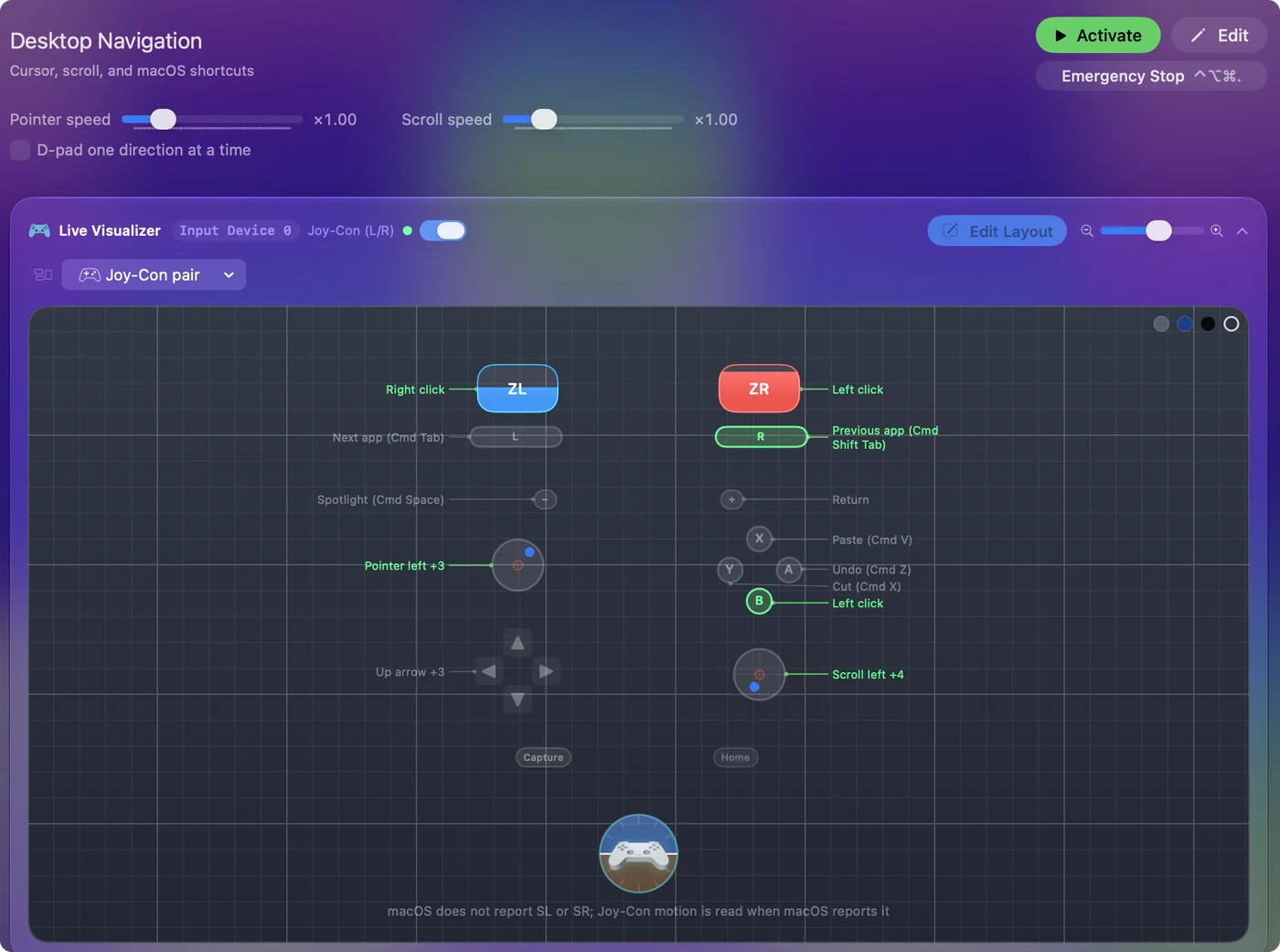
Zwei gekoppelte Joy-Cons sind für den Mac zwei Controller. Sind beide verbunden, zeigt macOS 13 und neuer unter Umständen auch ein kombiniertes Joy-Con-Paar, das sich wie ein Gamepad in voller Größe verhält. Das ist es, was Spiele wollen, die einen einzelnen Controller erwarten.
Sieht eine App sie getrennt und sollen sie wie ein Pad wirken, gibt InputConfig jedem Joy-Con im selben Preset einen eigenen Platz. So kann der linke die Bewegung und der rechte die Aktionen übernehmen. Belegungen, die am kombinierten Paar gemacht wurden, gelten nicht für einen einzelnen Joy-Con. Wähle deshalb pro Preset eine Anordnung.
Einen Joy-Con quer halten
Quer gehalten ist ein einzelner Joy-Con ein kleines Gamepad: ein Stick, vier Aktionstasten und die Tasten SL und SR an der Schiene. Er ist ein guter Controller für eine Hand, zum Lesen, für Medien und als Zeiger.
- Du: Füge in InputConfig eine Zeile hinzu, klicke auf Scannen (Scan) und drücke den Stick in die Richtung, in die diese Zeile gehen soll.
- InputConfig: Ein einzelner Joy-Con nummeriert seine Tasten und den Stick wie andere Controller. Quer gehalten ist der Stick um eine Vierteldrehung versetzt, und Scannen hält die Richtung fest, in die du wirklich gedrückt hast.
- Prüfen: Drücke den Stick noch einmal in diese Richtung, und die Zeile löst aus.
Die Anleitung für den Mac mit einer Hand bietet ein Preset namens Joy-Con One Hand zum Herunterladen, das daraus eine vollständige Maus macht. Zwei Personen können je einen Joy-Con nutzen, weil jeder Joy-Con seinen eigenen Platz hat.
In Spielen und Apps nutzen, die sie ignorieren
- Mac-Spiele mit Controller-Unterstützung. Sie sehen Joy-Cons über Apples Controller-Unterstützung, auch wenn viele auf dem Bildschirm Xbox-Buchstaben zeigen.
- Steam. Schalte in Steam unter Settings, Controller die Unterstützung für Nintendo-Controller ein und stelle dann Steam Input für das Spiel über das Controller-Symbol auf seiner Seite ein.
- Apps für Tastatur und Maus. InputConfig ordnet Joy-Con-Tasten Tasten, Klicks und dem Zeiger zu. Komplette Spiel-Layouts aus dem Smart-Preset-Ersteller (Smart Preset Maker) brauchen die Tasten beider Joy-Cons. Ein einzelner Joy-Con passt zu einem Zeiger und zu kurzen Layouts.
- Emulatoren. Sie unterscheiden sich. Führt deiner den Joy-Con nicht auf, ordne ihn den Tasten des Tastaturprofils des Emulators zu. Die Emulatoren-Anleitung zeigt, wie.
Presets aktualisieren, die du vor 1.6 mit Joy-Cons gemacht hast
InputConfig liest die Aktionstasten der Joy-Cons nach ihrer Position, genauso wie beim Switch Pro Controller, und nummeriert die Bedienelemente eines einzelnen Joy-Con wie bei anderen Controllern. Zeilen, die du in einer früheren Version an einem Joy-Con aufgenommen hast, können deshalb von der Taste neben der gedrückten auslösen.
- Du: Verbinde den Joy-Con nach dem Update.
- InputConfig: Bietet an, diese Zeilen für die Presets zu aktualisieren, die du ankreuzt.
- Prüfen: Drücke eine Aktionstaste, und die Zeile für sie löst aus. Hast du das Angebot übersprungen, zeigt es dir Check Older Presets Again (Ältere Presets erneut prüfen) in Einstellungen (Settings), Advanced erneut.
Was nicht ankommt
macOS reicht die Tasten und Sticks durch. Die IR-Kamera und NFC reicht es nicht durch. Wenn macOS das Gyroskop und den Beschleunigungssensor eines Joy-Cons meldet, lesen die Bewegungszeilen von InputConfig sie, auch bei einem einzelnen Joy-Con. Siehe Gyro-Zielen am Mac.
BetterJoy, Joy-Con Toolkit und JoyKeyMapper im Vergleich
- BetterJoy und Joy-Con Toolkit. Windows-Programme, es gibt sie nicht für den Mac. Ein Mac braucht BetterJoy nicht, um Joy-Cons zu koppeln, denn macOS 13 liest sie selbst.
- JoyKeyMapper. Eine kleine, kostenlose Mac-App, quelloffen unter MIT, die Nintendo-Controller Tasten zuordnet. Ihre letzte Version, 1.2.0, ist von August 2020. Wenn du nur Joy-Cons nutzt, reicht sie dir vielleicht.
- InputConfig. Ich habe sie für den weiteren Fall gebaut: Joy-Cons, alle anderen Controller, MIDI-Geräte sowie Tastatur und Maus des Macs in einer App, ab macOS 14.
Falls du Joy-Con 2 hast
Die Joy-Con 2, die zur Switch 2 gehören, lassen sich nicht als Spielecontroller mit macOS koppeln, die obigen Schritte funktionieren für sie also nicht. Seit 1.8 liest InputConfig sie selbst, jede für sich und quer gehalten: über USB im Ladegriff der Joy-Con 2 oder über Bluetooth, sobald du unter Settings, Devices (Geräte) die Option Connect Switch 2 Pro, GameCube and Joy-Con 2 controllers over Bluetooth einschaltest und die Sync-Taste hältst, bis die Lichter laufen. Es ist experimentell, und der Bluetooth-Teil ist als noch nicht an einem Controller geprüft gekennzeichnet. Die Einzelheiten und was die Community-Projekte tun, stehen unter Joy-Con 2 am Mac.
Sie trennen
- Die Kopplung behalten. Klicke im Kontrollzentrum in der Bluetooth-Liste auf Joy-Con (L) oder Joy-Con (R), oder klicke oben in der Seitenleiste von InputConfig auf den Eintrag und wähle Disconnect (Trennen).
- Zurückgeben. Schiebst du einen Joy-Con wieder auf die Switch, geht er zurück an die Konsole.
Die Kurzfassung
- Jeden einzeln koppeln. Halte Sync an der Schiene gedrückt und klicke dann in Systemeinstellungen, Bluetooth, auf Connect, ab macOS 13.
- Zwei oder einer. Nutze beide als Joy-Con-Paar oder einen quer als kleines Pad.
- Bewegung in InputConfig. Der Mac bekommt die Tasten und Sticks, nicht die IR-Kamera oder NFC, und die Bewegungszeilen lesen das Gyro, wenn macOS es meldet.
Schalte die Switch vor dem Koppeln aus, und der Rest dauert eine Minute.
Fragen
Kann man Joy-Cons mit einem Mac verbinden?
Ja, ab macOS 13 Ventura. Koppele jeden Joy-Con einzeln über die Sync-Taste an seiner Schiene in Systemeinstellungen, Bluetooth.
Wie nutze ich zwei Joy-Cons am Mac als einen Controller?
Koppele beide. Ab macOS 13 bietet der Mac unter Umständen ein kombiniertes Joy-Con-Paar an, das als ein Gamepad wirkt. Sieht eine App trotzdem zwei, kann InputConfig beide in ein Preset legen, jeden auf einen eigenen Platz, sodass sie zusammen wie ein Pad arbeiten.
Warum verbindet sich mein Joy-Con nicht mit dem Mac?
Meist hängt er noch an der Switch oder ist mit ihr gekoppelt. Ziehe ihn ab, schalte die Konsole aus, wähle in den Bluetooth-Einstellungen des Macs neben dem Joy-Con Forget This Device (Dieses Gerät ignorieren), falls er schon einmal gekoppelt war, halte dann die Sync-Taste gedrückt, bis die Lichter laufen, und klicke auf Connect.
Funktionieren Joy-Cons in Steam am Mac?
Schalte in Steam unter Settings, Controller die Unterstützung für Nintendo-Controller ein und stelle Steam Input für das Spiel ein. Ignoriert ein Steam-Spiel sie trotzdem, siehe Controller funktioniert am Mac, aber nicht in Steam.
Kann ich einen Joy-Con am Mac für Anki nutzen?
Ja. Vier Aktionstasten und die zwei Schienentasten reichen für Bewerten, Rückgängig und Wiederholen, sodass der ganze Lernablauf in einer Hand liegt. Das Layout steht in der Anki-Anleitung.
Funktionieren Joy-Con 2 am Mac?
Nicht über macOS, das sie nicht als Spielecontroller koppeln kann. Seit 1.8 liest InputConfig jede Joy-Con 2 für sich, über USB im Ladegriff oder mit einer Einstellung über Bluetooth, als experimentelle Funktion.
Mehr auf Deutsch
Ausführliche Anleitungen, auf Englisch
Wer hier schreibt. Ryleigh Newman entwickelt InputConfig und steuert den eigenen Mac jeden Tag mit einem Controller, weil die Hände nicht gut mitmachen. Diese Seite ist aus dem Englischen übersetzt. InputConfig selbst erscheint auf Deutsch, wenn der Mac auf Deutsch eingestellt ist. Einige Seiten dieser Website gibt es nur auf Englisch.
Diese Seite in anderen Sprachen: English, Español, Français, Bahasa Indonesia, Italiano, 繁體中文, 简体中文
Kostenlos. macOS 14 oder neuer. Kein Konto, nichts verlässt deinen Mac. Open Source auf GitHub.