Deutsch
Einen Mac für einen älteren Elternteil einrichten
 Diese App ist komplett kostenlos. Du musst kein Konto anlegen. Es gibt keine Abos, keine umständlichen Downloads, und nichts ist gesperrt. Optimiert für Apple Silicon.
Du kannst einem älteren Elternteil einen Mac in etwa einer halben Stunde deutlich leichter machen, und davon verbringst du den größten Teil mit ihm statt mit der Software. Fang mit den Einstellungen an, die macOS schon hat: ein größerer Zeiger, größerer Text, eine langsamere Maus und ein langsamerer Doppelklick helfen allen und brauchen keine App. Ist die Maus selbst das Problem, übernimmt ein mit InputConfig eingerichteter Game-Controller ihren Platz. Er liegt in zwei Händen, die Daumen arbeiten, und ein sanft gedrückter Stick bewegt den Zeiger sanft.
Dieser Leitfaden richtet sich an die Person, die es einrichtet. Am Ende hat der Elternteil eine Belegung, die jeden Tag dasselbe tut, ihre Tasten laut ausspricht, während er sie lernt, und immer einen Ausweg hat.
Schritte
- Stelle zuerst in den Systemeinstellungen einen größeren Zeiger, größeren Text, eine langsamere Maus und einen langsameren Doppelklick ein. Hör dort auf, wenn das reicht.
- Wähle einen Controller, der zu den Händen passt: für die meisten einen DualSense, für größere Hände einen Xbox-Controller, für eine Hand, die schnell ermüdet, einen einzelnen Joy-Con quer gehalten.
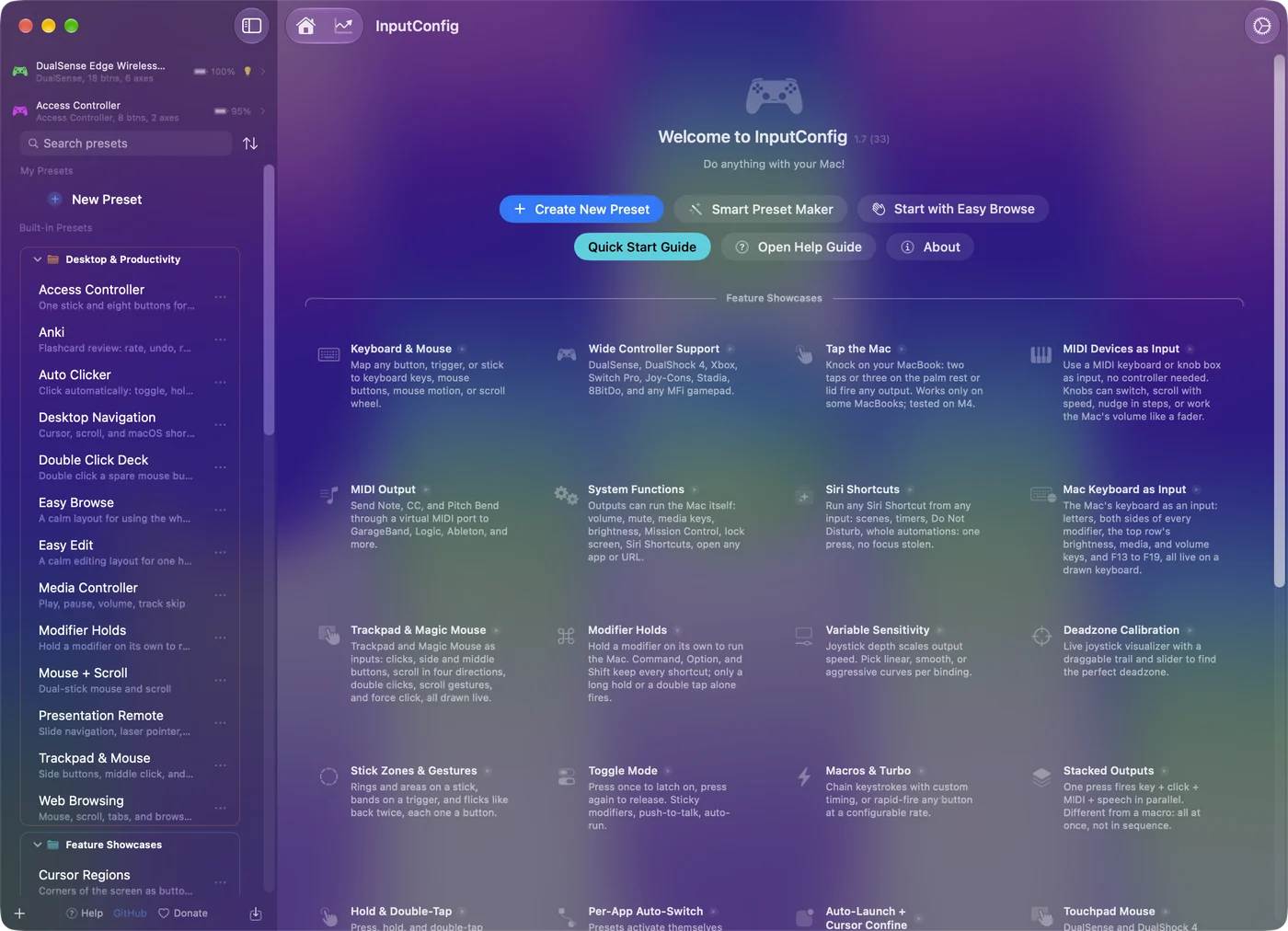
- Installiere InputConfig aus dem Mac App Store, erlaube die Bedienungshilfen, wenn du gefragt wirst, klicke auf dem Begrüßungsbildschirm auf Start with Easy Browse (Mit Easy Browse beginnen) und drücke Activate.
- Setz dich dazu, finde jeden Stick-Drift im Live Visualizer (Live-Visualisierung), verbreitere die Totzone mit Adjust live und stelle die Pointer speed ein, während der Elternteil den Zeiger bewegt.
- Lass die gesprochenen Namen der Gesichtstasten die erste Woche an, und schalte Speak dann Zeile für Zeile aus.
- Schalte Launch at login (Beim Anmelden öffnen) ein, schalte Show Dock icon aus, trage die Apps unter Activate when these apps are in front ein und exportiere eine Sicherung.
- Erkläre den Notstopp einmal und schreibe ihn auf eine Karte: Back und Start zusammen drei Sekunden halten, oder Control Option Command und die Punkttaste drücken.
So liest du diesen Leitfaden
Fang dort an, wo du stehst:
- Wenn nur die Maus schwierig ist, mach zuerst die eigenen Einstellungen des Mac. Sie brauchen zehn Minuten und reichen vielleicht schon.
- Wenn du den Controller heute einrichtest, lies welcher Controller und arbeite dich dann direkt Schritt für Schritt durch.
- Wenn es schon eingerichtet ist, gehe zu dafür sorgen, dass es sich jeden Morgen von selbst startet und zu dem Ausweg.
Easy Browse (Einfaches Browsen) ist in InputConfig eingebaut. Repariere zuerst den Mac, und füge einen Controller nur hinzu, wenn die Maus noch das Problem ist.
Mit den eigenen Einstellungen des Mac beginnen
Mach das mit dem Elternteil zusammen. Keine davon braucht eine App, und sie helfen bei jeder App, nicht nur bei dieser. Geh diese Schritte der Reihe nach durch, den einfachsten zuerst, und hör auf, wenn es reicht:
- Ein größerer Zeiger. Systemeinstellungen, Bedienungshilfen, Anzeige, Zeiger: Ziehe die Zeigergröße nach oben. Lass Shake mouse pointer to locate eingeschaltet, damit ein verlorener Zeiger größer wird, wenn sie die Maus schütteln. Auch für das Zeigen mit dem Controller ist das die nützlichste Änderung.
- Größerer Text. Systemeinstellungen, Displays: Wähle Larger Text, wenn der Bildschirm es anbietet. Systemeinstellungen, Bedienungshilfen, Anzeige, Textgröße macht den Text in mehreren Apps von Apple größer, und Increase contrast steht auf derselben Seite.
- Eine langsamere Maus und ein leichterer Doppelklick. Systemeinstellungen, Maus (oder Trackpad): Senke die Verfolgungsgeschwindigkeit. Systemeinstellungen, Bedienungshilfen, Zeigersteuerung: Verlangsame die Doppelklick-Geschwindigkeit, damit zwei Klicks nicht schnell sein müssen.
- Ein kürzeres Dock. Ziehe jede App, die sie nicht nutzen, aus dem Dock. Fünf Symbole, die sie kennen, sind besser als zwanzig, die sie nicht kennen.
- Diktat. Systemeinstellungen, Tastatur, Diktat. Für die meisten Menschen ist es leichter, eine Nachricht zu sprechen, als sie zu tippen. Wenn sie gut damit zurechtkommen, ist YapToText, das kostenlose Diktier-Programm, das ich entwickle, ein weiterer Weg zu Sprache in Text auf einem Mac, auf einem Mac mit Apple-Chip und macOS 14 oder neuer.
InputConfig hat eine eigene Textgröße bis zur größten Stufe, fette Schrift, reduzierte Transparenz und reduzierte Bewegung, aber die betreffen nur InputConfig. Die App gibt es außerdem in 26 Sprachen: Sie folgt der Sprache, die in den Systemeinstellungen für sie festgelegt ist, oder du wählst eine unter Settings (Einstellungen), General, Language. Wenn du statt eines Controllers eine andere Maus wählen willst, siehe die einfachste Maus für ältere Menschen am Mac. Wenn die Maus nach diesen Einstellungen funktioniert, hör hier auf.
Einen Controller wählen, der zu den Händen passt
Jeder Controller funktioniert. Drei eignen sich für diese Aufgabe besonders gut:
- PlayStation DualSense. Bequem, mit einer Lichtleiste, die zeigen kann, welche Belegung läuft, und Haptik, die einen Druck bestätigt. Über Bluetooth oder Kabel.
- Xbox Wireless Controller. Etwas größere Griffe und ein festeres Steuerkreuz, das manche mit größeren Händen oder schwächerem Fingerdruck bevorzugen. Er hat keine Lichtleiste.
- Ein einzelner Joy-Con. Winzig, quer in einer Hand gehalten, mit einem Stick und vier Tasten. Richtig für jemanden, der nur eine Hand nutzen kann, oder der beim Halten eines vollen Controllers ermüdet. Er ist begrenzt, und genau das ist der Sinn: weniger, das man lernen muss.
Vermeide Controller, die vor ihrer Nutzung einen Modusschalter oder einen zusätzlichen Schritt brauchen. Er sollte am Tag, an dem er aus der Verpackung kommt, und an jedem Tag danach funktionieren.
Wissen, was jede Taste tut
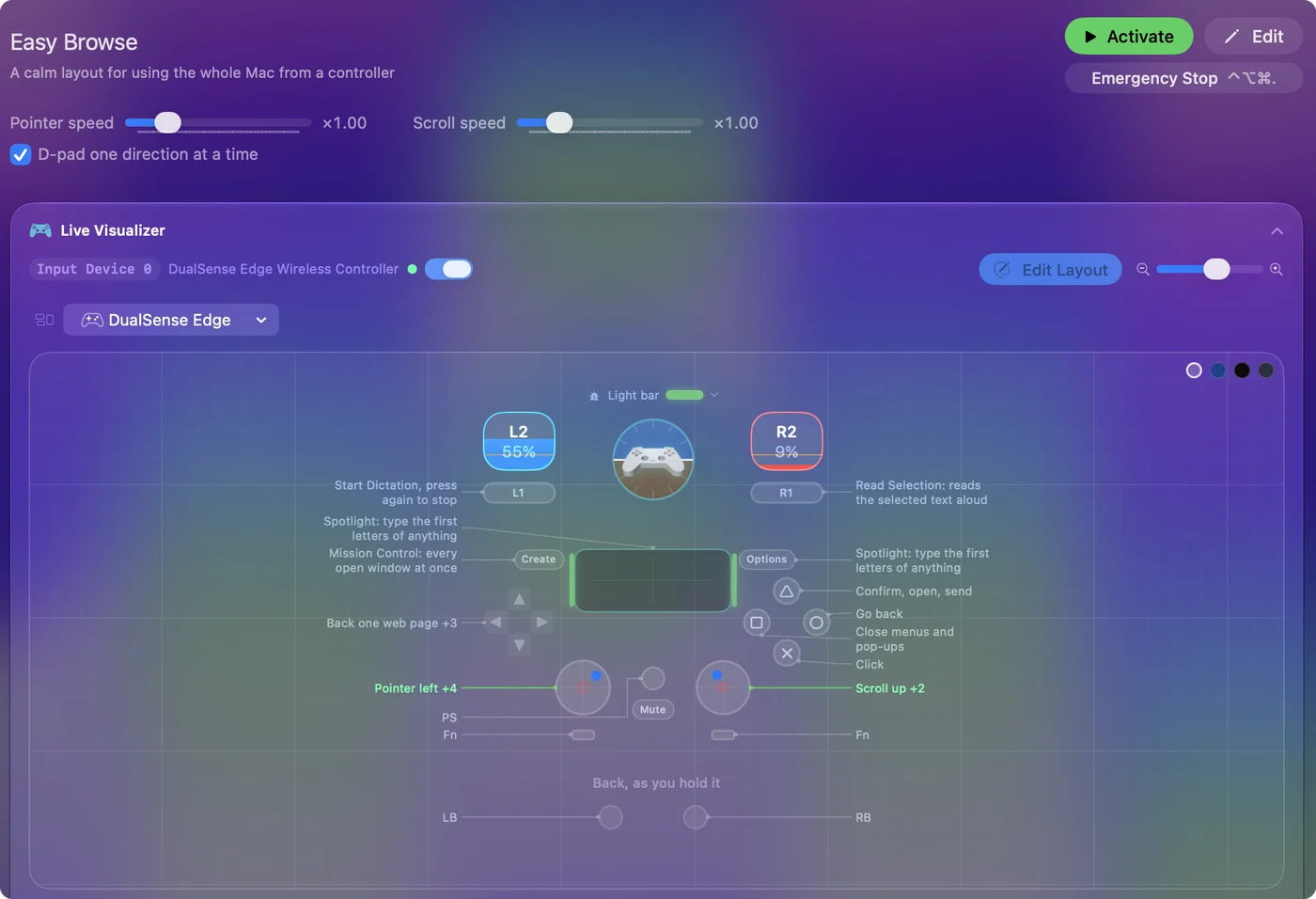
Easy Browse nutzt absichtlich nur einen kleinen Teil des Controllers. Die meistgenutzten Aufgaben liegen auf den Schultertasten und dem Steuerkreuz, die kleine Hände erreichen, ohne einen Daumen zu heben. Alles andere ist unbelegt, damit ein versehentlicher Druck nichts tut.
| Bedienung | Tut | Warum |
|---|---|---|
| Linker Stick | Bewegt den Zeiger, langsam nahe der Mitte, schneller bei vollem Ausschlag | Die Kurve Smooth und eine großzügige Totzone verhindern, dass ein ruhender Daumen den Zeiger verschiebt. Die eingebaute Version beginnt jeden Ausschlag langsam und beschleunigt bis zur vollen Geschwindigkeit. |
| Rechter Stick oben und unten | Scrollt | Mit einem eigenen Stick zum Scrollen wandert der Zeiger beim Lesen nie weg. |
| A / Kreuz | Klick, mit einem leichten Summen | Die untere Taste ist am leichtesten mit dem Tastsinn zu finden. |
| Druck auf den rechten Stick (R3) | Doppelklick, als zwei Klicks gesendet | Für einen Daumen, der nicht schnell zweimal drücken kann. Zweimal A zu drücken funktioniert auch. |
| Druck auf den linken Stick (L3) | Greifen und Loslassen | Einmal drücken, um den Klick zu halten, den Zeiger bewegen, um Text zu markieren oder eine Datei zu ziehen, dann erneut drücken, um loszulassen. Nichts muss gehalten werden. |
| B / Kreis | Zurück (Command und linke Klammer) | In Safari, Mail und im Finder eine Taste, die eine falsche Abzweigung rückgängig macht. |
| X / Viereck | Escape | Schließt Pop-ups und Menüs. |
| Y / Dreieck | Return | Bestätigt, öffnet, sendet. |
| LB / L1 | Start Dictation (Diktieren starten) | Einmal drücken zum Sprechen, erneut zum Stoppen. Auf einer Schultertaste, damit die Daumen die Griffe nie verlassen. |
| RB / R1 | Read Selection | Liest den markierten Text laut vor. Schalte Speak selection in den Systemeinstellungen unter Bedienungshilfen, Spoken Content (Gesprochene Inhalte) ein. |
| Steuerkreuz links und rechts | Eine Webseite zurück und vor (Command und eine Klammer) | Im Browser surfen, ohne auf die Symbolleiste zu zielen. |
| Steuerkreuz unten und oben | Vorheriger und nächster Tab (Command Shift und eine Klammer) | Derselbe Finger korrigiert einen falschen Druck: Einfach in die andere Richtung drücken. Das Steuerkreuz zählt jeweils eine Richtung, sodass ein Druck, der die nächste Richtung streift, sie nicht auch auslöst. |
| Start / Options oder Druck auf das Touchpad | Spotlight | Die ersten Buchstaben von allem tippen, um es zu öffnen. Wird seltener genutzt, daher darf es weiter von den Daumen entfernt liegen. |
| Back / Share | Mission Control | Jedes offene Fenster auf einmal, um das verschwundene zu finden. |
Rechtsklick ist absichtlich nicht auf dem Controller. Die meisten Schwierigkeiten älterer Menschen mit einer Maus kommen davon, dass die falsche Taste ein Menü öffnet, das sie nicht wollten. Brauchen sie es später, ist es eine Zeile im Editor. Zum Surfen Schritt für Schritt siehe Im Web mit einem Controller surfen. Eine Taste, die nichts tut, ist eine Taste, die sie nicht aus Versehen drücken können.
Schritt für Schritt, mit dem Elternteil daneben
Stell das mit ihm zusammen ein, nicht für ihn. Die Totzone verhindert, dass ein ruhender Daumen den Zeiger bewegt, Pointer speed bestimmt, wie weit ein Ausschlag reicht, und die gesprochenen Namen bringen die Tasten in der ersten Woche bei.
Schritt 1: Den Drift finden
- Du: Öffne den Live Visualizer des Presets und bitte ihn, die Daumen auf die Sticks zu legen und nichts zu tun.
- InputConfig: Zeigt den Punkt des linken Sticks dort, wo der Stick wirklich ruht.
- Prüfen: Liegt der Punkt abseits der Mitte, ist das Drift. Öffne die Optionen einer Zeigerzeile, drücke Adjust live (Live anpassen) und ziehe den Totzonenring über den ruhenden Punkt hinaus.
Schritt 2: Die Geschwindigkeit einstellen
- Du: Bitte ihn, den Zeiger zu einer Schaltfläche auf dem Bildschirm zu bewegen.
- InputConfig: Pointer speed (Zeigergeschwindigkeit) auf der Seite des Presets ändert alle vier Zeigerzeilen auf einmal, und der Zeiger hält in dem Moment an, in dem er den Stick loslässt.
- Prüfen: Schießt er über das Ziel hinaus, senke Pointer speed. Verliert er die Geduld, wenn er den Bildschirm durchquert, erhöhe sie.
Jede Stick-Zeile zeigt ihre Totzone, damit du die Zahl später nachlesen kannst.
Schritt 3: Die Tasten ihre Namen sagen lassen
- Du: Bitte ihn, jede Gesichtstaste einmal zu drücken.
- InputConfig: Das eingebaute Easy Browse spricht beim Drücken: A sagt Klick, B zurück, X schließen und Y öffnen. Ein kurzer Lichtimpuls beim Klick bestätigt den Druck auf einem Controller, der vibrieren kann.
- Prüfen: Er hört jedes Wort über den Tonausgang des Mac. Ist die Stimme schwer zu verstehen, wähle eine andere unter Settings, General, Spoken feedback voice (Stimme für gesprochenes Feedback).
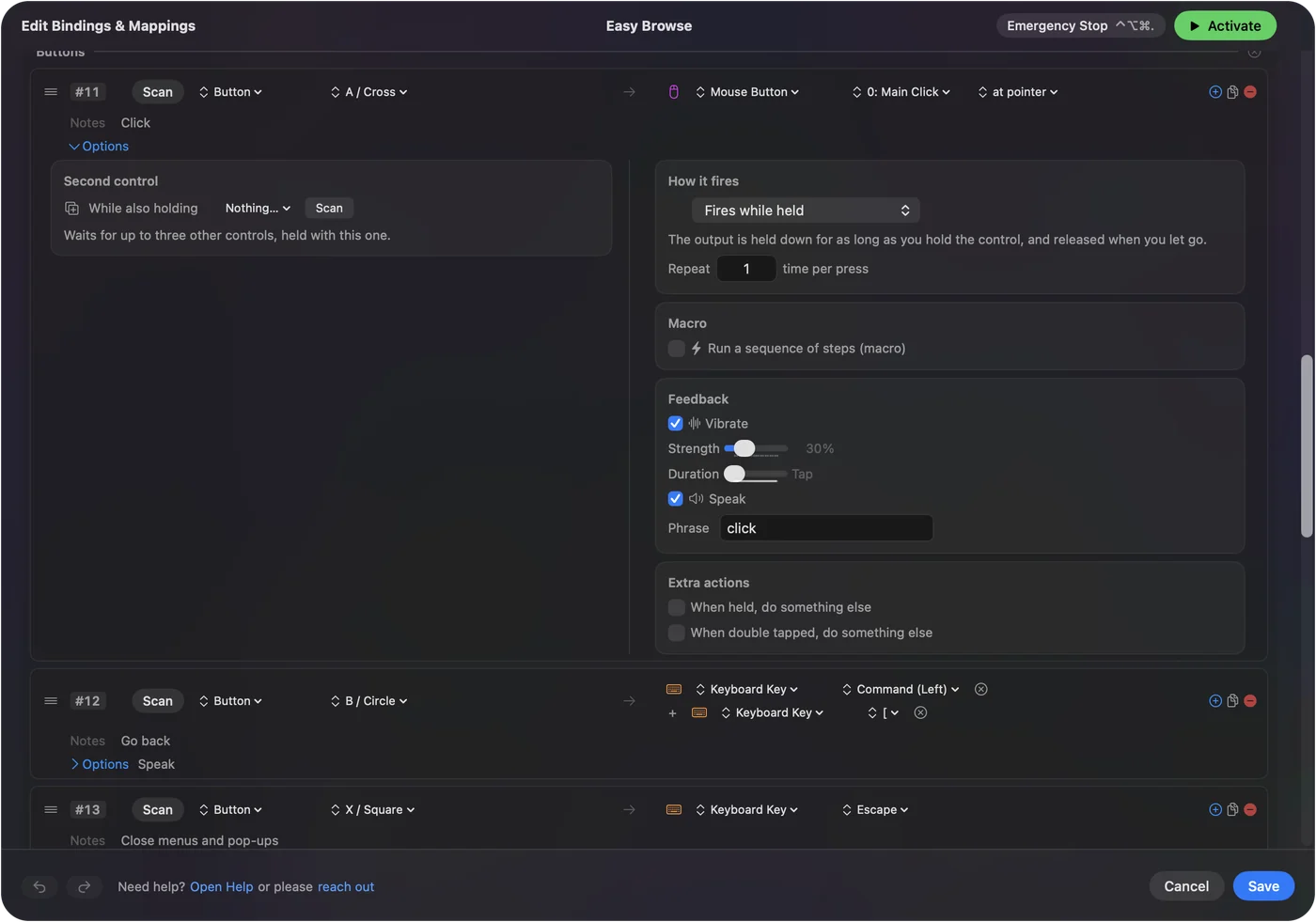
Die Standardstimme ist die Systemstimme aus den Systemeinstellungen unter Bedienungshilfen, Spoken Content. Daher hört man die dort installierte, klarere Premium-Stimme, falls vorhanden. Nach einer Woche, wenn die Tasten im Muskelgedächtnis sitzen, schalte Speak (Sprechen) in den Optionen jeder Zeile aus.
Schritt 4: Diktat auf eine Taste legen
- Du: Schalte Diktat in den Systemeinstellungen unter Tastatur ein.
- InputConfig: Die linke Schultertaste, LB, startet das Diktat, und der nächste Druck stoppt es.
- Prüfen: Drücke LB in Mail oder Nachrichten, sprich einen Satz, drücke LB erneut, und die Worte erscheinen.
Für jemanden, der deutlich spricht, ersetzt das die Tastatur für E-Mails und Nachrichten. Liegt das MacBook auf einem Schreibtisch, startet das eingebaute Preset Tap the Mac (Den Mac antippen) das Diktat mit drei schnellen Klopfern auf der Handballenauflage, eine Sache weniger zum Halten. Tap the Mac wurde auf M4-MacBooks getestet und funktionierte in unseren Tests auf einem M1 Pro nicht. Die Statusanzeige des Kalibrierers zeigt dir, ob deiner hört. Fünf Minuten davon schlagen jede Standardeinstellung.
Dafür sorgen, dass es sich jeden Morgen von selbst startet
InputConfig startet bei jedem Öffnen ohne laufendes Preset. Nach einem Neustart tut der Controller daher nichts, bis das Layout eingeschaltet wird. Diese Schritte sorgen dafür, dass es einfach da ist.
Schritt 5: Bei Anmeldung starten, aus dem Weg
- Du: Schalte unter Settings, General Launch at login ein und Show Dock icon (Dock-Symbol anzeigen) aus.
- InputConfig: Öffnet sich bei der Anmeldung und lebt still in der Menüleiste.
- Prüfen: Starte den Mac neu. Das Symbol von InputConfig ist in der Menüleiste, und im Dock ist nichts Neues.
Schritt 6: Das Layout sich selbst einschalten lassen
- Du: Öffne den Bereich Automation & Gaming Utilities (Automatisierungs- und Gaming-Dienstprogramme) des Presets Easy Browse und trage unter Activate when these apps are in front Finder, Safari, Mail, Fotos und FaceTime ein. Schalte dann unter Settings, Advanced Switch presets when the front app changes ein.
- InputConfig: Startet Easy Browse, wenn eine dieser Apps nach vorne kommt, und tritt in einer App zur Seite, die nicht auf der Liste steht.
- Prüfen: Drücke nach einem Neustart den Stick. Bewegt sich nichts, klicke die App einmal mit der Maus an oder starte das Preset über die Menüleiste, und trage jede App ein, die sie nutzen und die fehlt.
Schritt 7: Eine Farbe und eine Sicherung
- Du: Klicke im Live Visualizer auf den Streifen der Lichtleiste in der Zeichnung des Controllers und wähle eine Farbe. Verwende dann Export Backup unter Settings, Advanced, Data & storage (Daten & Speicher), und bewahre die Datei auf.
- InputConfig: Ein DualSense leuchtet in dieser Farbe, sobald das Layout läuft. Restore from Backup bringt die ganze Einrichtung in einem Schritt zurück.
- Prüfen: Die Lichtleiste zeigt die Farbe, während Easy Browse läuft, und die Sicherungsdatei liegt dort, wo du sie findest.
Unter Settings, General gibt es außerdem einen Tastaturkurzbefehl, der das zuletzt benutzte Preset ein- oder ausschaltet, und das Symbol in der Menüleiste listet jedes Preset auf. Du wirst sie nutzen. Sie müssen nie genutzt werden. Das Symbol wird grün, solange ein Preset läuft. Das ist der schnelle Blick während eines Videoanrufs, und es wird orange, wenn die Berechtigung Bedienungshilfen ausgeschaltet wurde.
Wenn der Mac sich sperrt, bewegt der Controller weiterhin den Zeiger und klickt, sendet aber keine Tasten, sodass nichts versehentlich in das Passwortfeld getippt werden kann. Touch ID oder eine Apple Watch sind der einfachste Weg hinein. Für das Passwort kann der Sperrbildschirm eine Bildschirmtastatur zeigen. Siehe wie du einen gesperrten Mac ohne Tastatur öffnest. Dieselbe Farbe jeden Tag sagt ihnen, dass das richtige Layout läuft.
Den Ausweg einmal zeigen
Wenn der Zeiger je davonläuft oder der Controller etwas Merkwürdiges tut, gibt es immer einen Weg zurück. Geh diese Schritte der Reihe nach durch, den einfachsten zuerst:
- X oder B drücken. Fast immer haben sie ein Menü geöffnet oder Mission Control. X / Viereck schließt die meisten Dinge, und B / Kreis geht zurück.
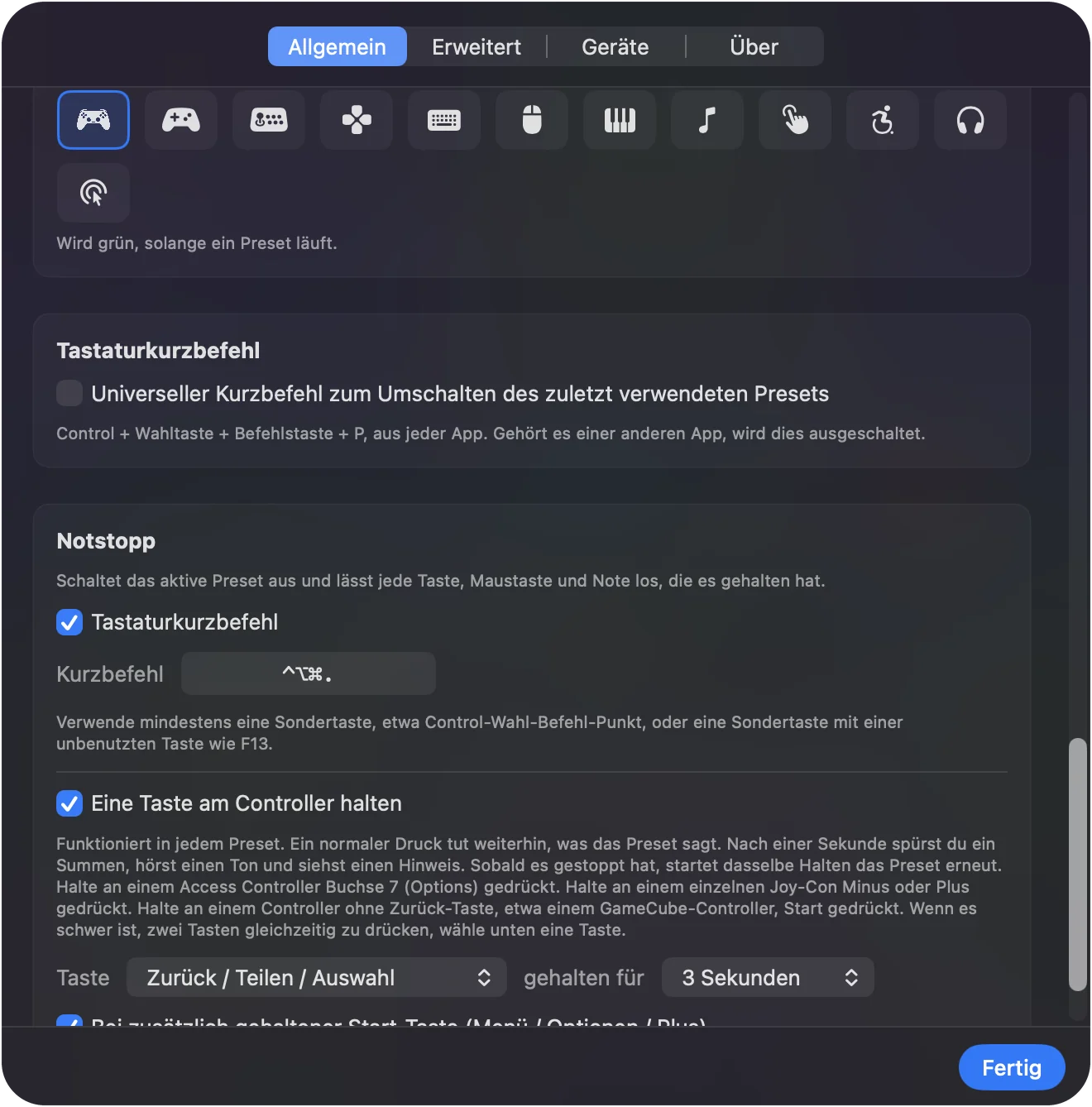
- Die beiden Stopp-Tasten drei Sekunden lang halten. Back und Start zusammen gehalten (View und Menu auf einem Xbox-Pad, Create und Options auf einem DualSense) stoppt alles und gibt jede gehaltene Taste frei. Eine Vibration nach einer Sekunde sagt, dass der Stopp kommt, und eine Stimme sagt, wenn er passiert ist.
- Den Tastatur-Stopp drücken. Control Option Command und die Punkttaste tun dasselbe, und ebenso Emergency Stop (Notstopp) in der Menüleiste.
- Das Preset deaktivieren. Über die Menüleiste oder das Hauptfenster, wenn der Controller gar nichts tun soll.
In Easy Browse öffnet Back / Share Mission Control und Start öffnet Spotlight. Daher öffnet das Halten beides, bevor es stoppt. Ein langsamer Druck nur auf Back stoppt nie etwas, weil der Stopp auch Start gehalten braucht. Ist das gleichzeitige Drücken zweier Tasten für ihre Hände schwer, öffne Settings, General, Emergency stop (Notstopp) und wähle LT / L2 als Taste, die dann allein funktioniert. Easy Browse lässt diesen Trigger unbelegt, und er ist mit dem Tastsinn leicht zu finden. Der Stopp selbst schaltet nichts ein und löscht nichts, daher ist es sicher, ihn bei Verwirrung zu drücken, und das Preset startet danach nicht von selbst neu. Dasselbe Halten nach dem Loslassen startet es wieder, bis zu 10 Minuten nach dem Stopp.
Schreib es auf eine Karte neben dem Mac. Es wird selten gebraucht, aber das Wissen, dass es ihn gibt, gibt den Menschen das Selbstvertrauen, Dinge auszuprobieren.
Was es nicht kann
- Es braucht macOS 14 oder neuer. Auf einem Mac, der das ausführen kann, läuft es gut. Es ist nichts Schweres darin.
- Es tippt nichts am Sperrbildschirm. Das ist Absicht. Zeiger, Klicks und Scrollen funktionieren dort noch, und während der Mac schläft, sendet es nichts.
- Es startet beim Öffnen kein Preset. Das automatische Umschalten, ein Kurzbefehl oder die Menüleiste startet eins, deshalb sind die Schritte für den Morgen wichtig.
- Es passt vielleicht nicht zu jedem Gedächtnis. Ein Controller kann jemanden mit Gedächtnisproblemen verwirren. Probiere es daher mit ihm aus, bevor du dich entscheidest. Wenn eine Maus noch funktioniert, behalte die Maus und korrigiere zuerst ihre Einstellungen.
Was man nach einem Monat ausprobieren kann
Wenn die Tasten im Muskelgedächtnis sitzen, füge eine Sache nach der anderen hinzu:
- Ein zweites Preset. Eins für FaceTime oder Fotos, das sich automatisch einschaltet, wenn diese App öffnet.
- Name und E-Mail auf einem Halten. Ein Halten auf Y / Dreieck, das sie mit Type Text (Text tippen) tippt, für Formulare.
- Vorlesen auf einer Reservetaste. Speak Selection (Auswahl sprechen), damit jeder Artikel ihnen vorgelesen werden kann.
- Ein Layout für eine Spiele- oder Anruf-App. Wenn sich eine als wichtig erweist, hat der Smart Preset Maker (Smart-Preset-Ersteller) wahrscheinlich eines.
Wenn sie doch bei der Maus bleiben, lässt Easy Edit (Einfaches Bearbeiten), ebenfalls eingebaut, das Zeigen bei der Maus und legt die Bearbeitungskurzbefehle auf den Controller. Halte es klein, halte es jeden Tag gleich, und füge nur dann etwas hinzu, wenn sie danach fragen.
Fragen
Funktioniert es auf einem älteren Mac?
InputConfig braucht macOS 14 oder neuer. Auf einem Mac, der das ausführen kann, läuft es gut. Es ist nichts Schweres darin.
Können sie die Maus trotzdem auch benutzen?
Der Controller ergänzt die Maus und die Tastatur, er ersetzt sie nicht. Beides funktioniert gleichzeitig.
Was, wenn sie etwas drücken und der Bildschirm sich seltsam verhält?
Fast immer haben sie ein Menü geöffnet oder Mission Control. X / Viereck schließt die meisten Dinge, B geht zurück, und der Notstopp gibt alles frei, was hängt.
Kann ich das aus der Ferne einrichten?
Richte es auf deinem eigenen Mac ein, exportiere die Sicherung, schick die Datei, und sie stellen Restore from Backup wieder her. Presets enthalten jede Einstellung.
Mein Elternteil hat Gedächtnisprobleme. Wird ein Controller ihn verwirren?
Das könnte passieren, und es lohnt sich, es mit ihm auszuprobieren, bevor du dich entscheidest. Hilfreich ist, es klein zu halten: Das Layout Easy Browse lässt die meisten Tasten nichts tun, daher ist ein falscher Druck harmlos. Jede Gesichtstaste kann ihre Aufgabe laut sagen, und die Lichtleiste hat jeden Tag dieselbe Farbe. Funktioniert eine Maus für sie noch, behalte die Maus und korrigiere zuerst ihre Einstellungen.
Was ist die einfachste Maus für einen älteren Menschen am Mac?
Oft die, die sie schon haben, mit einem größeren Zeiger, einer langsameren Verfolgungsgeschwindigkeit und einem langsameren Doppelklick in den Systemeinstellungen. Ist das Handgelenk oder das Klicken das Problem, kann ein Trackball oder ein Trackpad helfen. Funktioniert keine Maus, verwandeln zwei Daumen auf einem Game-Controller mit InputConfig den Zeiger, und ein paar große Tasten werden kostenlos zu Klicks. Die Möglichkeiten im Vergleich.
Funktioniert der Controller, wenn der Mac gesperrt ist?
Teilweise, mit Absicht. Am Sperrbildschirm bewegt der Controller weiterhin den Zeiger, klickt und scrollt, sendet aber keine Tasten, sodass nichts von selbst in das Passwortfeld tippen kann. Während der Mac schläft, sendet er nichts.
Gibt es eine Version für jemanden, der bei der Maus bleibt?
Easy Edit, ebenfalls eingebaut, lässt das Zeigen bei der Maus und legt Rückgängig, Kopieren, Ausschneiden und Einfügen auf das Steuerkreuz, mit Löschen, Speichern, Leertaste und Return auf den Gesichtstasten.
Mehr auf Deutsch
Ausführliche Anleitungen, auf Englisch
Wer hier schreibt. Ryleigh Newman entwickelt InputConfig und steuert den eigenen Mac jeden Tag mit einem Controller, weil die Hände nicht gut mitmachen. Diese Seite ist aus dem Englischen übersetzt. InputConfig selbst erscheint auf Deutsch, wenn der Mac auf Deutsch eingestellt ist. Einige Seiten dieser Website gibt es nur auf Englisch.
Diese Seite in anderen Sprachen: English
Kostenlos. macOS 14 oder neuer. Kein Konto, nichts verlässt deinen Mac. Open Source auf GitHub.