Deutsch
Controller funktioniert am Mac, aber nicht in Steam
 Diese App ist komplett kostenlos. Du musst kein Konto anlegen. Es gibt keine Abos, keine umständlichen Downloads, und nichts ist gesperrt. Optimiert für Apple Silicon.
Funktioniert ein Controller am Mac, aber nicht in Steam, liegt die Lösung fast immer in einer von drei Steam-Einstellungen oder in der macOS-Berechtigung, die Steam braucht. Steam legt am Mac eine eigene Ebene, Steam Input, zwischen den Controller und das Spiel, und unter macOS funktioniert diese Ebene in manchen Spielen und in anderen nicht. Geh die Einstellungen unten der Reihe nach durch, und ignoriert ein Spiel das Pad weiterhin, belege es für dieses Spiel auf die Tastatur und mach weiter.
Schritte
- Prüfe, ob der Controller in Systemeinstellungen, Spielecontroller, aufgeführt ist.
- Schalte in Steam unter Settings, Controller die Unterstützung für deine Art von Controller ein.
- Klicke auf der Seite des Spiels auf das Controller-Symbol und stelle Steam Input für dieses Spiel ein.
- Gib Steam die Berechtigung Eingabeüberwachung in Systemeinstellungen, Datenschutz & Sicherheit, beende Steam dann ganz und öffne es wieder.
- Ignoriert das Spiel das Pad weiterhin, schalte Steam Input dafür aus und belege den Controller mit InputConfig.
Zuerst den Mac prüfen
Öffne vor jeder Steam-Einstellung Spielecontroller in der Seitenleiste der Systemeinstellungen und stelle sicher, dass das Pad aufgeführt ist. Führt der Mac den Controller nicht auf, hilft keine Steam-Einstellung. Beginne in dem Fall mit Controller wird nicht erkannt. Ist er aufgeführt, mach weiter.
Die Controller-Einstellungen von Steam einschalten
- Du: Öffne in Steam Settings, Controller und schalte die Unterstützung für dein Pad ein: PlayStation, Xbox, Nintendo oder Generic. Klicke dann auf der Seite des Spiels rechts auf das Controller-Symbol, stelle Steam Input für diesen Titel auf „Enabled“ und wähle ein Layout.
- Steam: Übersetzt das Pad für dieses Spiel. Viele Spiele bringen hier ein Tastaturlayout für Controller mit, und das ist Steam, das auf seiner Seite tut, was ein Mapper tut.
- Prüfen: Starte das Spiel und drücke eine Taste. Führt Steam das Pad auf und ignoriert das Spiel es trotzdem, lies Controller funktioniert in Steam, aber nicht im Spiel.
Steam die macOS-Berechtigung geben
Unter aktuellem macOS braucht Steam Eingabeüberwachung und manchmal die Bedienungshilfen in Systemeinstellungen, Datenschutz & Sicherheit, bevor Steam Input einen Controller außerhalb von Big Picture sehen kann. Beende Steam nach dem Erlauben ganz und öffne es dann wieder.
Deine Art von Pad einrichten
- PS5 und PS4. Steam liest den DualSense, den DualSense Edge und den DualShock 4 über Bluetooth oder USB. Schalte in Steam unter Settings, Controller Steam Input für PlayStation-Controller ein. Die PS-Taste öffnet in Big Picture das Steam-Menü.
- Xbox Wireless Controller. Kopple das One- oder Series-Pad über Bluetooth. Das Series-X|S-Pad braucht macOS 11.3 oder neuer. Ein Xbox-360-Controller mit Kabel wird von macOS gar nicht unterstützt, rechne also auch in Steam nicht damit.
- Switch Pro Controller. Kopple ihn in Bluetooth und schalte dann Steam Input für Nintendo-Controller ein. Steam kann die Positionen von A und B wie bei Nintendo lassen oder auf die Xbox-Positionen tauschen. Fühlen sich Bestätigen und Zurück vertauscht an, ist das die Einstellung, die du ändern musst.
- 8BitDo. Nutze den Modus, den 8BitDo für Apple-Geräte angibt, D am Schalter oder B und Start gehalten bei einem SN30 Pro, dann bekommt Steam, was der Mac bekommt. Im S-Modus erscheint er als Switch Pro Controller, mit dem Tausch von A und B wie bei Nintendo. Die 8BitDo-Seite listet die Modi auf.
- Steam Controller. Steam steuert beide Valve-Modelle direkt an. Mehr unter dem Steam Controller von 2026 weiter unten.
Wenn ein Spiel Steam Input ignoriert
Ein Teil der Mac-Steam-Spiele, darunter einige große native Ports, liest den Controller selbst und sieht nie die Ausgabe von Steam Input oder sieht beides und doppelt. Geh diese Schritte der Reihe nach durch, den einfachsten zuerst:
- Schalte Steam Input für dieses Spiel aus. Auf derselben Controller-Seite pro Spiel, damit das Spiel das Pad direkt liest.
- Prüfe die eigenen Optionen des Spiels. Manche Spiele brauchen die in ihren Einstellungen eingeschaltete Controller-Unterstützung.
- Belege es unterhalb von Steam. Hat das Spiel keine eigene Controller-Unterstützung, belegt InputConfig das Pad auf Systemebene unterhalb von Steam auf Tasten und Maus, sodass das Spiel Tastatureingaben bekommt, die es nicht ignorieren kann. Lass Steam Input für dieses Spiel aus, damit nicht beide auslösen.
Ein Übersetzer pro Spiel: Steam Input oder ein Mapper, nie beide. Wie beide gleichzeitig laufen, steht in InputConfig und Steam gleichzeitig.
Den Steam Controller von 2026 nutzen
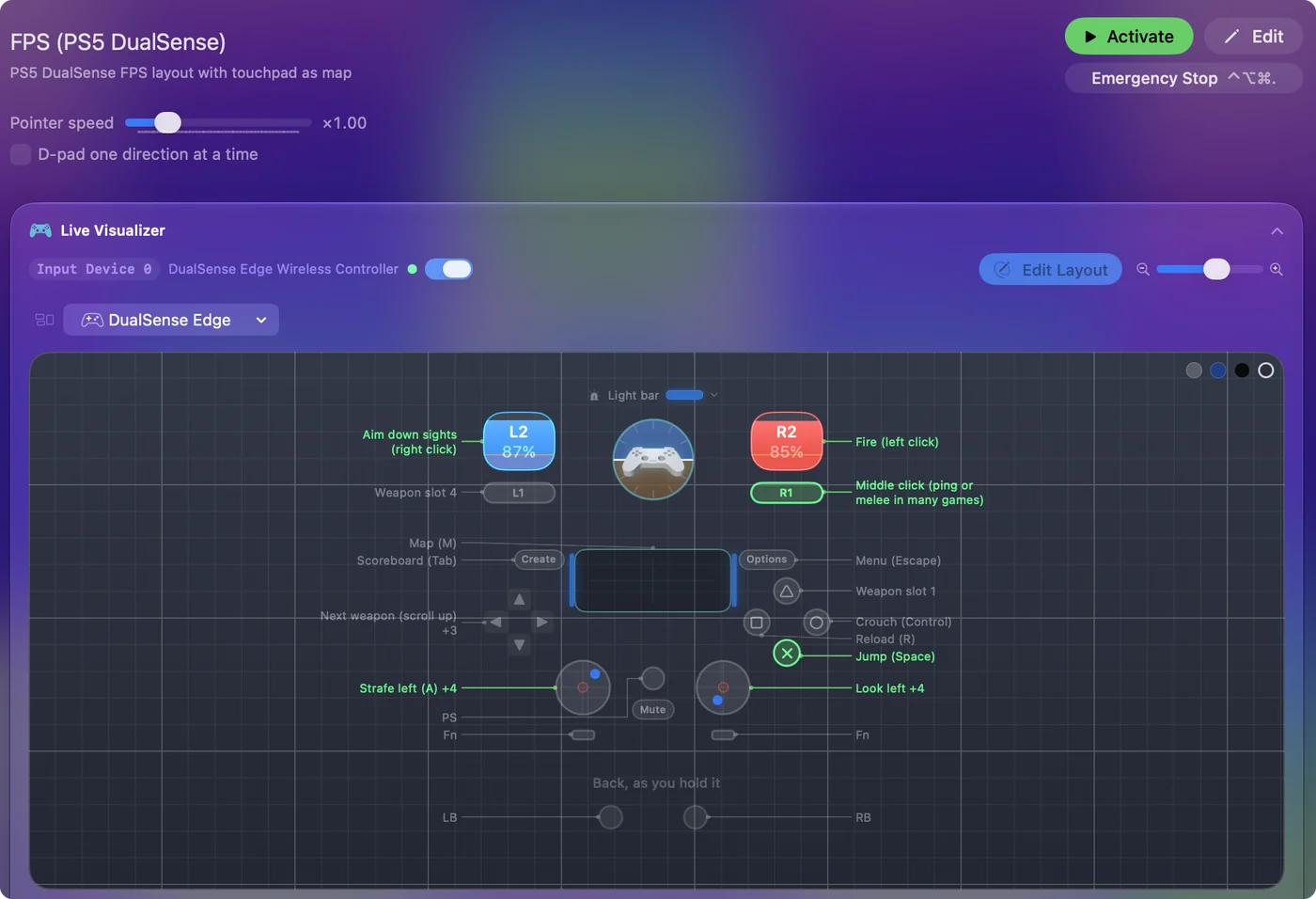
Valves neuer Steam Controller funktioniert auf dem Mac-Desktop und in Big Picture und erreicht zum Zeitpunkt dieses Textes über Steam manche Spiele und andere nicht. InputConfig liest ihn ebenfalls, am Kabel, über Bluetooth oder über seinen Puck, mit jeder Taste, den vier Rückseitentasten, beiden Trackpads, dem Gyro, der Vibration und dem Akku. Diese Unterstützung ist experimentell, weil sie nach dem veröffentlichten Protokoll gebaut wurde, ohne den Controller in der Hand zu haben.
InputConfig und Steam verwalten beide den eingebauten Tastatur- und Mausmodus des Controllers, den Lizard Mode, und die beiden kämpfen miteinander. Es sieht nach Flackern aus oder nach Belegungen, die kommen und gehen. Beende Steam, bevor du den Controller mit InputConfig nutzt, oder deaktiviere den Controller in den Steam-Einstellungen. Das ursprüngliche Modell von 2015 funktioniert genauso, gelesen von einem Hilfsprogramm in der App. Die Steam-Controller-Seite hat beides.
Die Kurzfassung
- Zuerst der Mac. Das Pad muss unter Spielecontroller aufgeführt sein.
- Dann Steam. Schalte die Unterstützung für dein Pad ein, stelle Steam Input des Spiels ein und erlaube das Eingabeüberwachung.
- Zuletzt ein Mapper. Schalte Steam Input bei einem Spiel, das es ignoriert, aus und belege das Pad mit InputConfig.
Funktioniert es in Big Picture und stirbt im Spiel, sieh dir zuerst die Berechtigung an.
Fragen
Warum funktioniert mein Xbox-Controller in Steam auf meinem Mac nicht?
Prüfe zuerst den Mac: Das Pad muss unter Spielecontroller in der Seitenleiste der Systemeinstellungen aufgeführt sein. Ein Xbox-360-Controller mit Kabel wird es nie sein, weil macOS ihn nicht unterstützt. Führt der Mac ihn auf, prüfe, ob Steam unter Settings, Controller ihn zeigt, und stelle dann die Überschreibung von Steam Input des Spiels unter Properties, Controller um.
Warum trennt sich mein Controller, wenn Steam an meinem Mac startet?
Anfang 2023 ließ ein Steam-Fehler manche USB-Pads aus den Systemeinstellungen verschwinden, wenn Steam startete, und ein Steam-Update behob ihn. Passiert es jetzt, aktualisiere Steam, ziehe das Pad bei geöffnetem Steam ab und stecke es wieder an und prüfe, ob es noch unter Spielecontroller aufgeführt ist. Bricht es nur ab, solange Steam läuft, schalte Steam Input für diese Art von Pad in Steam unter Settings, Controller aus.
Warum bekomme ich in einem Steam-Spiel doppelte Eingaben?
Zwei Dinge antworten auf dieselbe Taste: Das Spiel liest das Pad und Steam Input sendet zusätzlich Tasten daraus, oder ein Mapper und Steam laufen beide. Stelle Steam Input für dieses Spiel unter Properties, Controller auf „Disabled“ und halte einen Übersetzer pro Spiel.
Braucht Steam eine macOS-Berechtigung, um meinen Controller zu sehen?
Ja, unter aktuellem macOS. Gib Steam Eingabeüberwachung und manchmal die Bedienungshilfen in Systemeinstellungen, Datenschutz & Sicherheit, beende Steam dann ganz und öffne es wieder.
Mehr auf Deutsch
Ausführliche Anleitungen, auf Englisch
Wer hier schreibt. Ryleigh Newman entwickelt InputConfig und steuert den eigenen Mac jeden Tag mit einem Controller, weil die Hände nicht gut mitmachen. Diese Seite ist aus dem Englischen übersetzt. InputConfig selbst erscheint auf Deutsch, wenn der Mac auf Deutsch eingestellt ist. Einige Seiten dieser Website gibt es nur auf Englisch.
Diese Seite in anderen Sprachen: English, Español, Français, Italiano, 日本語, Polski, Português, Русский, Tiếng Việt, 繁體中文, 简体中文
Kostenlos. macOS 14 oder neuer. Kein Konto, nichts verlässt deinen Mac. Open Source auf GitHub.