Deutsch
Controller funktioniert in Steam, aber nicht im Spiel am Mac
 Diese App ist komplett kostenlos. Du musst kein Konto anlegen. Es gibt keine Abos, keine umständlichen Downloads, und nichts ist gesperrt. Optimiert für Apple Silicon.
Reagieren Big Picture und das Steam-Overlay auf den Controller und das Spiel ignoriert ihn, ist es am Mac fast immer eins von drei Dingen: die Steam-Input-Einstellung des Spiels selbst, ein Spiel ohne Controller-Unterstützung am Mac oder ein Spiel, das außerhalb von Steam gestartet wurde. Geh sie der Reihe nach durch. Das erste behebt die meisten Fälle.
Schritte
- Ändere die Überschreibung von Steam Input des Spiels unter Properties, Controller.
- Prüfe, ob das Spiel am Mac Controller unterstützt.
- Starte es aus Steam.
- Liest es nur Tastatur und Maus, nutze einen Mapper.
1. Die Steam-Input-Einstellung des Spiels umstellen
- Du: Klicke in der Steam-Bibliothek mit der rechten Maustaste auf das Spiel, öffne Properties, dann Controller, und ändere die Überschreibung. Steht dort „Enable Steam Input“, probiere „Disable Steam Input“, und umgekehrt.
- Steam: Übersetzt entweder das Pad für das Spiel oder gibt ihm den rohen Controller. Manche Spiele wollen das eine, manche das andere, und der Standard liegt oft genug falsch, dass dies die meisten Fälle behebt.
- Prüfen: Starte das Spiel nach jeder Änderung neu und drücke eine Taste.
2. Prüfen, ob das Spiel am Mac Controller unterstützt
Die Store-Seite eines Spiels nennt Controller-Unterstützung vielleicht nur für Windows. Hat die Mac-Version keine, hört das Spiel nur auf Tastatur und Maus, was auch immer Steam tut. Sieh auch in den eigenen Optionen des Spiels nach einer Controller-Einstellung. Manche Spiele brauchen sie eingeschaltet.
3. Aus Steam starten
Steam Input erreicht nur Spiele, die Steam gestartet hat. Ein Spiel, das aus dem Finder oder von einem anderen Launcher geöffnet wurde, bekommt es nicht. Spiele außerhalb von Steam lassen sich mit „Add a Non-Steam Game“ zu Steam hinzufügen, aber am Mac ist dieser Weg unzuverlässig.
Wenn das Spiel nur Tastatur und Maus liest
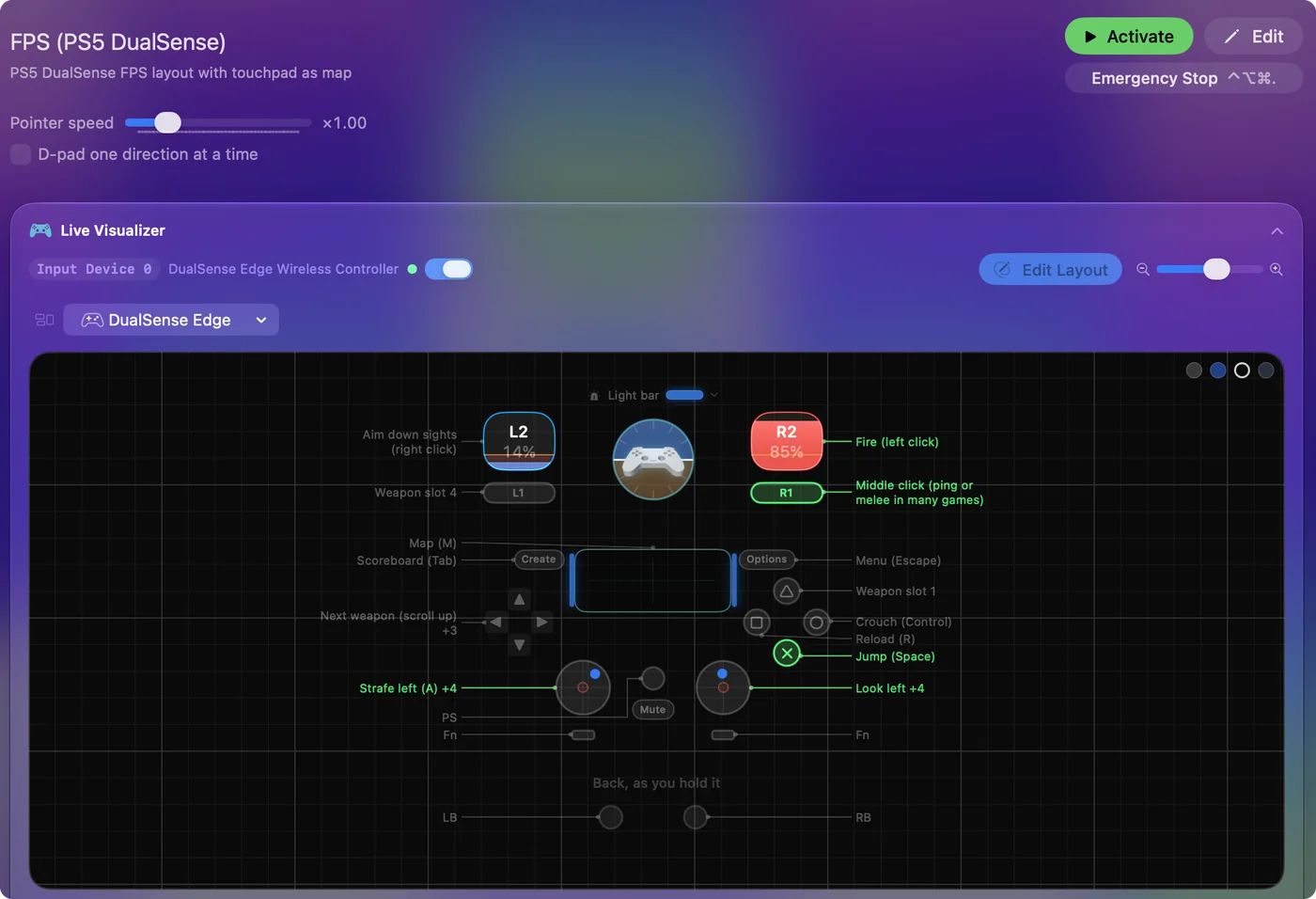
Dann liegt die Lösung außerhalb von Steam: Ein Mapper sendet die Tasten und Mausbewegungen, die das Spiel erwartet. InputConfig hat in seinem Smart-Preset-Ersteller (Smart Preset Maker) fertige Layouts für 450+ Spiele, darunter Stardew Valley und Hollow Knight. Schalte Steam Input zuerst für dieses Spiel aus, damit nicht zwei Apps dasselbe Pad übersetzen.
Wenn Big Picture funktioniert, aber das Spiel und der Schreibtisch nicht
Das wird unter aktuellem macOS häufig gemeldet und ist keine Einstellung, die du übersehen hast: Steam liest das Pad, solange sein eigenes Fenster vorn ist, und verliert es, sobald ein Spiel oder der Schreibtisch den Fokus übernimmt. Ein Beitrag in der Apple Community vom Februar 2026 zeigt es unter macOS 26.3, und weder das Prüfen der Berechtigungen noch ein Update halfen der Person, die ihn geschrieben hat. Geh diese Schritte der Reihe nach durch, den einfachsten zuerst:
- Erlaube die Berechtigung. Gib Steam Eingabeüberwachung, und die Bedienungshilfen, wenn es danach fragt, in Systemeinstellungen, Datenschutz & Sicherheit. Beende Steam ganz und öffne es wieder.
- Lass das Spiel das Pad lesen. Stelle die Überschreibung von Steam Input des Spiels auf „Disabled“, damit das Spiel das Pad selbst liest und nicht über Steam.
- Belege es unterhalb von Steam. Hat das Spiel am Mac keine eigene Controller-Unterstützung, belege das Pad unterhalb von Steam auf Tasten, wo der Fokus keine Rolle spielt. InputConfig tut das kostenlos (ich entwickle es), und ein Preset kann sich von selbst einschalten, wenn das Spiel in den Vordergrund kommt.
Wenn das Spiel in Steam innerhalb von CrossOver läuft
Dann ist es Windows-Steam in einer Wine-Bottle, mit eigenen Einstellungen, getrennt von Steam am Mac, und die Prüfungen sind andere. Ein Controller in CrossOver-Spielen hat sie.
Die Kurzfassung
- Steam Input umstellen. Öffne Properties, Controller, wähle die andere Einstellung und starte dann neu.
- Aus Steam starten. Steam Input erreicht nichts, was es nicht gestartet hat.
- Spiele nur für die Tastatur belegen. Tu das mit ausgeschaltetem Steam Input für sie.
Die meisten Fälle laufen auf die Steam-Input-Einstellung für dieses eine Spiel hinaus, stelle sie also zuerst um.
Fragen
Warum funktioniert mein PS5-Controller in Steam, aber nicht im Spiel?
Meistens liegt es an der Überschreibung von Steam Input des Spiels. Probiere „Enable“, dann „Disable“ unter Properties, Controller des Spiels. Hat das Spiel keine Controller-Unterstützung am Mac, nutze einen Mapper.
Sollte Steam Input an oder aus sein?
Das hängt vom Spiel ab. Probiere beides. Mit einem Mapper wie InputConfig schalte es für dieses Spiel aus, damit die beiden nicht gegeneinander arbeiten.
Was ist, wenn das Spiel in Steam innerhalb von CrossOver läuft?
Dann ist es Windows-Steam in einer Wine-Bottle, mit eigenen Einstellungen, getrennt von Steam am Mac. Die Prüfungen sind andere. Siehe ein Controller in CrossOver-Spielen.
Das Spiel funktionierte mit meinem Controller, bevor ich macOS aktualisiert habe. Was hat sich geändert?
Meistens das Spiel oder die Schicht, in der es läuft, und nicht macOS. Aktualisiere das Spiel und Steam, probiere die Überschreibung von Steam Input in beide Richtungen und lies die Hinweise zu den Versionen auf der Seite nach einem macOS-Update.
Mehr auf Deutsch
Ausführliche Anleitungen, auf Englisch
Wer hier schreibt. Ryleigh Newman entwickelt InputConfig und steuert den eigenen Mac jeden Tag mit einem Controller, weil die Hände nicht gut mitmachen. Diese Seite ist aus dem Englischen übersetzt. InputConfig selbst erscheint auf Deutsch, wenn der Mac auf Deutsch eingestellt ist. Einige Seiten dieser Website gibt es nur auf Englisch.
Diese Seite in anderen Sprachen: English, Français, Italiano, 日本語, 한국어, Polski, Português, Русский, ไทย, Tiếng Việt, 繁體中文, 简体中文
Kostenlos. macOS 14 oder neuer. Kein Konto, nichts verlässt deinen Mac. Open Source auf GitHub.