InputConfig : le logiciel de mapping de manettes gratuit pour Mac Faites de n'importe quoi l'entrée de votre Mac.
InputConfig est un logiciel de mapping de manettes gratuit pour Mac. Je l'ai créé pour que tout ce que vous utilisez confortablement puisse servir de clavier et de souris complets : une manette PS5, Xbox ou Switch, un clavier MIDI, une souris de rechange, votre trackpad, ou même un coup frappé sur le boîtier de votre MacBook. Vous décidez de ce que fait chaque bouton, gâchette, stick, touche, pad et potentiomètre, puis vous pilotez macOS et toutes vos apps avec l'appareil que vous avez déjà en main. L'app est open source, et je l'ai conçue d'abord pour l'accessibilité.

Cette app est entièrement gratuite. Pas besoin de créer un compte. Il n'y a ni abonnement, ni téléchargement compliqué, et rien n'est verrouillé. Optimisée pour Apple Silicon.
Aussi sur Homebrew : brew install --cask ryleighnewman/inputconfig/inputconfig
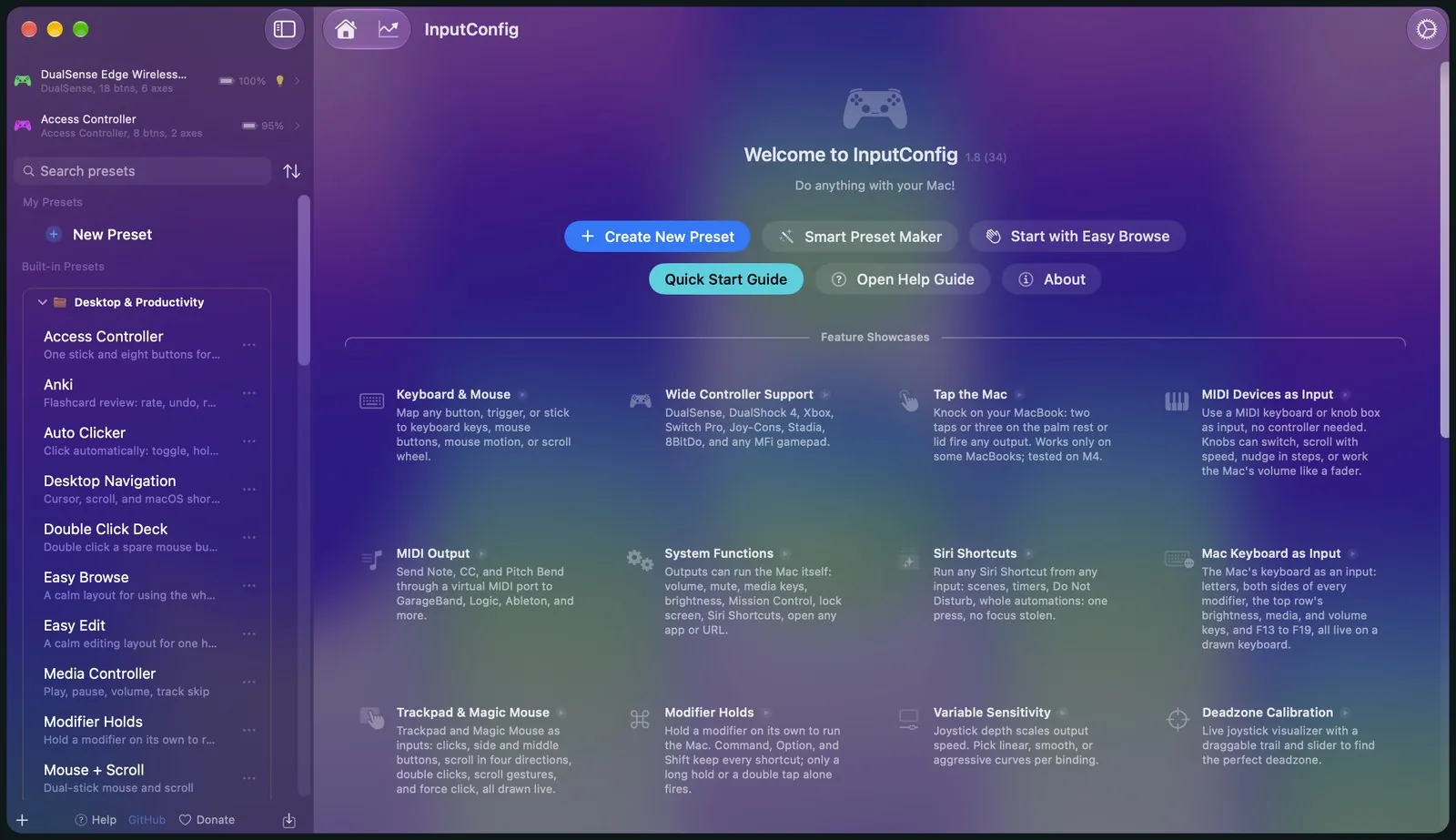
Associez n'importe quelle manette au clavier et à la souris
Elle fonctionne avec la DualSense et la DualSense Edge de la PS5, la DualShock 4 de la PS4, Xbox, Switch Pro, les Joy-Con, Stadia, 8BitDo, la Steam Controller, et presque toute manette MFi ou HID. Branchez la vôtre, choisissez un préréglage, et c'est parti. 46 préréglages sont intégrés et rangés en dossiers, donc vous ne partez jamais de zéro.
Les boutons deviennent n'importe quoi
Chaque bouton, gâchette ou stick peut envoyer une touche, un clic, un mouvement de souris, un défilement, une phrase entière tapée, une macro, une note MIDI, ou une fonction système comme le volume, Mission Control ou un raccourci Siri.
Appuyez sur n'importe quoi pour l'associer
Cliquez sur Scan, appuyez sur ce que vous voulez utiliser, et c'est associé. Pas besoin de chercher un code de touche, et cela marche pareil avec le matériel MIDI et avec le clavier et le trackpad de votre Mac.
Turbo, macros, retour haptique
Une seule commande peut faire beaucoup à la fois. Elle peut avoir une autre action quand on la maintient ou qu'on la touche deux fois, plus des accords, le turbo, une vibration qui confirme l'appui, et même une phrase prononcée à voix haute.
Un arrêt d'urgence qui marche toujours
Si un préréglage vous échappe, une action a pour seul rôle de tout arrêter. Un raccourci valable dans tout le système, un appui de trois secondes sur Retour et Start sur la manette, ou un bouton dans la barre des menus coupe tout et relâche chaque touche, bouton et note maintenus.
Tout voir, tout régler
Tout ce que vous voyez ici est la vraie app. Rien n'est mis en scène.
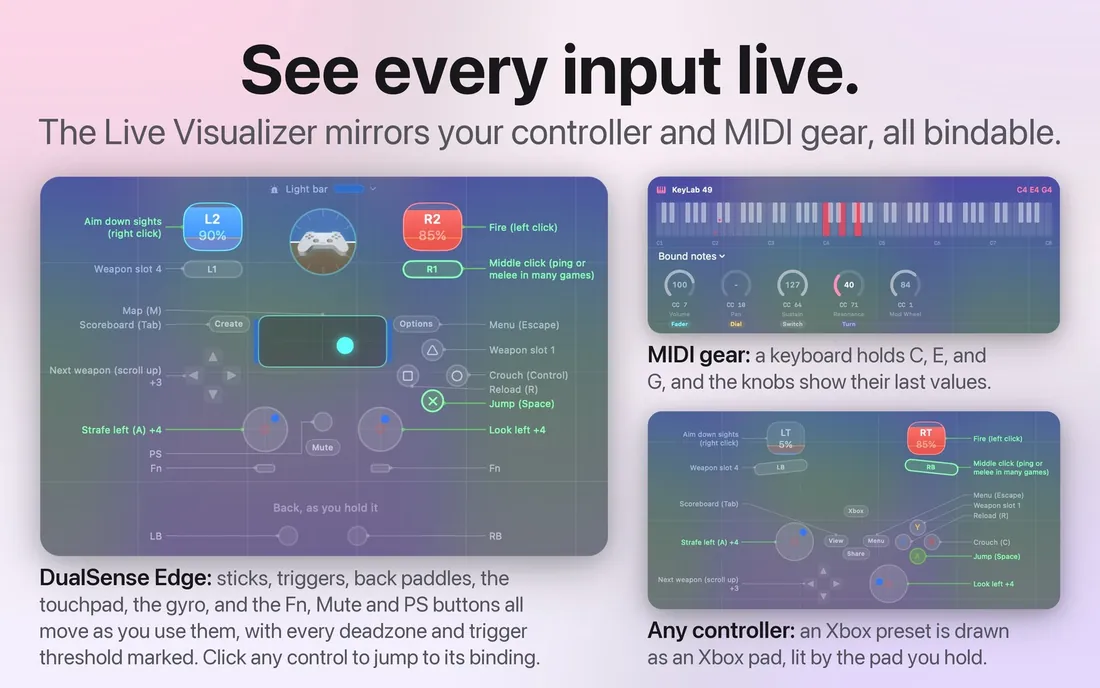
Un miroir en direct de votre manette
Le Live Visualizer allume chaque bouton, stick et gâchette quand vous appuyez dessus, et il dessine aussi un instrument MIDI complet pour votre clavier ou votre contrôleur à pads. Cliquez sur n'importe quelle commande à l'écran et vous arrivez directement à son association.
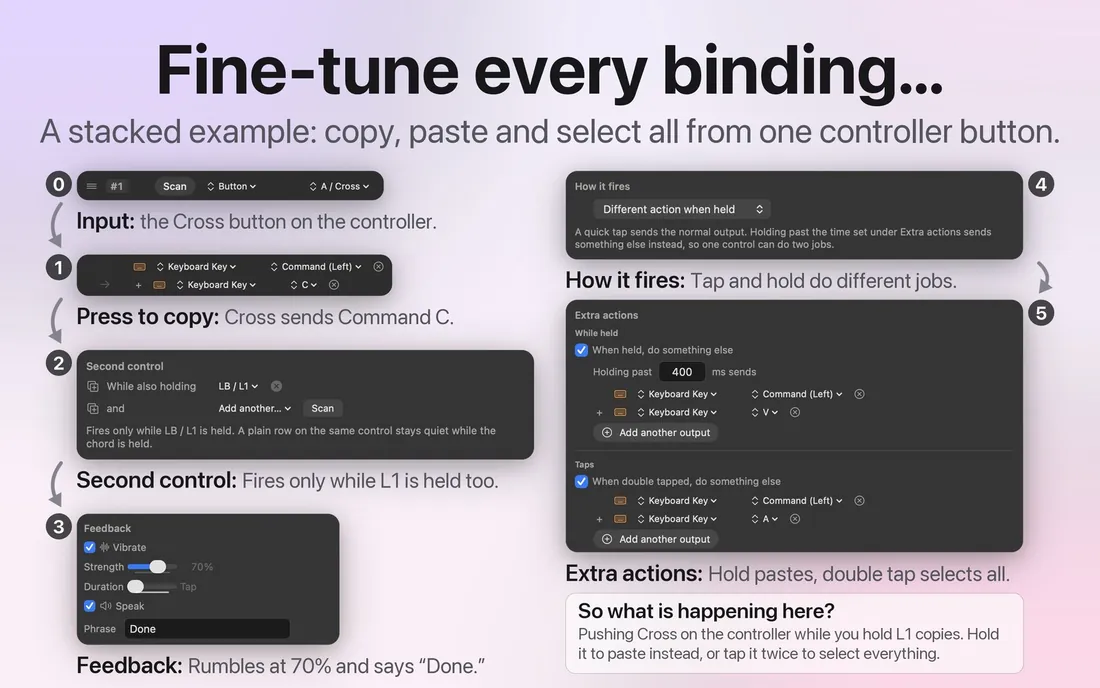
Une commande, n'importe quelle sortie
Touches, clics, mouvements de souris, défilement, macros, notes MIDI et changements de contrôle, lancements d'apps et phrases prononcées marchent tous avec chaque manette que vous possédez, en même temps. Vous pouvez faire glisser les lignes pour les réordonner, et chaque ligne garde ses options en elle-même.
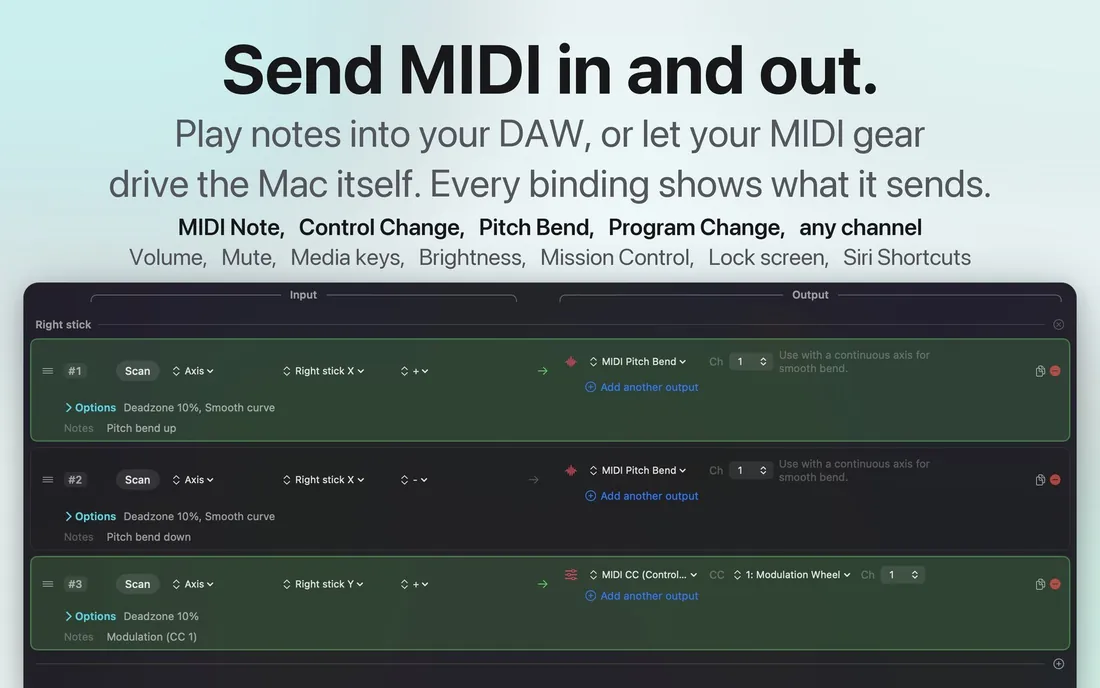
Du MIDI en sortie, et le Mac lui-même
Un appui peut jouer une note dans GarageBand, Logic ou toute autre station audio. Il peut aussi piloter le Mac lui-même : volume, silence, touches multimédias, luminosité, Mission Control, l'écran de verrouillage, la dictée, le zoom, n'importe quel raccourci Siri, n'importe quelle app et n'importe quelle URL. Chaque association vous montre exactement ce qu'elle envoie.
Tap the Mac
Votre MacBook a déjà un capteur de mouvement à l'intérieur, et InputConfig peut sentir quand vous frappez le boîtier. Vous déclenchez donc des actions sans aucun matériel en plus, ce que je trouve plutôt sympa.
Rien à brancher
Pas besoin de manette, d'appareil MIDI ou de quoi que ce soit de connecté. Tapotez le repose-poignets ou le capot du bout du doigt, et l'accéléromètre du Mac le détecte.
De un à cinq coups
Les coups rapprochés sont comptés, de un à cinq, et une pause lance un nouveau décompte. Le préréglage intégré utilise le double et le triple coup, parce que poser l'ordinateur sur un bureau peut ressembler à un coup unique.
La frappe est ignorée
Une touche tapée secoue le boîtier à peu près autant qu'un coup, donc les coups qui arrivent pendant que vous tapez sont écartés. Vous pouvez travailler au clavier sans rien déclencher.
Préréglage prêt à l'emploi
Double coup pour Mission Control, triple coup pour lancer la dictée. Il est intégré sous Feature Showcases, ou vous pouvez télécharger le préréglage Tap the Mac et l'ajouter avec Import Preset File, dans le menu … à côté de n'importe quel préréglage.
Testé sur des MacBook M4. Il n'a pas fonctionné sur un M1 Pro lors de nos tests, et les Mac de bureau et Intel n'ont pas de capteur de mouvement. Sous macOS 27, le bac à sable du Mac App Store ne laisse pas InputConfig activer le capteur de mouvement, donc les coups ne sont entendus que si le capteur est déjà actif. La pastille d'état dans Calibrate Taps indique si votre MacBook écoute. Comment fonctionne Tap the Mac.
Conçu pour toutes les mains
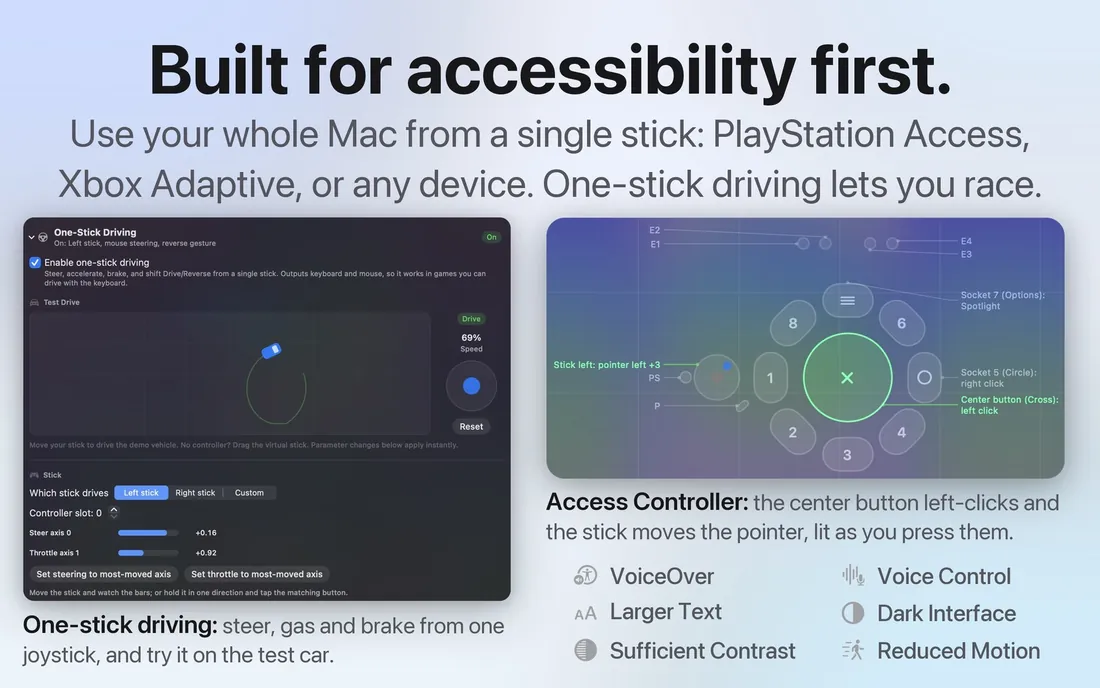
Mes mains ne fonctionnent pas très bien, alors j'ai conçu InputConfig dès le départ en pensant au PlayStation Access Controller et à d'autres matériels adaptés. Si un clavier vous pose problème, une manette peut devenir votre Mac. La conduite au stick unique permet de diriger, d'accélérer, de freiner et de changer de vitesse avec un seul stick. Et comme tout sort en vrais événements de clavier et de souris, cela marche dans des jeux et des apps qui n'ont jamais été prévus pour ça.
Avec la visée gyro, vous inclinez la manette pour déplacer la souris. Pause Motion While Held vous laisse viser de nouveau sans traîner le curseur, comme quand on soulève une souris du bureau. Vous pouvez régler la zone morte et la courbe de réponse de chaque association devant un graphique en direct, et Start Dictation, Speak Selection et Zoom sont des sorties comme les autres.
Des guides pour des besoins précis : un Mac sans souris ni clavier, l'usage à une main, tremblements et amplitude limitée, un à quatre contacteurs, le PlayStation Access Controller, le Xbox Adaptive Controller, la conduite au stick unique, une première manette pour un parent âgé, et un guide de configuration pour les ergothérapeutes.
Bien plus qu'un logiciel de mapping de manettes
N'importe quelle touche, bouton de souris, pad MIDI ou bouton de manette peut aussi remplir ces rôles, et tout est gratuit.
- Un auto clicker gratuit. Le préréglage Auto Clicker intégré clique à intervalle régulier, démarre et s'arrête avec fn F6, et vous laisse régler l'écart, une limite de clics et un point fixe. L'auto clicker pour Mac explique la configuration.
- Un appui automatique de touche et une saisie automatique. Répétez une touche, ou tapez une phrase entière, en un seul appui. L'appui automatique de touche montre comment.
- Des macros sur n'importe quel bouton. Une liste d'étapes minutées se lance depuis une touche, un bouton latéral de souris ou un pad. Comment créer une macro sur Mac en détaille une.
- Des boutons de souris supplémentaires qui servent. Donnez aux boutons latéraux Mission Control, précédent et suivant, ou autre chose. Les boutons latéraux de souris sur Mac explique tout.
- Du matériel MIDI en raccourcis. Un clavier, un pad ou un potentiomètre MIDI devient touches, clics et volume. Les appareils MIDI comme entrée l'explique.
- Des outils gratuits dans votre navigateur. Testez une manette, un clavier, une souris, un micro ou un écran, ou travaillez la musique avec un piano, un métronome et de l'entraînement de l'oreille. Tous les outils gratuits sont sur une seule page.
Rien ne quitte votre Mac
Je ne collecte rien sur vous, et franchement, je ne veux pas le faire. L'app n'a ni analyse, ni suivi, ni compte. Vos réglages et vos préréglages restent simplement sur votre Mac. Le code source est public aussi, donc vous n'avez pas à me croire sur parole. Voici la politique de confidentialité, et elle est courte.
Questions
Quelles manettes fonctionnent avec InputConfig sur Mac ?
Presque toutes : DualSense et DualSense Edge, DualShock 4, Xbox, Switch Pro, Joy-Con, Stadia, 8BitDo, la Steam Controller, et toute manette MFi ou HID. Le clavier, la souris et le trackpad de votre Mac peuvent aussi servir d'entrées, tout comme le matériel MIDI. Aucun pilote n'est nécessaire.
InputConfig est-il vraiment gratuit ?
Oui, entièrement. Il est gratuit sur le Mac App Store et open source sur GitHub. Il n'y a ni abonnement, ni compte, ni déblocage payant. Il existe une tirelire facultative si vous voulez soutenir mon travail, et un pourboire ne débloque rien. C'est pour cela qu'il figure sur la liste des logiciels de mapping de manettes gratuits pour Mac.
InputConfig est-il sûr ?
Oui. Il vient du Mac App Store, où Apple examine chaque version, et son code source est public sur GitHub. La version App Store s'exécute dans le bac à sable d'Apple sans accès au réseau, donc elle ne peut rien envoyer nulle part. L'autorisation principale dont elle a besoin est Accessibilité, qui permet à une app de taper des touches et de déplacer le pointeur à votre place, et vous pouvez la désactiver à tout moment dans Réglages Système. Une manette qui fait aussi office de clavier a besoin en plus de Surveillance de l’entrée. Si un préréglage vous gêne, l'arrêt d'urgence relâche chaque touche maintenue et rend la souris, depuis un raccourci clavier, deux boutons de manette maintenus ensemble, ou la barre des menus.
Puis-je jouer à des jeux qui ne prennent pas en charge les manettes ?
Oui, et c'est exactement à cela que sert l'app. InputConfig envoie de vrais événements de clavier et de souris au niveau du système, donc tout ce qui marche avec un clavier et une souris marche avec votre manette, dans toutes les apps, sans rien installer de plus.
Fonctionne-t-il avec le PlayStation Access Controller ?
Oui. Je l'ai conçu en pensant au matériel adapté. Il lit chaque prise par son nom, en USB-C ou en Bluetooth, et en USB-C il liste, change et modifie les trois profils enregistrés de la manette. La conduite au stick unique dirige, accélère, freine et change de vitesse avec un seul stick, et vous pouvez réassigner chaque commande selon la main dont vous disposez.
Sur quels Mac InputConfig fonctionne-t-il ?
Sur tout Mac sous macOS 14 Sonoma ou version ultérieure. Il est optimisé pour Apple Silicon, et il fonctionne aussi sur les Mac Intel. C'est une seule app universelle du Mac App Store, sans pilote ni extension de noyau à installer.
Existe-t-il un JoyToKey, DS4Windows ou reWASD pour Mac ?
Ce sont des apps Windows. InputConfig fait le même travail sur Mac : les boutons et sticks de la manette deviennent des touches, des clics et des mouvements de souris, app par app. Le comparatif de tous les logiciels de mapping de manettes pour Mac présente honnêtement les autres options.
InputConfig est-il une alternative gratuite à Joystick Mapper, Gamepad Mapper, Enjoyable et Controlly ?
Oui. Ce sont quatre apps Mac qui transforment une manette de jeu en entrée de clavier et de souris, et InputConfig fait ce travail gratuitement, avec en plus le MIDI en entrée et en sortie, les macros, les fonctions système, les raccourcis Siri et les manettes adaptées. Chacune a ici une page qui la compare à InputConfig, avec des faits tirés de ses propres pages : Joystick Mapper, Gamepad Mapper, Enjoyable et Controlly.
Qui fait InputConfig ?
Moi. Je suis Ryleigh Newman, une seule personne derrière l'app, et je fais tourner mon propre Mac avec elle parce que mes mains ne fonctionnent pas bien. Elle est gratuite, et le code source est public sous licence MIT.
Qu'est-ce que Tap the Mac ?
Votre MacBook a un capteur de mouvement, et InputConfig peut sentir quand vous frappez le boîtier. Frappez une à cinq fois le repose-poignets ou le capot pour déclencher n'importe quelle sortie, sans manette et sans rien de branché. La frappe est ignorée, donc travailler au clavier ne le déclenche jamais. Il a été testé sur des MacBook M4 et n'a pas fonctionné sur un M1 Pro lors de nos tests. La pastille d'état du calibrateur indique si le vôtre écoute.
Quelque chose quitte-t-il mon Mac ?
Non. Je ne collecte rien, et l'app n'envoie rien. Vos réglages et vos préréglages sont stockés sur votre Mac, et il n'y a ni analyse, ni suivi, ni compte. La politique de confidentialité tient en une courte page.
Guides, aide, préréglages et outils
Nouveau ici ? Commencez par utiliser une manette comme souris sur Mac ou votre premier préréglage.
Populaires : connecter une manette à un Mac, associer une manette PS5 à des touches de clavier, associer une manette Xbox, l'équivalent de JoyToKey pour Mac, comparer tous les logiciels de mapping de manettes pour Mac, des touches MIDI comme raccourcis clavier, et un testeur de manette qui tourne dans votre navigateur.
Les plus demandées : la Switch 2 Pro Controller sur Mac, les Joy-Con 2 sur Mac, OpenEmu qui ne voit pas une manette, vérifier la batterie d'une manette, éteindre ou déconnecter une manette, Minecraft sans souris, un bouton précédent de souris qui ne fait rien, le mode lizard de la Steam Controller, et si votre MacBook a un accéléromètre.
Des testeurs gratuits qui tournent dans le navigateur : testeur de manette, test de dérive de stick, testeur de manette PS5, testeur de manette Xbox, testeur de clavier, testeur de souris, test de double clic, test de CPS, test de vibration de manette, testeur MIDI, clavier MIDI virtuel, contrôleur MIDI virtuel, et tap tempo.
Le MIDI sur Mac : le guide complet, une manette de jeu comme instrument MIDI, un contrôleur MIDI comme pavé de macros, un lecteur et visualiseur de fichiers MIDI, un identificateur d'accords, et un décodeur de messages MIDI.
Il y a de longs guides pour des situations réelles, une page d'aide pour chaque fonction, une page pour chacun des plus de 450 préréglages prêts à l'emploi, et plein de petits outils qui tournent directement dans votre navigateur.
Guides
La première manette d'un parent âgé, le PlayStation Access Controller, un Mac sans clavier, un contrôleur MIDI comme surface de contrôle, les stream decks, la conduite au stick unique, et plus encore.
Aide
Chaque fonction sur sa propre page : le scan, l'éditeur, le MIDI en entrée et en sortie, la visée gyro, les accords, les macros, le pavé tactile, l'arrêt d'urgence, et où se trouvent vos données. Commencez par votre premier préréglage.
Préréglages
L'association complète des boutons pour chaque jeu, app et usage que connaît le Smart Preset Maker, plus chaque préréglage intégré sous forme de fichier à télécharger.
Outils
Un testeur de manette, un test de dérive de stick, des testeurs de clavier et de souris qui lisent vos vrais appareils, une incrustation de stream, une carte de manette, un chercheur de codes de touche et une référence des CC MIDI.
Pages en français
Guides
Questions
Outils
Qui écrit. Ryleigh Newman développe InputConfig et pilote son propre Mac chaque jour avec une manette, parce que ses mains fonctionnent mal. Cette page est traduite de l'anglais. InputConfig s'affiche en français quand le Mac est réglé en français. Certaines pages du site n'existent encore qu'en anglais.
Fait par une seule personne qui en avait besoin
Je suis Ryleigh Newman. Mes mains ne fonctionnent pas très bien, ce qui rend le clavier et la souris difficiles, alors je dépends d'autres appareils pour contrôler mon Mac. Les outils d'association existants étaient chers, incomplets, ou pas pensés pour les personnes qui s'en servent. Alors j'ai fait celui que je voulais. Pourquoi je l'ai créé.