Français
Comment connecter une manette 8BitDo à un Mac
 Cette app est entièrement gratuite. Pas besoin de créer un compte. Pas d'abonnement, pas de téléchargement compliqué, et rien n'est verrouillé. Optimisée pour Apple Silicon.
Mettez la manette dans le mode que 8BitDo indique pour les appareils Apple, maintenez Pair pendant trois secondes jusqu'à ce que la lumière bouge vite, puis choisissez-la dans Réglages Système, Bluetooth, et cliquez sur Connect. Sur la Pro 2, la Lite 2, la Lite SE et l'Ultimate 2.4G, ce mode est D sur le commutateur. Sur la SN30 Pro, la SN30 Pro+ et la N30 Pro 2, vous maintenez B et Start pour l'allumer. Utilisez D, pas A : le manuel actuel de 8BitDo indique D pour les appareils Apple. Associée ainsi, la manette apparaît dans Manettes de jeu dans la barre latérale du Mac, et tous les jeux compatibles avec les manettes la voient. Les étapes sont les mêmes sur un MacBook Air, un MacBook Pro, un iMac ou un Mac mini.
Étapes
- Réglez le commutateur de mode sur D, ou maintenez B et Start pour allumer une SN30 Pro.
- Maintenez Pair pendant trois secondes jusqu'à ce que la lumière clignote vite.
- Ouvrez Réglages Système, Bluetooth, et cliquez sur Connect.
- Ouvrez Réglages Système, Manettes de jeu, et appuyez sur un bouton pour vérifier qu'elle répond.
Choisissez le bon mode
Une manette 8BitDo imite une manette différente dans chaque mode, et un seul de ces modes est celui que 8BitDo prend en charge sur les appareils Apple.
- D. C'est le mode que 8BitDo indique pour les appareils Apple sur les modèles dotés d'un commutateur. Utilisez-le.
- S. La manette devient une manette Switch, que macOS 13 et ultérieur peuvent aussi lire, avec A et B échangés.
- X. C'est le mode Windows. macOS ne le traite pas du tout comme une manette de jeu.
- A, sur la Pro 2. Le manuel actuel de 8BitDo ne l'indique pas pour les appareils Apple. Si une manette en A fonctionne déjà chez vous, elle peut y rester. Sinon, utilisez D.
Le mode décide de tout, donc réglez-le avant l'association.
Trouver votre modèle
Voici les étapes de chaque modèle telles que les donnent 8BitDo et mes propres pages de modèles. Chaque nom de modèle qui a sa propre page y renvoie.
| Modèle | Mode et appairage sur un Mac |
|---|---|
| Pro 2, Lite SE, Ultimate 2.4G | Sélecteur de mode sur D, puis maintenez Pair pendant trois secondes. L'Ultimate 2.4G s'appaire en Bluetooth avec son bouton étoile, et son dongle 2.4G n'est pas pris en charge sur les appareils Apple |
| Pro 3 | Sélecteur de mode sur D, puis maintenez Pair pendant trois secondes |
| Lite 2 | Sélecteur de mode sur D, appuyez sur Home pour l'allumer, puis maintenez Pair pendant trois secondes |
| Ultimate 2 Wireless | Sélecteur de mode sur BT, appuyez sur Home, puis maintenez Pair pendant trois secondes, sous macOS 26 ou ultérieur |
| Ultimate 2C | Pas une manette de jeu pour macOS. InputConfig la lit directement |
| SN30 Pro, SN30 Pro+, N30 Pro 2 | Maintenez B et Start pour l'allumer, puis maintenez Pair pendant trois secondes |
| Micro | Commutateur sur D pour une manette, S pour le mode Switch ou K pour un clavier, puis maintenez Pair pendant trois secondes |
| Zero 2 et M30 | Pas de sélecteur de mode : maintenez A et Start pour l'allumer, puis maintenez Select (Zero 2) ou Pair (M30) pour l'appairer |
| USB Wireless Adapter 2 | Appairez la manette, puis maintenez son bouton de type Select et Droite sur la croix pendant trois secondes pour passer l'adaptateur en mode Mac |
Si votre modèle n'est pas ici, la règle est la même : choisissez l'unique mode que 8BitDo liste pour les appareils Apple avant d'appairer. Les manettes 8BitDo sur un Mac couvre les familles une par une.
Si le Mac la liste mais que les jeux l'ignorent
Une manette associée dans un mode que macOS ne lit pas peut rester dans la liste Bluetooth pendant que les jeux l'ignorent. InputConfig le repère et affiche une note en haut de sa fenêtre principale, par exemple « 8BitDo controller detected in XInput mode », avec le mode à utiliser pour ce modèle.
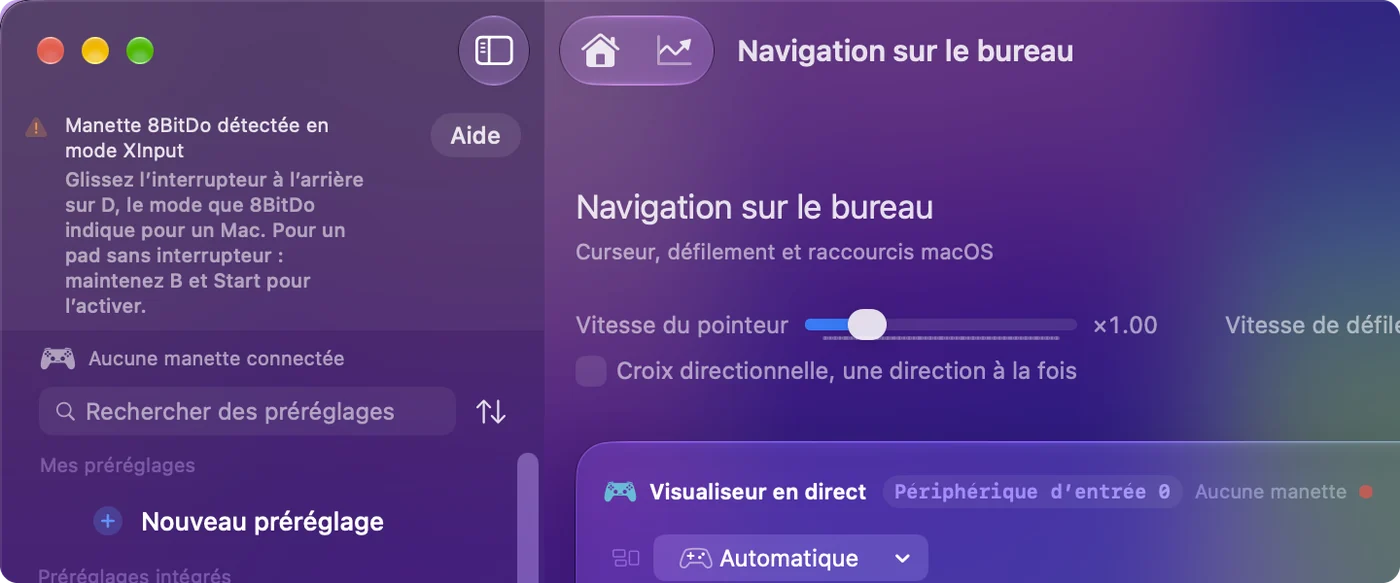
Montez cette échelle, en commençant par la plus petite étape :
- Oubliez la manette. Supprimez-la dans Réglages Système, Bluetooth.
- Déplacez le commutateur. Réglez D, ou allumez une SN30 Pro avec B et Start.
- Associez-la de nouveau. Maintenez Pair pendant trois secondes et cliquez sur Connect.
InputConfig lit aussi certaines manettes 8BitDo en mode X avec un câble USB, et la note n'apparaît alors pas, car la manette fonctionne déjà dans l'app. Pour que les jeux la voient, utilisez D.
Connectez-la avec un câble
La plupart des manettes 8BitDo fonctionnent aussi en USB-C, avec les mêmes règles de mode. Le modèle filaire Ultimate 2C n'a pas de mode Apple. Branchée pendant que vous maintenez X, elle est dans son mode Windows, et InputConfig la lit là avec un profil écrit pour elle.
Utiliser les logiciels 8BitDo sur un Mac
Ultimate Software V2 tourne sous macOS 13 ou ultérieur pour les manettes 8BitDo récentes, comme l'Ultimate 2, l'Ultimate 2C et la Pro 3. Les pads plus anciens utilisent l'Ultimate Software d'origine ou l'Upgrade Tool, selon le modèle. Les logiciels 8BitDo sur un Mac montre lequel il faut pour votre pad. Le logiciel change la manette elle-même, et InputConfig change ce que le Mac en fait, donc j'utilise le logiciel du fabricant pour libérer un bouton arrière et InputConfig pour lui donner un rôle.
Utilisez-la dans les jeux
Une fois la manette associée dans le mode ci-dessus, les jeux Mac natifs compatibles avec les manettes la voient comme une manette normale. Pour les jeux et les apps sans prise en charge des manettes, InputConfig la mappe, avec une disposition FPS 8BitDo intégrée. Beaucoup de manettes 8BitDo impriment B en bas, à la manière de Nintendo : choisissez Nintendo sous Face button names dans les Réglages (Settings) d'InputConfig et l'éditeur utilise les lettres imprimées sur la vôtre. Seuls les noms changent, jamais les préréglages. La page 8BitDo passe en revue les modèles un par un.
Boutons arrière, et préréglages créés avant la 1.6
InputConfig lit les boutons arrière des manettes 8BitDo comme des boutons arrière. Les versions antérieures les lisaient comme les boutons Fn d'une DualSense Edge, donc les lignes enregistrées dessus ne se déclenchent plus.
- Vous : Connectez la manette. Quand InputConfig demande « Update 8BitDo back button rows in older presets? », cochez les préréglages que vous avez créés dessus.
- InputConfig : Elle déplace ces lignes sur les boutons arrière.
- Vérification : Appuyez sur un bouton arrière et sa ligne se déclenche. Si vous avez ignoré la proposition, Check Older Presets Again dans Réglages (Settings), Advanced la ramène.
Un bouton arrière qui copie un autre bouton, réglé sur la manette ou dans le logiciel de 8BitDo, arrive comme ce bouton à la place. Les boutons arrière et les palettes sur un Mac compare toutes les manettes.
Mode manette ou mode clavier
Les petites manettes comme la Micro et la Zero 2 ont un mode clavier, où chaque bouton tape une lettre. C'est ainsi que sont réglées la plupart des télécommandes pour Anki, et il ne faut aucune app : le Mac voit un clavier Bluetooth. Le hic est que les lettres sont fixes, sauf si vous les changez avec le logiciel de 8BitDo. Dans un mode manette, en revanche, la manette est un gamepad, et c'est un outil de mappage qui décide de ce que fait chaque bouton.
- Mode manette. InputConfig affecte n'importe quel bouton à n'importe quelle touche, clic, défilement ou raccourci.
- Mode clavier. InputConfig peut écouter les touches que la manette envoie et ajouter une action par-dessus, mais la lettre propre à la manette passe quand même, car InputConfig écoute les touches au lieu de les bloquer ou de les remapper. Chaque clavier arrive aussi dans InputConfig comme un seul clavier, donc une ligne ne peut pas distinguer la lettre de la manette de la même touche sur le clavier de votre Mac.
Pour un remappage propre, le mode manette est le meilleur choix. Le guide Anki propose une disposition toute prête.
En résumé
- Réglez D d'abord. Sur la famille SN30 Pro, c'est B et Start à la place. N'utilisez ni A ni X.
- Associez-la. Maintenez Pair pendant trois secondes, puis Connect dans Réglages Système, Bluetooth.
- Lisez la note. Si InputConfig dit que la manette est dans le mauvais mode, oubliez-la, déplacez le commutateur et associez-la de nouveau.
Presque tous les problèmes de 8BitDo sur un Mac viennent du commutateur de mode.
Questions
Quelles manettes 8BitDo fonctionnent sur un Mac ?
La plupart des modèles Bluetooth, une fois dans le mode que 8BitDo liste pour les appareils Apple : la Pro 2, la Pro 3, la Lite 2, la Lite SE, la famille SN30 Pro, l'Ultimate 2 Wireless, et la Micro et la Zero 2 dans leurs propres modes. L'Ultimate 2C n'est pas une manette de jeu pour macOS, bien qu'InputConfig la lise directement.
Dans quel mode une manette 8BitDo doit-elle être sur un Mac ?
D sur une manette avec commutateur de mode, qui est le mode que 8BitDo indique pour les appareils Apple. Sur une SN30 Pro, une SN30 Pro+ ou une N30 Pro 2, maintenez B et Start pour l'allumer. Le mode Switch fonctionne aussi sous macOS 13 et ultérieur. Le mode X n'est pas une manette de jeu pour macOS, bien qu'InputConfig lise certaines manettes en mode X avec un câble.
La 8BitDo Pro 2 fonctionne-t-elle sur un Mac ?
Oui, en mode D, en Bluetooth ou en USB. Si la vôtre fonctionne déjà en A, elle peut y rester.
Comment connecter une manette 8BitDo à un MacBook Air ?
De la même façon que sur n'importe quel Mac : mettez la manette en mode D (ou maintenez B et Start sur une SN30 Pro), maintenez Pair pendant trois secondes, puis ouvrez Réglages Système, Bluetooth, et cliquez sur Connect. Pour un câble, un MacBook Air demande un câble USB-C qui transmet les données.
Puis-je utiliser l'adaptateur 8BitDo 2.4G avec un Mac ?
Pas pour l'Ultimate 2.4G, d'après 8BitDo : elle n'est pas prise en charge sur les appareils Apple avec son adaptateur 2.4G. Associez-la en Bluetooth en mode D avec le bouton étoile, ou utilisez un câble USB en mode D.
Pourquoi ma 8BitDo apparaît-elle dans Bluetooth mais pas dans les jeux ?
C'est presque toujours le mode. Une manette associée en X, ou en A sur une Pro 2, peut apparaître dans Bluetooth sans être une manette de jeu pour macOS. Oubliez-la dans Bluetooth, réglez D (ou B et Start) et associez-la de nouveau. Si un jeu n'a aucune prise en charge des manettes, un outil de mappage comme InputConfig est la solution.
Existe-t-il un logiciel 8BitDo pour Mac ?
Oui pour les manettes récentes : Ultimate Software V2 tourne sous macOS 13 ou ultérieur, et l'Upgrade Tool de 8BitDo a une version macOS pour le firmware des plus anciennes. Vous n'avez besoin d'aucun des deux juste pour connecter un pad.
Pourquoi ma 8BitDo ne se connecte-t-elle pas à mon Mac ?
Presque toujours à cause du mode. Oubliez le pad dans Réglages Système, Bluetooth, réglez D (ou maintenez B et Start sur une SN30 Pro, ou A et Start sur une Zero 2), maintenez Pair pendant trois secondes, et reconnectez-vous. Dissociez-la aussi de toute Switch ou de tout téléphone qui s'en souvient.
À lire aussi, en français
Guides détaillés, en anglais
Qui écrit. Ryleigh Newman développe InputConfig et pilote son propre Mac chaque jour avec une manette, parce que ses mains fonctionnent mal. Cette page est traduite de l'anglais. InputConfig s'affiche en français quand le Mac est réglé en français. Certaines pages du site n'existent encore qu'en anglais.
Cette page dans d'autres langues : English, Deutsch, Español, Bahasa Indonesia, 日本語, 한국어, Nederlands, Polski, Português, Русский, ไทย, Türkçe, 繁體中文, 简体中文
Gratuit. macOS 14 ou ultérieur. Sans compte, rien ne quitte votre Mac. Open source sur GitHub.