Français
Utiliser une manette Xbox comme souris sur un Mac
 Cette app est entièrement gratuite. Pas besoin de créer un compte. Pas d'abonnement, pas de téléchargement compliqué, et rien n'est verrouillé. Optimisée pour Apple Silicon.
Oui, une manette Xbox peut servir de souris Mac dès qu'un mappeur transforme ses sticks et ses gâchettes en pointeur et en clics. Toute manette Xbox Bluetooth s'associe à un Mac sans pilote, et InputConfig, une app Mac gratuite que j'ai créée, en fait une souris et un clavier dans toutes les apps. macOS ne sait pas le faire seul : ses réglages Manettes de jeu ne font que remplacer des boutons de manette par d'autres boutons de manette, et seulement dans les jeux qui gèrent déjà une manette.
Étapes
- Associez la manette Xbox en Bluetooth, ou branchez un câble USB sur macOS 15 ou plus récent.
- Ouvrez InputConfig et autorisez l'accès à l'Accessibilité.
- Activez le préréglage Desktop Navigation (Navigation sur le bureau).
- Faites glisser Pointer speed (Vitesse du pointeur) sur la page du préréglage, ou ajustez les lignes dans l'éditeur.
Associer la manette et activer Desktop Navigation
Étape 1 : associer
- Vous : Maintenez le petit bouton d'association sur le bord supérieur jusqu'à ce que le bouton Xbox clignote vite, puis choisissez la manette dans Réglages Système, Bluetooth. Ou branchez un câble USB, que macOS lit à partir de macOS 15 Sequoia.
- macOS : Il la connecte comme une manette de jeu, sans pilote.
- Vérification : Le bouton Xbox reste allumé, et la manette apparaît dans Réglages Système, Manettes de jeu.
Étape 2 : activer
- Vous : Ouvrez InputConfig, autorisez l'accès à l'Accessibilité et activez le préréglage intégré Desktop Navigation.
- InputConfig : Il déplace le pointeur avec le stick gauche et clique avec RT et A.
- Vérification : Poussez le stick gauche et le pointeur bouge. S'il dérive alors que le stick est au repos, ouvrez le préréglage et augmentez la zone morte du stick.
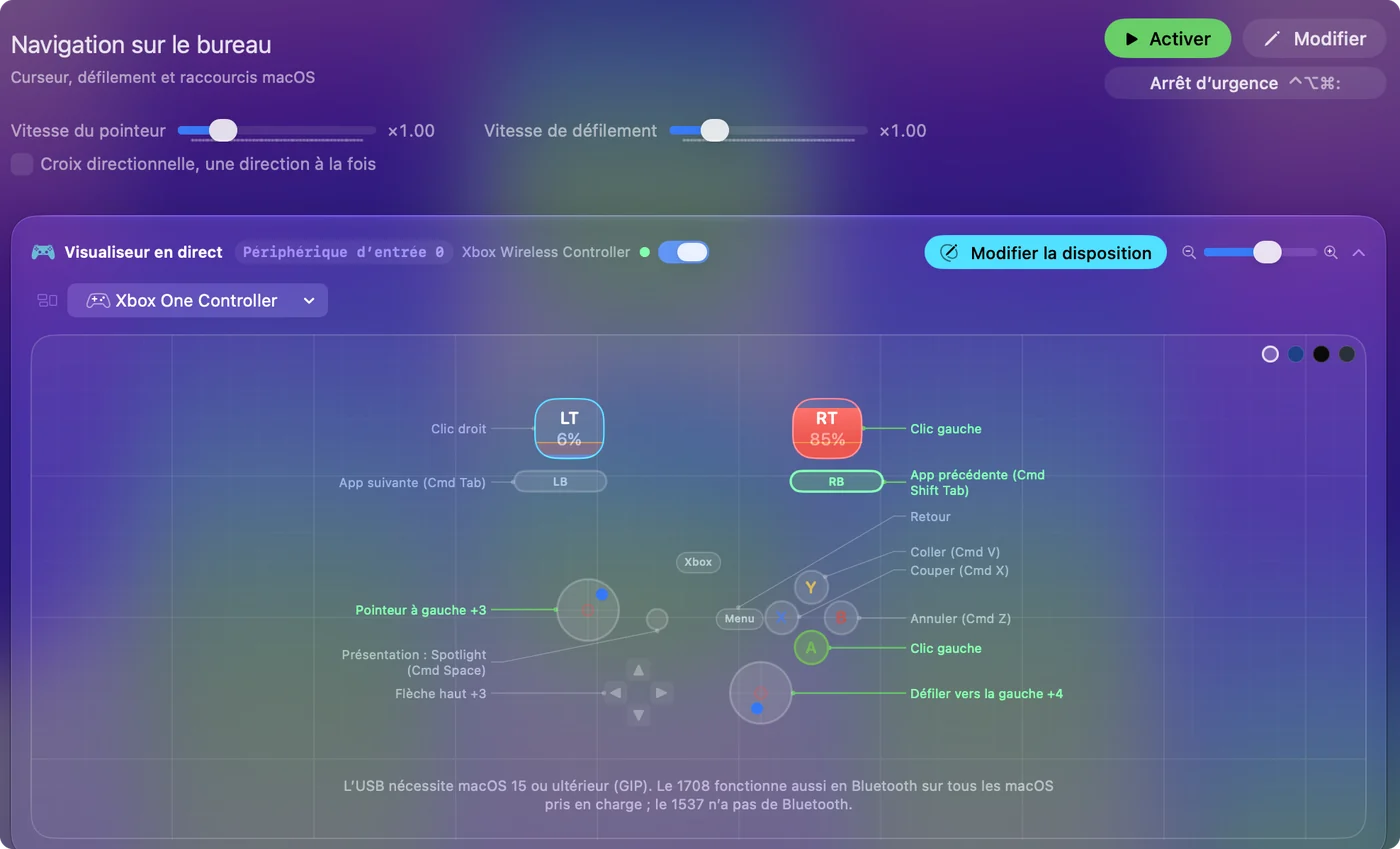
La disposition, par fonction :
- Pointer et défiler. Le stick gauche déplace le pointeur, le stick droit fait défiler.
- Cliquer. RT et A font un clic gauche, LT fait un clic droit.
- Modifier. B, X et Y correspondent à Annuler, Couper et Coller, et un appui sur le stick droit sélectionne tout.
- Se déplacer dans le Mac. La croix directionnelle envoie les flèches, les bumpers changent d'app, Menu correspond à Retour, et View ouvre Spotlight.
Choisir un autre préréglage prêt à l'emploi
- Mouse + Scroll (Souris + défilement). Un pointeur et rien d'autre : A fait un clic gauche, B un clic droit, X un clic central, et la croix directionnelle déplace lentement le pointeur pour les petites cibles.
- Easy Browse. Il pilote tout le Mac avec la manette : un pointeur qui démarre lentement, A pour cliquer, B pour revenir à la page précédente, l'appui sur le stick gauche pour saisir et déposer, l'appui sur le stick droit pour double-cliquer, LB pour la dictée et RB pour lire à voix haute le texte sélectionné.
Ralentir le pointeur pour les petites cibles
- Pointer speed et Scroll speed (Vitesse de défilement). Ils se trouvent sur la page du préréglage et rendent d'un coup plus rapide ou plus lente chaque ligne de pointeur ou de défilement du préréglage.
- Ramp-up. Dans les Options d'une ligne de stick, il fait démarrer le pointeur lentement et l'accélère plus vous maintenez, ce qui facilite la visée des petits boutons.
- La courbe Smooth. Une petite poussée reste lente, et une poussée complète traverse quand même l'écran.
Baissez d'abord Pointer speed, et ne passez à Ramp-up que si les petites cibles restent difficiles à atteindre. La vitesse de la souris à la manette et le défilement à la manette couvrent les deux.
Vérifier quelles manettes Xbox fonctionnent
- En Bluetooth. La manette sans fil Xbox (le modèle Bluetooth à partir de 2016), la manette Xbox Series X|S, la Xbox Elite Series 2 et la manette adaptative Xbox.
- Par câble USB. Les manettes Xbox One, Series et Elite, à partir de macOS 15 Sequoia. La Xbox One d'origine sans Bluetooth demande ce câble et macOS 15.
- Pas du tout. Les manettes Xbox 360 filaires et le récepteur sans fil Xbox 360 ne peuvent pas être lus par macOS. InputConfig le dit dans son menu Devices (Appareils) au lieu de vous laisser deviner.
- Palettes de l'Elite Series 2. Appuyez sur Scan (Scanner) sur une ligne et appuyez sur la palette : InputConfig associe ce que le Mac reçoit. L'Elite Series 2 sur un Mac explique les profils et les palettes.
Pointer sans stick : la manette adaptative Xbox
Les deux grands pavés de la manette adaptative et ses ports de 3,5 mm sont tous des boutons pour InputConfig. Associez-les à un mouvement du pointeur par paliers, à des clics ou à n'importe quelle touche, et branchez les contacteurs que vous utilisez déjà. Le guide de la manette adaptative Xbox couvre toute la configuration.
Si le pointeur ne bouge pas
Montez cette échelle, par le plus petit pas d'abord :
- Vérifiez l'association. La manette doit figurer dans Réglages Système, Manettes de jeu, et ses boutons doivent s'y allumer.
- Vérifiez le câble et macOS. Une manette Xbox One ou Series filaire demande macOS 15 ou plus récent. Avant, associez-la en Bluetooth.
- Vérifiez l'Accessibilité. Si le Live Visualizer s'allume mais que le pointeur reste immobile, activez InputConfig dans Réglages Système, Confidentialité et sécurité, Accessibilité.
- Vérifiez le modèle. S'il s'agit d'une manette Xbox 360 filaire, le menu Devices la nomme et explique que macOS ne peut pas la lire.
Ce qu'une manette Xbox ne peut pas faire ici
Une manette Xbox n'a ni pavé tactile ni gyroscope, donc sur un Mac elle pointe seulement avec un stick. Si vous voulez pointer en glissant un doigt ou en inclinant, il faut une manette PlayStation : voir une manette PS5 comme souris. Les gâchettes sont analogiques, en revanche, et peuvent commander tout ce qu'un stick peut commander.
En bref
- Associer. Utilisez le Bluetooth sur toute manette Xbox récente, ou un câble sur macOS 15 ou plus récent.
- Activer. Activez Desktop Navigation, puis ajustez Pointer speed.
- Connaître la limite. Elle pointe seulement avec le stick, parce qu'une manette Xbox n'a ni pavé tactile ni inclinaison.
Une manette Xbox et un préréglage font une souris complète pour le canapé, sans Steam et sans pilote.
Questions
Une manette Xbox peut-elle déplacer la souris sur un Mac ?
Oui, avec un mappeur. Le préréglage Desktop Navigation d'InputConfig met le pointeur sur le stick gauche, le défilement sur le stick droit et les clics sur les gâchettes.
Comment ralentir ou accélérer le pointeur de la manette Xbox ?
Faites glisser Pointer speed sur la page du préréglage. Pour un réglage plus fin, ouvrez les Options d'une ligne de stick et choisissez la courbe Smooth ou Ramp-up.
Les palettes de l'Elite Series 2 fonctionnent-elles sur un Mac ?
Oui, sur le profil par défaut, sans voyant de profil allumé : chaque palette se présente alors comme un bouton à part, de P1 à P4, et Scanner (Scan) l'associe. Dans un profil personnalisé, une palette copie le bouton que le profil lui donne, et le Mac ne voit que ce bouton.
Faut-il Steam pour utiliser une manette Xbox comme souris sur un Mac ?
Non. InputConfig tourne depuis la barre des menus avec Steam fermé, et le pointeur fonctionne dans toutes les apps, du Finder à un navigateur. Steam peut faire quelque chose de semblable avec sa propre disposition de bureau, mais seulement tant que Steam est ouvert.
Pourquoi ma manette Xbox 360 filaire ne marche-t-elle pas sur un Mac ?
macOS ne peut pas lire les manettes Xbox 360 filaires ni le récepteur sans fil Xbox 360, donc aucune app du Mac ne peut les associer. InputConfig nomme la manette dans son menu Devices et l'explique.
À lire aussi, en français
Guides détaillés, en anglais
Qui écrit. Ryleigh Newman développe InputConfig et pilote son propre Mac chaque jour avec une manette, parce que ses mains fonctionnent mal. Cette page est traduite de l'anglais. InputConfig s'affiche en français quand le Mac est réglé en français. Certaines pages du site n'existent encore qu'en anglais.
Cette page dans d'autres langues : English, Português, 繁體中文
Gratuit. macOS 14 ou ultérieur. Sans compte, rien ne quitte votre Mac. Open source sur GitHub.