Français
Enjoyable pour Mac en 2026
 Cette app est entièrement gratuite. Pas besoin de créer un compte. Pas d'abonnement, pas de téléchargement compliqué, et rien n'est verrouillé. Optimisée pour Apple Silicon.
Peut-être, mais je ne m'y fierais pas. La dernière version d'Enjoyable, la 1.2, est sortie le 27 octobre 2014, et je ne l'ai pas testée sur macOS 26 ou 27, donc je ne peux pas promettre qu'elle fonctionne avec les manettes Xbox ou PlayStation d'aujourd'hui. L'app Enjoyable est un mappeur de manettes Mac gratuit et open source, créé par Joe Wreschnig, qui transforme les boutons d'une manette en touches et un stick en souris, et son code n'a pas changé depuis cette version. Un fork de la communauté pour les puces Apple, enjoyable-silicon de pedroh77 sur GitHub, a publié une version 1.0.0 en novembre 2025. Si vous voulez une option gratuite mise à jour pour le macOS actuel, InputConfig est celle que je développe, alors pesez mon avis en conséquence.
Étapes
- Installez InputConfig depuis le Mac App Store et autorisez l'accès à l'Accessibilité.
- Associez la manette.
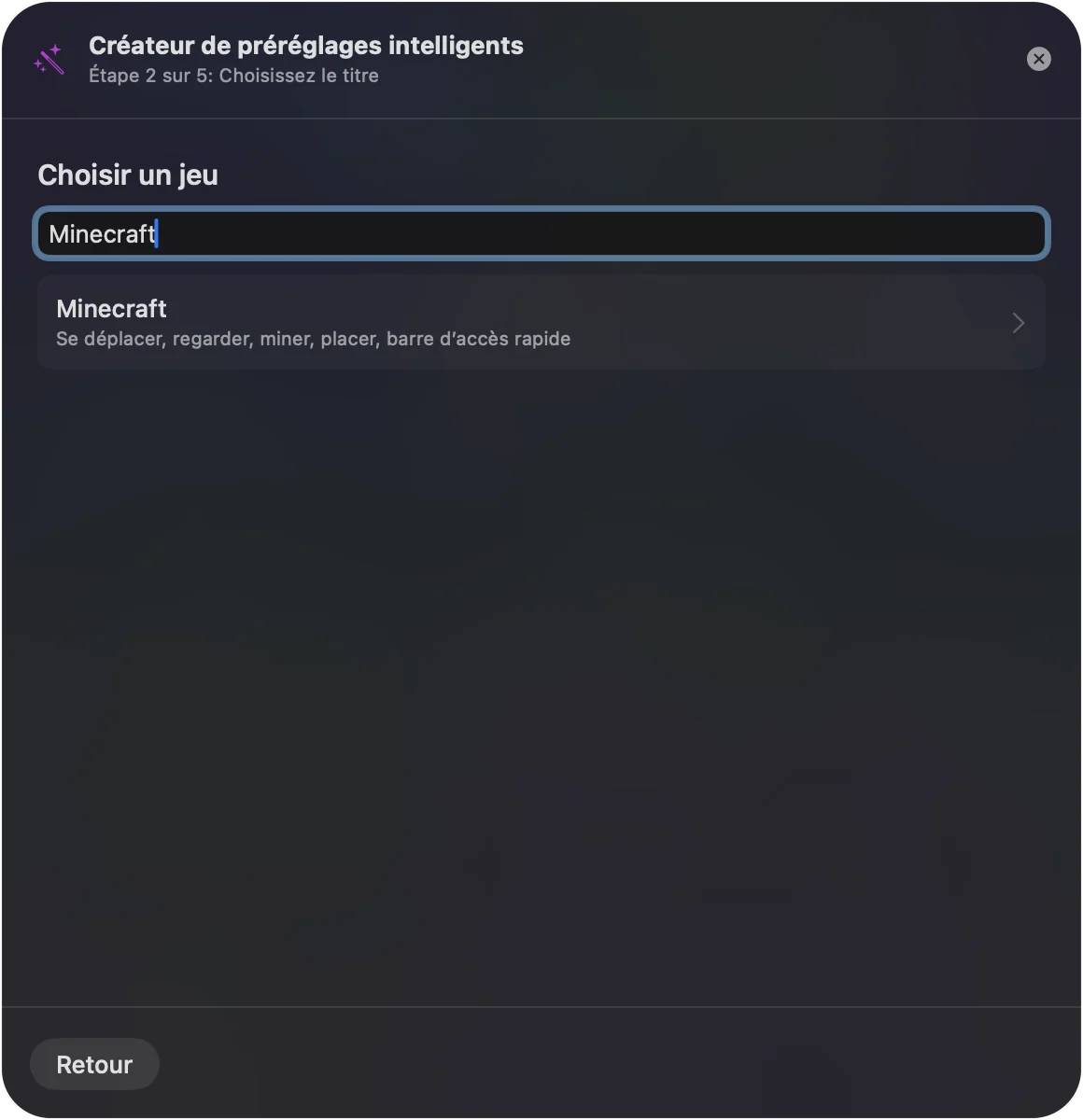
- Cherchez dans le Créateur de préréglages intelligents (Smart Preset Maker) le jeu avec lequel vous utilisiez Enjoyable, ou choisissez Mouse + Scroll.
- Appuyez sur Scanner (Scan) sur chaque ligne que vous voulez changer, appuyez sur le bouton, puis choisissez ce qu'il envoie.
- Appuyez sur Activer (Activate).
Obtenir et ouvrir Enjoyable aujourd'hui
- Où le trouver. Le téléchargement officiel est Enjoyable-1.2.zip (environ 311 Ko), chez Yukkuri Games, ou le code source sur Codeberg. De nombreux autres sites en proposent une copie, mais l'original est celui à privilégier.
- Ce qu'il demande. Sa configuration indiquée est Mac OS X 10.7 ou ultérieur et une manette compatible HID en USB ou en Bluetooth, et son auteur l'a écrit avec une manette PlayStation 3.
- Le premier lancement. Il a été conçu des années avant qu'Apple commence à notariser les apps, donc attendez-vous à ce que macOS actuel vous avertisse à la première ouverture. Réglages Système, Confidentialité et sécurité propose un bouton Open Anyway.
- L'autorisation. Comme tout mappeur, il a besoin de l'Accessibilité pour envoyer des touches.
Si Enjoyable fonctionne encore chez vous et fait ce qu'il vous faut, il n'y a aucune raison de changer.
Lancer Enjoyable sur Apple silicon
L'Enjoyable 1.2 d'origine date de 2014, bien avant Apple silicon, et je ne l'ai pas testé sur un Mac de la série M. Le fork qui existe pour cela est enjoyable-silicon. J'ai lu sa page GitHub le 27 octobre 2026, et je ne l'ai pas lancé non plus.
- Ce que c'est. Un fork d'Enjoyable, sous licence MIT, décrit comme un outil d'affectation de la manette vers le clavier et la souris pour macOS.
- Sur quoi il tourne. Son readme dit que c'est une version universelle qui n'a pas besoin de Rosetta, et qu'elle vise macOS 15 Sequoia et ultérieur.
- Comment l'ouvrir. Téléchargez l'image disque depuis sa page de versions. L'app n'est pas signée, donc macOS peut bloquer le premier lancement : faites un clic droit dessus, choisissez Open, et autorisez Accessibilité quand elle le demande.
Téléchargez Enjoyable uniquement depuis les pages du projet, qui sont Yukkuri Games ou Codeberg pour l'original et GitHub pour le fork, et ignorez les miroirs.
Suivre un tutoriel vidéo Enjoyable dans InputConfig
Plusieurs des tutoriels sur les manettes Mac les plus regardés sur YouTube, dont certains dépassent 200 000 vues, enseignent encore Enjoyable, et la plupart datent d'il y a quatre à six ans. L'idée n'a pas changé, voici donc comment chaque étape se traduit dans InputConfig sur un Mac actuel :
| Dans la vidéo Enjoyable | Dans InputConfig |
|---|---|
| Télécharger l'app depuis GitHub et l'ouvrir malgré l'avertissement de sécurité | L'installer depuis le Mac App Store, gratuitement, pour macOS 14 ou ultérieur sur puce Apple ou Intel |
| L'autoriser dans Accessibilité, dans les réglages de confidentialité | La même autorisation unique, Accessibilité, dans Réglages Système, Confidentialité et sécurité |
| Appuyer sur un bouton pour qu'il s'allume dans la liste, puis choisir la touche qu'il envoie | Appuyer sur Scanner (Scan) sur une ligne, appuyer sur le bouton, puis choisir Keyboard Key (Touche du clavier) et la touche |
| Régler un stick pour déplacer la souris | Une ligne Mouse Motion (Mouvement de la souris), avec une zone morte et une courbe de réponse sur la même ligne, ou partir du préréglage Mouse + Scroll |
| Garder une configuration par jeu et changer à la main | Un préréglage par jeu ou par app, et le changement automatique par app active le préréglage quand cette app passe au premier plan |
| Télécharger le fichier de mappage de quelqu'un d'autre | Chercher le jeu dans le Créateur de préréglages intelligents (Smart Preset Maker) : il propose des dispositions toutes prêtes pour plus de 450 jeux et apps |
Si vous préférez des étapes écrites, le guide du premier préréglage reprend les mêmes cinq minutes dans l'ordre, une étape par titre.
Remplacer les fichiers de mappage d'Enjoyable
Enjoyable était fourni avec des mappages téléchargeables pour quelques jeux. InputConfig ne peut pas les importer, mais il a une disposition toute prête pour la plupart des jeux avec lesquels on utilisait Enjoyable.
- Vous : Ouvrez le Créateur de préréglages intelligents (Smart Preset Maker) et tapez le nom du jeu, ou parcourez la liste des préréglages.
- InputConfig : Il construit un préréglage à partir de la disposition toute prête et l'ajoute à la barre latérale.
- Vérification : Chaque disposition est un point de départ. Appuyez sur Scanner (Scan) sur toute ligne que vous voulez différente et appuyez sur le bouton que vous préférez.
Utiliser plutôt le préréglage Anki
Beaucoup de gens ont découvert Enjoyable grâce à Anki : quatre boutons de face fatiguent moins les mains que la rangée de chiffres pendant une heure de révisions. InputConfig a un préréglage Anki intégré qui couvre toute la boucle de révision : afficher la réponse et Good sur le bouton du bas, Again, Hard et Easy sur les autres, annuler et rejouer l'audio sur les boutons d'épaule. Le guide Anki à la manette couvre les petites manettes comme les 8BitDo Zero 2 et Micro.
Si Enjoyable ne se lance pas
Montez cette échelle, en commençant par la plus petite étape :
- Ouvrez-le quand même. Après le premier avertissement, utilisez le bouton Open Anyway dans Réglages Système, Confidentialité et sécurité.
- Réinitialisez l'Accessibilité. S'il s'ouvre mais n'envoie rien, désactivez puis réactivez Enjoyable dans Réglages Système, Confidentialité et sécurité, Accessibilité.
- Essayez le fork. enjoyable-silicon est la version de la communauté pour les puces Apple.
- Changez d'outil. InputConfig fait le même travail sur le macOS actuel, gratuitement, avec les étapes ci-dessus.
Où en est Enjoyable
L'Enjoyable d'origine est gratuit, open source sous licence MIT, et terminé : il n'y aura pas de version 1.3. Je n'ai pas testé la version 1.2 sur macOS 26 ou 27 ni avec des manettes actuelles. InputConfig prend en charge les manettes Xbox One et Series, la DualShock 4 et la DualSense, et demande macOS 14 ou ultérieur.
L'essentiel en bref
- Enjoyable fonctionne encore chez vous. Gardez-le.
- Il ne se lance pas. Essayez Open Anyway, puis le fork enjoyable-silicon.
- Vous voulez du récent. InputConfig est gratuit, avec une disposition toute prête pour la plupart des jeux qu'Enjoyable servait.
Les étapes d'une ancienne vidéo Enjoyable enseignent toujours la bonne idée, et la seule chose qui a changé est l'app.
Questions
Enjoyable est-il encore mis à jour ?
L'original ne l'est plus : la version 1.2 d'octobre 2014 est la dernière. Un fork de la communauté, enjoyable-silicon, a publié la version 1.0.0 en novembre 2025.
Enjoyable fonctionne-t-il sur les Mac Apple silicon ?
L'Enjoyable 1.2 d'origine date de 2014 et je ne l'ai pas testé sur un Mac de la série M. Le fork de la communauté enjoyable-silicon dit que c'est une version universelle qui n'a pas besoin de Rosetta et qui vise macOS 15 et ultérieur. InputConfig tourne en natif sur Apple silicon et sur Intel sous macOS 14 ou ultérieur.
Où télécharger Enjoyable en toute sécurité ?
Sur le site du fabricant, Yukkuri Games, ou depuis la source sur Codeberg. Pour le fork Apple silicon, utilisez sa page GitHub. Évitez les sites miroirs, et attendez-vous à ce que macOS vous avertisse la première fois que vous ouvrez n'importe lequel.
Existe-t-il une app gratuite plus récente comme Enjoyable pour Mac ?
Oui. InputConfig est gratuit et open source comme Enjoyable, et mis à jour pour le macOS et les manettes actuels.
Le tutoriel YouTube que j'ai trouvé utilise Enjoyable. Dois-je quand même le suivre ?
Vous pouvez, si Enjoyable fonctionne sur votre Mac : sa dernière version, la 1.2, date d'octobre 2014, et le fork de la communauté enjoyable-silicon est la version pensée pour les puces Apple. Les étapes se retrouvent presque une à une dans InputConfig : autoriser l'Accessibilité, appuyer sur Scanner (Scan) sur une ligne, appuyer sur le bouton, choisir la touche ou l'action de souris qu'il envoie.
Enjoyable fonctionne-t-il avec une manette Xbox ou PS4 ?
Enjoyable lit les manettes compatibles HID en USB ou en Bluetooth, et son auteur l'a conçu autour d'une manette PlayStation 3. Je n'ai pas testé les manettes Xbox ou PlayStation actuelles avec la version 1.2. InputConfig prend en charge les manettes Xbox One et Series, la DualShock 4 et la DualSense.
À lire aussi, en français
Qui écrit. Ryleigh Newman développe InputConfig et pilote son propre Mac chaque jour avec une manette, parce que ses mains fonctionnent mal. Cette page est traduite de l'anglais. InputConfig s'affiche en français quand le Mac est réglé en français. Certaines pages du site n'existent encore qu'en anglais.
Cette page dans d'autres langues : English, Español, 简体中文
Gratuit. macOS 14 ou ultérieur. Sans compte, rien ne quitte votre Mac. Open source sur GitHub.