Français
Comment utiliser un manche de vol ou un HOTAS sur un Mac
 Cette app est entièrement gratuite. Pas besoin de créer un compte. Pas d'abonnement, pas de téléchargement compliqué, et rien n'est verrouillé. Optimisée pour Apple Silicon.
Branchez-le. Un manche de vol USB, une manette des gaz, un HOTAS ou un jeu de palonniers est un appareil HID standard, et macOS le lit sans pilote, sur Apple silicon comme sur Intel. Les simulateurs de vol qui tournent sur un Mac, X-Plane en tête, le lisent directement et le règlent dans leur propre écran de joystick. Les jeux conçus pour le clavier ne le font pas, et pour ceux-là InputConfig transforme chaque axe et chaque bouton en touches ou en mouvement de souris. Elle est gratuite. C'est moi qui la fais, alors tenez-en compte.
Étapes
- Branchez le manche, la manette des gaz et les palonniers en USB.
- Dans un simulateur de vol, réglez les axes dans ses réglages de joystick.
- Pour les jeux au clavier, ajoutez chaque appareil à un préréglage InputConfig.
- Vérifiez chaque axe dans le Live Visualizer, puis choisissez les touches.
Réglez-le dans un simulateur de vol
X-Plane 12 tourne en natif sur le Mac et a ses propres réglages de joystick : bougez chaque axe, dites-lui lequel est le tangage, le roulis, le lacet et les gaz, puis affectez les boutons. FlightGear fait de même. Dans un simulateur comme celui-là, vous n'avez pas besoin d'outil de mappage, et en faire tourner un par-dessus ferait faire deux choses à la fois au stick.
- Microsoft Flight Simulator et DCS World. Il n'existe pas de version Mac. Sur un Mac, ils demandent Windows dans une machine virtuelle ou une couche de compatibilité, et un stick ne vaut que ce que vaut cette configuration.
- Manettes de jeu dans Réglages Système. Rien n'y apparaît pour un manche de vol. Cette liste est réservée aux manettes que le framework d'Apple prend en charge. Informations système, USB est l'endroit où vérifier que le Mac le voit.
Pilotez les jeux au clavier avec un outil de mappage
Beaucoup de jeux Mac se pilotent au clavier. Dans InputConfig, chaque direction d'axe est sa propre ligne, donc un stick fait quatre lignes et une manette des gaz en fait deux. Une ligne maintient sa touche tant que l'axe dépasse la zone morte de la ligne, 25 % de la course par défaut, et Adjust live dans les options de la ligne règle ce point pendant que vous regardez l'axe. Pour Kerbal Space Program, qui tourne en natif sur le Mac, un HOTAS ressemble à ceci :
| Commande | Touche | Effet |
|---|---|---|
| Manche en avant et en arrière | W et S | Tangage vers le bas et vers le haut |
| Manche à gauche et à droite | Q et E | Roulis |
| Torsion du manche ou palonniers | A et D | Lacet |
| Gaz en avant et en arrière | Shift et Ctrl | Augmenter et réduire les gaz |
| Gâchette | Space | Étage suivant |
| Deux boutons du pouce | T et R | SAS et RCS |
| Un bouton libre | Caps Lock | Commandes fines |
- Les touches sont tout ou rien. Une petite poussée vaut un braquage complet. Les commandes fines de Kerbal, sur Caps Lock, adoucissent cela. La disposition Kerbal Space Program utilise les mêmes touches sur une manette.
- Une manette des gaz reste là où vous la laissez. Une touche qui lui est affectée reste maintenue tant que le levier dépasse le point de la ligne, ce qui convient mieux aux gaz plus et moins, et à un boost, qu'à une touche sur laquelle on tape. Une bande, une plage de la course du levier comme son dernier tiers, peut être un bouton à part.
- Pilotage à la souris. Pour un jeu qui se dirige à la souris, donnez aux lignes du stick Mouse Motion à la place, et activez Variable Sensitivity pour qu'une petite poussée déplace lentement et qu'une poussée complète déplace vite.
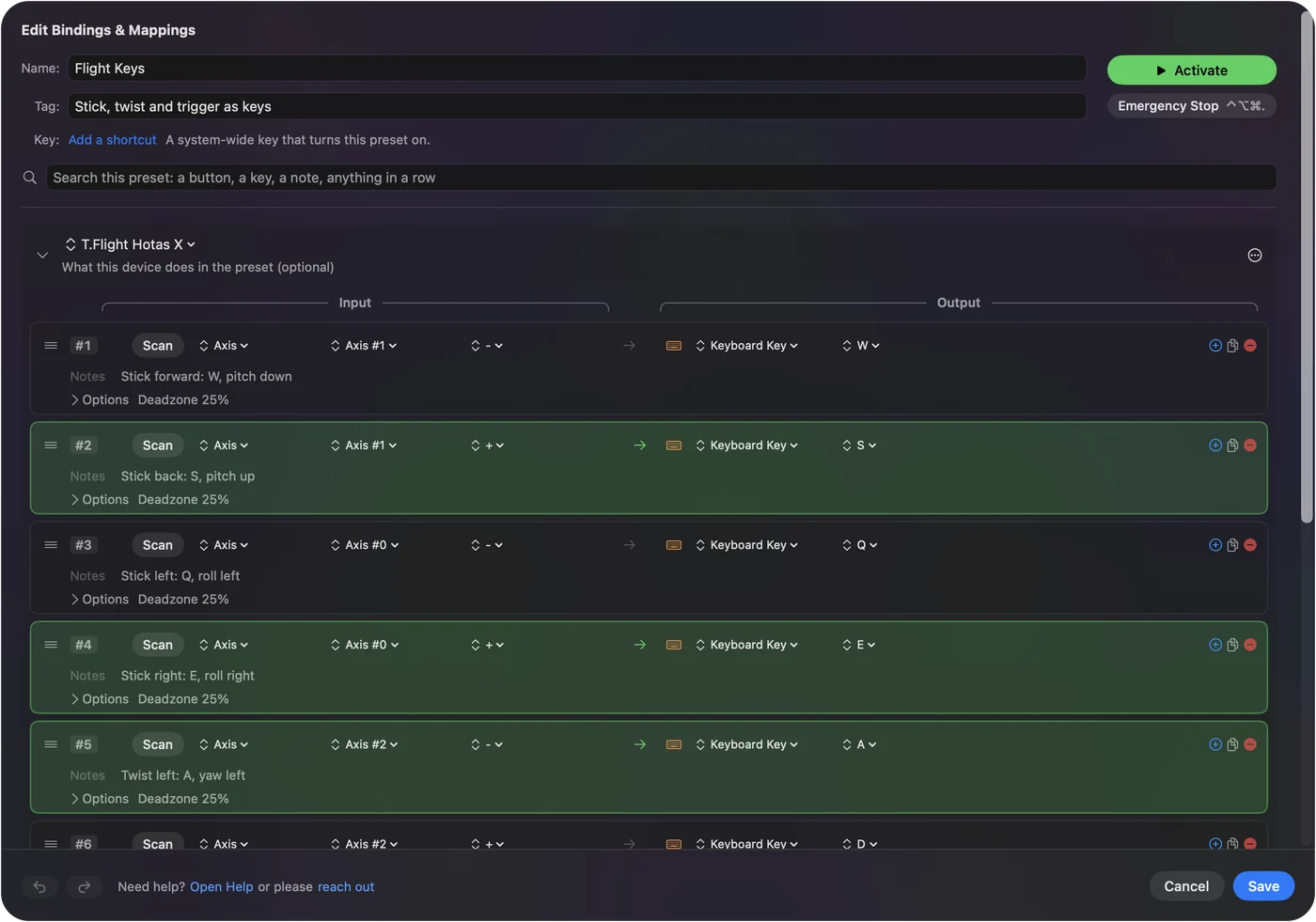
Mettez le stick, les gaz et les palonniers dans un seul préréglage
- Câbles séparés. Un HOTAS dont le stick et la manette des gaz se branchent séparément forme deux appareils USB, et InputConfig donne à chacun son propre emplacement. Un seul préréglage contient les lignes des deux, et des palonniers sur leur propre câble occupent un troisième emplacement.
- Un seul câble. Beaucoup de HOTAS, comme ceux où la manette des gaz se clipse sur le stick, forment un seul appareil USB, et tout se trouve alors dans un seul emplacement.
- Vous : Sur un appareil d'entrée vide, choisissez Automatically insert available inputs (Insérer automatiquement les entrées disponibles).
- InputConfig : Elle ajoute une ligne pour chaque bouton et chaque axe que l'appareil signale, ce qui évite d'ajouter trente lignes à la main.
- Vérification : Chaque commande a une ligne. Choisissez maintenant ce que chacune envoie. Si un appareil n'est pas repéré tout seul, cochez-le sous InputConfig, Devices dans la barre des menus.
Vérifiez ce qu'InputConfig lit
InputConfig lit tout ce qu'un stick HID signale : chaque bouton, jusqu'à 128 d'entre eux, les axes X, Y et Z et les trois axes de rotation, les curseurs et les molettes, et chaque hat switch, chacun comme sa propre croix directionnelle. Depuis la 1.6, chaque axe est lu à la taille que le stick envoie, y compris les axes de 10 bits et d'autres tailles inhabituelles que les versions antérieures ne pouvaient pas décoder, si bien que toute la course passe. Les hat switches qui signalent un angle sont lus aussi, et les boutons qu'un stick envoie sous forme de liste sont numérotés après les commandes qu'il avait déjà, si bien que les préréglages existants continuent de marcher. Une gâchette des gaz qui repose à une extrémité lit toute sa course avec l'option de ligne Rests at one end, que Scanner (Scan) active quand le levier part d'une extrémité.
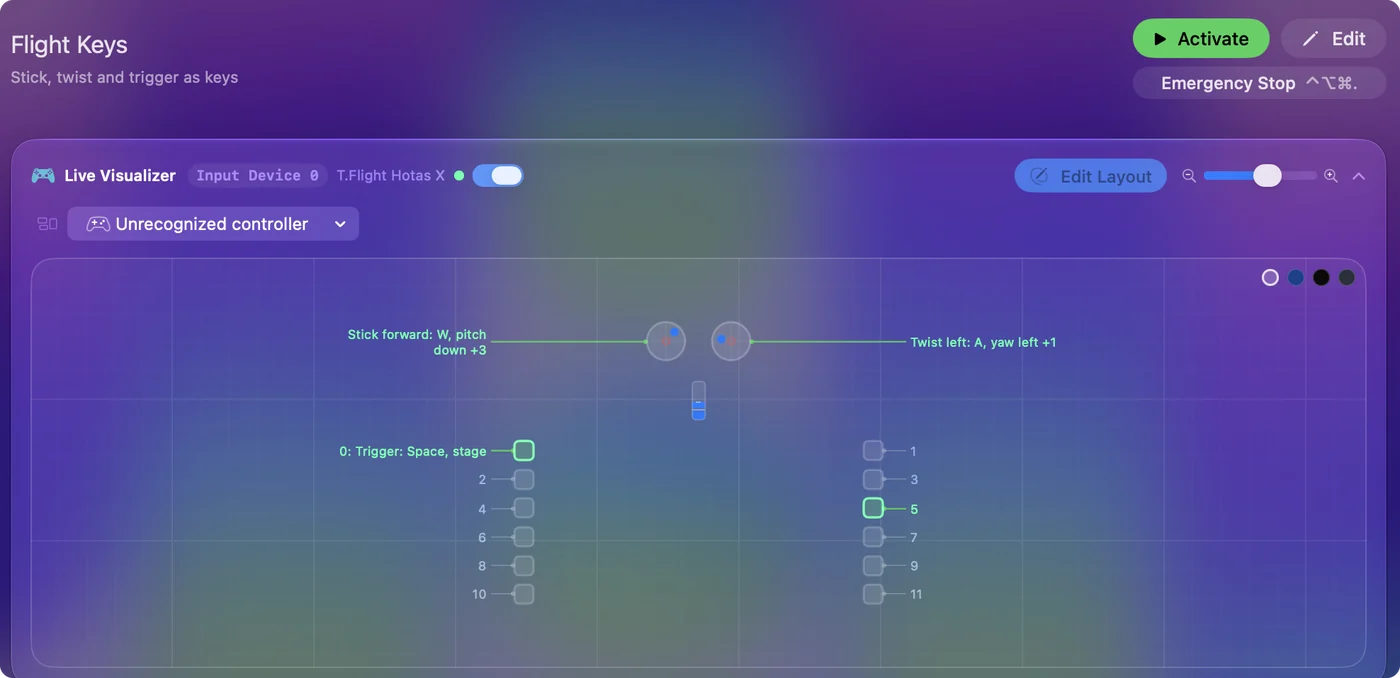
- Vous : Avant de construire une disposition, ouvrez un préréglage et amenez chaque axe en bout de course en regardant le Live Visualizer, ou appuyez sur Scanner (Scan) sur une ligne et bougez la commande voulue.
- InputConfig : Elle dessine l'axe en mouvement, ou remplit la ligne avec la commande qu'elle a entendue.
- Vérification : Chaque axe atteint les deux bouts, et chaque bouton s'allume.
Deux sticks ont leur propre dessin, le Logitech Extreme 3D Pro et le Thrustmaster T.16000M, mais les deux sont expérimentaux et désactivés. Tant qu'ils ne sont pas testés sur de vrais sticks, le Live Visualizer affiche une carte simple de chaque axe, du hat et de chaque bouton. Les autres sticks sont dessinés comme un appareil générique et sont lus exactement de la même façon.
Vérifier un T.Flight, un HOTAS 4 ou un HOTAS One, et GeForce NOW
La gamme T.Flight de Thrustmaster, qui comprend le HOTAS 4 et le HOTAS One, est conçue pour les consoles et le PC. Je n'en ai testé aucun sur un Mac, donc je ne peux pas vous dire ce qu'un Mac en lit.
- Vous : Branchez-le avec un câble de données. S'il a un commutateur de mode, essayez chaque position et regardez de nouveau, puis vérifiez Informations Système, USB.
- InputConfig : Liste l'appareil sous InputConfig, Devices dans la barre des menus s'il peut le lire, et le Live Visualizer (Visualiseur en direct) dessine chaque axe.
- Vérification : Chaque axe atteint les deux extrémités et chaque bouton s'allume. Si le manche manque dans les deux listes, un autre mode est la première chose à essayer.
Pour GeForce NOW, le jeu tourne sur les serveurs de Nvidia et l'app Mac lui envoie ce que vous pressez. Je n'ai pas confirmé quels manches de vol cette app transmet sur un Mac. Pour un jeu qui prend le clavier, InputConfig peut envoyer les touches à l'app à la place, et la page de la manette GeForce NOW donne les détails. Testez le manche sur le Mac avant de bâtir un jeu ou un abonnement autour.
Si vous n'avez qu'une manette Xbox, utiliser une manette Xbox comme HOTAS sur un Mac couvre cette voie.
Ce qu'il ne peut pas faire
- Le retour de force. Il n'est pas piloté.
- Passer pour un joystick auprès d'un jeu. InputConfig envoie des entrées de clavier et de souris. Elle ne présente pas le stick à un jeu comme une manette, donc un jeu qui n'accepte qu'un joystick doit le lire lui-même.
- Promettre tous les sticks. Je n'ai pas testé tous les sticks, et la page GitHub du projet est l'endroit où signaler celui qui se comporte mal.
Avant d'en acheter un
Un stick qui fonctionne sur un PC sans son propre logiciel est presque toujours lu de la même façon par un Mac, car les deux voient un appareil HID standard. Le logiciel de programmation du fabricant, pour les profils, les macros et les lumières, est une autre affaire, alors vérifiez sa configuration requise avant de compter dessus. Si vous comptez utiliser InputConfig, vérifiez chaque axe dans le Live Visualizer dès les premiers jours, tant qu'un retour reste facile.
En résumé
- Aucun pilote. Branchez-le. Le Mac le lit comme un appareil HID.
- Simulateurs de vol. Réglez-le dans l'écran de joystick du simulateur, sans outil de mappage en marche.
- Jeux au clavier. Une ligne par direction d'axe dans InputConfig, chaque axe étant lu à pleine résolution.
Laissez le simulateur lire le stick quand il le peut, et mappez-le seulement quand il ne le peut pas.
Questions
Ai-je besoin d'un pilote pour un manche de vol ou un HOTAS sur un Mac ?
Non. Le Mac lit les manches de vol, les manettes des gaz et les palonniers USB comme des appareils HID standard. Le logiciel du fabricant, quand il y en a un, sert aux extras comme les profils et les macros.
Puis-je utiliser une manette Xbox comme HOTAS sur Mac ?
Oui. Pour les jeux qui se pilotent au clavier, InputConfig transforme les sticks en touches ou en mouvements de souris attendus par le jeu, et une gâchette peut maintenir la touche des gaz. Les simulateurs de vol qui lisent les manettes, comme X-Plane, peuvent aussi assigner les sticks dans leurs propres réglages de joystick.
Un HOTAS Thrustmaster ou Logitech fonctionne-t-il sur un Mac ?
En général, oui : le Mac lit leurs sticks pour PC comme des appareils HID sans pilote, et X-Plane les règle dans son écran de joystick. Pour les jeux qui demandent des touches, InputConfig les mappe. Vérifiez d'abord chaque axe dans le Live Visualizer.
Le stick et la manette des gaz d'un HOTAS peuvent-ils fonctionner ensemble ?
Oui. S'ils se branchent séparément, ce sont deux appareils USB, InputConfig donne à chacun son propre emplacement, et un seul préréglage contient les lignes des deux. Un HOTAS sur un seul câble est un seul appareil dans un seul emplacement.
Combien de boutons InputConfig peut-elle lire sur un manche de vol ?
Jusqu'à 128 par manette, avec chaque axe et chaque hat switch, donc un HOTAS complet tient.
InputConfig peut-elle faire passer mon manche de vol pour une manette auprès d'un jeu ?
Non. Elle envoie des entrées de clavier et de souris. Un jeu qui n'accepte qu'un joystick doit lire le stick lui-même, comme le fait X-Plane.
Pourquoi mon manche de vol n'est-il pas dans Réglages Système, Manettes de jeu ?
Cette liste ne montre que les manettes que le framework d'Apple prend en charge. Un manche de vol est un simple appareil HID, donc il manque là même quand il fonctionne. Vérifiez plutôt Informations système, USB.
À lire aussi, en français
Guides détaillés, en anglais
Qui écrit. Ryleigh Newman développe InputConfig et pilote son propre Mac chaque jour avec une manette, parce que ses mains fonctionnent mal. Cette page est traduite de l'anglais. InputConfig s'affiche en français quand le Mac est réglé en français. Certaines pages du site n'existent encore qu'en anglais.
Cette page dans d'autres langues : English, Deutsch, Italiano, 日本語, 한국어, 繁體中文
Gratuit. macOS 14 ou ultérieur. Sans compte, rien ne quitte votre Mac. Open source sur GitHub.