Français
Comment utiliser la Steam Controller sur un Mac : le modèle 2026 et l'original de 2015
 Cette app est entièrement gratuite. Pas besoin de créer un compte. Pas d'abonnement, pas de téléchargement compliqué, et rien n'est verrouillé. Optimisée pour Apple Silicon.
La Steam Controller 2026 de Valve, celle à deux sticks et au pavé carré sous chacun, fonctionne sur un Mac avec Steam : dans le Big Picture et dans les jeux que Steam lance, par Steam Input. Hors de Steam, macOS ne la considère pas comme une manette de jeu. Elle se replie sur le rôle d'une simple souris et d'un simple clavier, donc les apps de bureau et la plupart des jeux ne voient jamais ses boutons. Je fais une app gratuite, InputConfig, qui la lit directement à partir de la version 1.6 et transforme chaque commande en touches, clics, défilement ou MIDI. La prise en charge de ce modèle est marquée expérimentale, car elle a été construite à partir du protocole publié dans la bibliothèque open source SDL, et non avec la manette en main.
Étapes
- Quittez Steam, ou éteignez la manette dans les réglages de Steam. Steam prend la manette en main pendant qu'il tourne.
- Connectez-la : par câble USB-C, en Bluetooth dans Réglages Système, Bluetooth, ou avec la Steam Controller Puck branchée sur le Mac.
- Ouvrez InputConfig. La manette apparaît en haut de la barre latérale, avec son niveau de batterie.
- Dans la barre latérale, ouvrez Feature Showcases, cliquez sur Steam Controller (2026), puis sur Activer (Activate). La première fois, autorisez l'Accessibilité quand macOS le demande.
- Glissez un doigt sur le pavé droit pour déplacer le pointeur, et tapez ou appuyez dessus pour cliquer. Cliquez sur Désactiver (Deactivate) pour arrêter.
La connecter de l'une des trois façons
- Câble USB. Branchez-la et InputConfig la lit tout de suite.
- Bluetooth. Associez-la dans Réglages Système, Bluetooth, comme n'importe quelle manette. macOS peut la présenter avec son clavier intégré, que InputConfig ne lit que si la Surveillance de l'entrée est autorisée pour elle. Si elle n'apparaît pas en Bluetooth, utilisez le câble ou la Puck, ou regardez dans InputConfig, Devices (Appareils) dans la barre de menus, qui la liste comme ayant besoin de la Surveillance de l'entrée, avec un lien vers le réglage.
- Steam Controller Puck. Le dongle sans fil de Valve accueille jusqu'à quatre manettes. Chacune obtient son propre emplacement dans InputConfig à l'allumage et le libère à l'extinction, si bien que chaque joueur peut avoir ses propres lignes.
Quelle que soit la méthode, quittez Steam d'abord : Steam prend la manette en main pendant qu'il tourne, et les deux se la disputent.
Savoir ce que vous pouvez affecter
| Commande | Dans InputConfig |
|---|---|
| A, B, X, Y, boutons d'épaule, appuis sur les sticks, croix directionnelle | Boutons et croix directionnelle, aux mêmes emplacements que sur une manette Xbox |
| View, Menu, Steam, Quick Access | Boutons |
| Quatre boutons arrière (L4, R4, L5, R5) | Boutons à eux |
| Gâchettes | Axes analogiques ; le clic en fin de course compte comme un appui complet |
| Deux pavés tactiles | Vrais pavés tactiles : un doigt qui glisse, un tap, un double tap ou un appui, sur l'un ou l'autre pavé. Aussi des axes pour la position et pour la force d'appui |
| Capteurs tactiles des sticks et des poignées | Boutons déclenchés au toucher |
| Gyroscope | Lignes de mouvement pour viser au gyroscope ou un pointeur par inclinaison |
| Vibration | Retour haptique sur n'importe quelle ligne, en vibration simple à la force que vous réglez |
| Batterie | Affichée à côté de la manette dans l'app |
Le Live Visualizer dessine cette manette avec chaque commande à sa place réelle et à ce qu'elle est affectée. En choisissant la manette sous Valve dans le menu du Live Visualizer, les boutons d'un préréglage portent les noms que la Steam Controller imprime.
Partir du préréglage intégré
- Vous : Dans la barre latérale, ouvrez Feature Showcases, cliquez sur Steam Controller (2026), puis sur Activer (Activate). La première fois, autorisez l'Accessibilité quand macOS le demande.
- InputConfig : Fait tourner le bureau depuis la manette.
- Vérification : Glissez un doigt sur le pavé droit pour déplacer le pointeur, et tapez ou appuyez dessus pour cliquer. Cliquez sur Désactiver (Deactivate) pour arrêter.
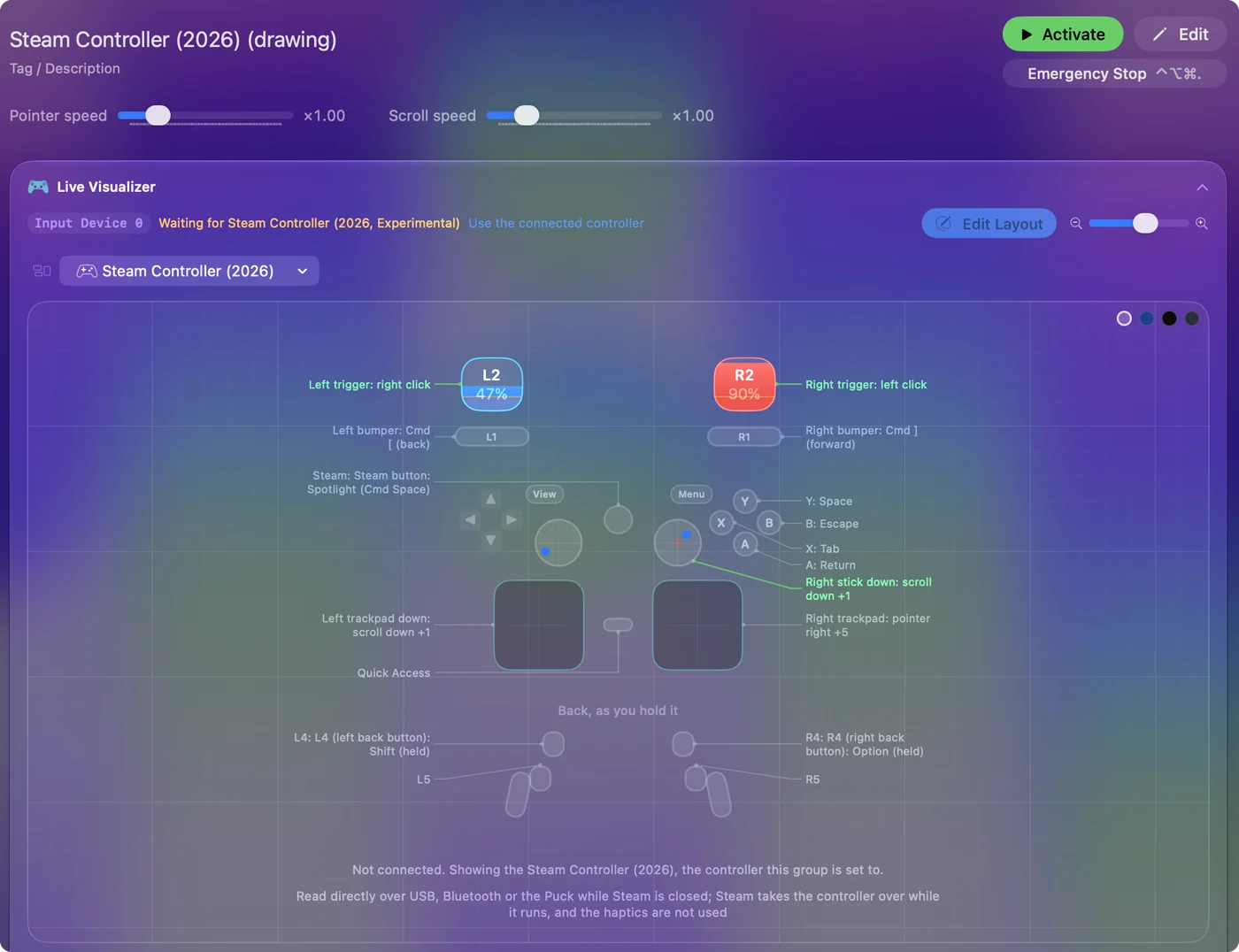
- Pointeur et clics. Le pavé droit déplace le pointeur comme un trackpad Mac, et un tap ou un appui dessus clique. La gâchette droite clique et la gauche fait un clic droit.
- Défilement. Le pavé gauche et le stick droit font défiler.
- Touches. A correspond à Return, B à Escape, X à Tab, Y à Space, les boutons d'épaule vont en arrière et en avant, et le bouton Steam ouvre Spotlight.
- Boutons arrière. L4 et R4 maintiennent Shift et Option.
Le tableau complet figure sur la page du préréglage Steam Controller (2026), et les pavés comme souris explique comment les régler. Motion Cursor, le préréglage de pointeur par inclinaison, fonctionne aussi sur cette manette, avec A, B et Y comme boutons.
L'utiliser dans les jeux
- Jeux lancés par Steam. Ils reçoivent la manette par Steam Input, donc laissez Steam ouvert pour ceux-là et gardez désactivé le préréglage d'InputConfig.
- Jeux sans prise en charge des manettes, ou hors de Steam. Quittez Steam et donnez au jeu des touches et la souris. Le Smart Preset Maker construit une disposition pour plus de 450 jeux et applications, et pour cette manette il propose de faire répéter aux L4, R4, L5 et R5 les quatre boutons de face, si bien que les boutons arrière servent dès le départ.
Savoir ce qu'est le mode lézard
Sans logiciel qui lui parle, la manette agit comme une simple souris et un simple clavier, ce que Valve appelle le mode lézard. InputConfig désactive le mode lézard pendant qu'un préréglage tourne, en renvoyant la commande toutes les 2 secondes, car la manette le réactive dès qu'elle n'entend rien. Il le laisse revenir quand le préréglage s'arrête, si bien que vous avez toujours un pointeur qui fonctionne. La page d'aide sur la Steam Controller couvre les deux modèles côte à côte.
Utiliser la Steam Controller d'origine de 2015
La Steam Controller d'origine de 2015 a un stick et deux pavés tactiles ronds, et elle marche sur un Mac de la même façon : Steam la pilote tant que Steam tourne, et Steam fermé, InputConfig la lit. J'ai écrit cette page pour le modèle 2026, et la page d'aide de la Steam Controller couvre les deux côte à côte.
- Comment la connecter. Filaire, ou par son dongle USB. Le dongle est en USB-A, donc un MacBook qui n'a que des ports USB-C a besoin d'un adaptateur.
- Ce qu'il lit. Les vingt-deux boutons s'affectent, dont les deux boutons de poignée au dos, avec le stick, les deux pavés tactiles et les gâchettes analogiques. Le gyroscope est lu aussi, comme fonction expérimentale.
- Ce qu'il faut. Rien d'autre qu'InputConfig et Steam fermé. InputConfig désactive l'émulation de souris et de clavier propre à la manette pendant qu'un préréglage tourne.
Quittez d'abord Steam sur l'un ou l'autre modèle, parce que Steam et InputConfig ne peuvent pas piloter tous les deux la manette.
Si elle ne répond pas
Montez cet échelon par échelon, en commençant par le plus simple :
- Les affectations clignotent ou disparaissent. Steam tourne encore. Quittez-le complètement.
- Un emplacement de la Puck n'apparaît pas. Un emplacement n'apparaît que lorsqu'une manette qui s'y trouve est allumée.
- Rien ne bouge. InputConfig a besoin de l'autorisation Accessibilité. L'icône de la barre de menus devient orange quand un préréglage en marche en a besoin.
- Le pointeur au gyroscope dérive un peu pendant une longue session. Le gyroscope de cette manette suit une rotation à sa vitesse, donc une petite erreur peut s'accumuler. InputConfig apprend le biais restant pendant que la manette reste immobile, et les actions de l'app Center Pointer on Screen (Centrer le pointeur à l’écran) et Re-zero Motion rétablissent le neutre.
- Quelque chose ne correspond pas à ce que vous appuyez. La prise en charge est expérimentale. Le Live Visualizer (Visualiseur en direct) allume chaque commande dès qu'elle arrive, c'est le moyen le plus rapide de voir ce qu'InputConfig entend.
La version courte
- Avec Steam. Elle fonctionne dans le Big Picture et dans les jeux que Steam lance.
- Sans Steam. InputConfig lit chaque commande, en fonction expérimentale, par câble, en Bluetooth ou par la Puck.
- La règle. Un seul des deux à la fois : quittez Steam avant qu'un préréglage tourne.
Quittez Steam d'abord, et le reste de la manette est à vous.
Questions
La Steam Controller 2026 fonctionne-t-elle sur Mac sans Steam ?
Comme manette de jeu, non, pas seule : macOS voit une simple souris et un simple clavier. Avec InputConfig, en fonction expérimentale, chaque bouton, les boutons arrière, les deux pavés et le gyroscope peuvent être affectés à des touches et à la souris dans n'importe quelle app.
La Steam Controller 2 est-elle la même que la Steam Controller 2026 ?
On la cherche sous le nom de Steam Controller 2, et c'est le modèle que Valve a sorti en 2026 avec deux sticks et un pavé tactile carré sous chacun. L'original de 2015 est celui avec un stick et deux pavés tactiles ronds.
Est-ce la même chose que la Steam Controller d'origine ?
Non. Le modèle de 2015 a un seul stick et deux pavés ronds. Le modèle 2026 a deux sticks, des pavés carrés sous eux, quatre boutons arrière et un gyroscope. InputConfig lit les deux, chacun avec son propre préréglage intégré. La prise en charge du modèle 2026 est expérimentale.
Peut-on en utiliser plusieurs ?
Oui. Avec la Steam Controller Puck, jusqu'à quatre manettes ont chacune un emplacement, si bien que chaque joueur peut avoir son groupe de lignes.
Le gyroscope fonctionne-t-il sur Mac ?
Dans InputConfig, oui (expérimental) : les lignes de mouvement l'utilisent pour viser au gyroscope ou pour un pointeur par inclinaison. La plupart des jeux Mac ne lisent pas eux-mêmes de gyroscope.
Vibre-t-elle ?
Oui. Le retour haptique d'une ligne la fait vibrer à la force que la ligne règle.
La Steam Controller d'origine de 2015 marche-t-elle sur un Mac ?
Oui. Avec Steam en marche, Steam la pilote. Steam fermé, InputConfig la lit en filaire ou par son dongle USB et affecte ses boutons, son stick, ses deux pavés tactiles et ses gâchettes à des touches et à la souris. Le gyroscope est expérimental.
À lire aussi, en français
Guides détaillés, en anglais
Qui écrit. Ryleigh Newman développe InputConfig et pilote son propre Mac chaque jour avec une manette, parce que ses mains fonctionnent mal. Cette page est traduite de l'anglais. InputConfig s'affiche en français quand le Mac est réglé en français. Certaines pages du site n'existent encore qu'en anglais.
Cette page dans d'autres langues : English, Deutsch, 繁體中文
Gratuit. macOS 14 ou ultérieur. Sans compte, rien ne quitte votre Mac. Open source sur GitHub.