Français
Comment jouer à Minecraft avec une manette sur un Mac
 Cette app est entièrement gratuite. Pas besoin de créer un compte. Pas d'abonnement, pas de téléchargement compliqué, et rien n'est verrouillé. Optimisée pour Apple Silicon.
Minecraft Java Edition, le Minecraft qu'on achète pour un Mac, n'a aucune prise en charge des manettes, donc on l'ajoute de deux façons : un mod dans le jeu, ou un outil de mappage hors du jeu qui transforme la manette en clavier et souris que Minecraft comprend déjà. Les deux marchent avec une manette PlayStation, Xbox ou Switch. L'outil de mappage que je développe, InputConfig, est gratuit et fournit un préréglage Minecraft tout prêt. Bedrock, la version des consoles, des téléphones et de Windows, n'est pas vendue pour le Mac. Minecraft Education existe sur Mac, et son site d'assistance dit qu'il est conçu pour le clavier et la souris ou le tactile, pas pour une manette.
Étapes
- Associez la manette au Mac en Bluetooth ou en USB.
- Installez InputConfig depuis le Mac App Store et accordez-lui Accessibilité quand elle le demande.
- Choisissez le préréglage Minecraft dans la barre latérale d'InputConfig et appuyez sur Activer (Activate).
- Ouvrez Minecraft. Le stick gauche fait avancer, le stick droit fait regarder, et les boutons de face servent à sauter et à s'accroupir.
Connecter la manette à votre MacBook
Faites cela d'abord, avant tout mod ou outil d'affectation, parce que Minecraft ne peut pas utiliser une manette que le Mac n'a pas vue. Cela marche pareil sur un MacBook Air, un MacBook Pro ou tout autre Mac.
- Vous : Mettez la manette en mode appairage, ouvrez Réglages Système, cliquez sur Bluetooth, et cliquez sur Connect à côté. Ou branchez-la avec un câble USB. Le bouton d'appairage de chaque pad est sur sa propre page : PS5, Xbox et Switch Pro.
- macOS : Liste le pad sous Manettes de jeu dans Réglages Système et allume chaque bouton quand vous appuyez dessus.
- Vérification : Ouvrez Manettes de jeu dans la barre latérale et appuyez sur un bouton. S'il s'allume, le Mac l'a et vous pouvez continuer.
Bluetooth ou câble. Le Bluetooth vous épargne un fil. Un câble évite l'appairage et garde la batterie pleine, ce qui explique que je branche pour une longue séance. Si le Mac ne liste pas le pad, aucun réglage de Minecraft n'y changera rien, donc réglez d'abord la connexion.
Choisissez un mod ou un outil de mappage
- Un mod. La sensation est plus agréable si vous jouez déjà avec des mods : des invites de boutons à l'écran et un inventaire adapté à la manette. Le prix est un chargeur de mods, une attente après chaque version de Minecraft, et les règles des serveurs sur les mods côté client.
- Un outil de mappage. Rien ne touche au jeu, donc il fonctionne en vanilla, sur n'importe quel serveur, sur chaque version, et dans les menus du lanceur aussi.
Si vous n'utilisez pas déjà de mods, je commencerais par l'outil de mappage, parce que c'est celui qui ne casse jamais à une mise à jour. Les trois mods comparés à un outil de mappage va plus loin.
Option 1 : ajoutez un mod
Trois mods ajoutent une vraie prise en charge des manettes à Java :
- Controlify. Il fonctionne avec Fabric et NeoForge, avec visée au gyroscope et clavier à l'écran.
- Controllable. Il fonctionne avec Forge, NeoForge et Fabric.
- MidnightControls. Il fonctionne avec Fabric, NeoForge et Quilt.
Installez Fabric, NeoForge ou Forge, mettez le mod dans le dossier mods de Minecraft, et lancez le profil du chargeur.
Finder, Go to Folder : Le dossier mods sur un Mac.
~/Library/Application Support/minecraft/modsCe qui se passe : Le Finder ouvre le dossier d'où le chargeur lit les mods. Déposez-y le fichier du mod.
Une nouvelle version de Minecraft laisse un mod de côté jusqu'à ce que son auteur le mette à jour, alors vérifiez d'abord la page du mod pour votre version exacte, et lisez les règles d'un serveur avant de le rejoindre avec des mods côté client.
Option 2 : utilisez le préréglage Minecraft
InputConfig lit la manette et envoie à Minecraft les touches et les mouvements de souris qu'il attend. Le préréglage Minecraft intégré est déjà disposé.
- Vous : Associez la manette, choisissez le préréglage Minecraft dans la barre latérale d'InputConfig et appuyez sur Activer (Activate).
- InputConfig : Elle ouvre Minecraft s'il est dans votre dossier Applications et garde le pointeur loin des bords de l'écran. Minecraft verrouille et masque lui-même la souris pendant que vous jouez, donc le pointeur fonctionne toujours dans l'inventaire et les menus.
- Vérification : Le stick gauche avance avec W, A, S et D, et le stick droit tourne la caméra. Sur une manette PlayStation, la barre lumineuse devient vert herbe, pour que vous voyiez que la disposition est active.
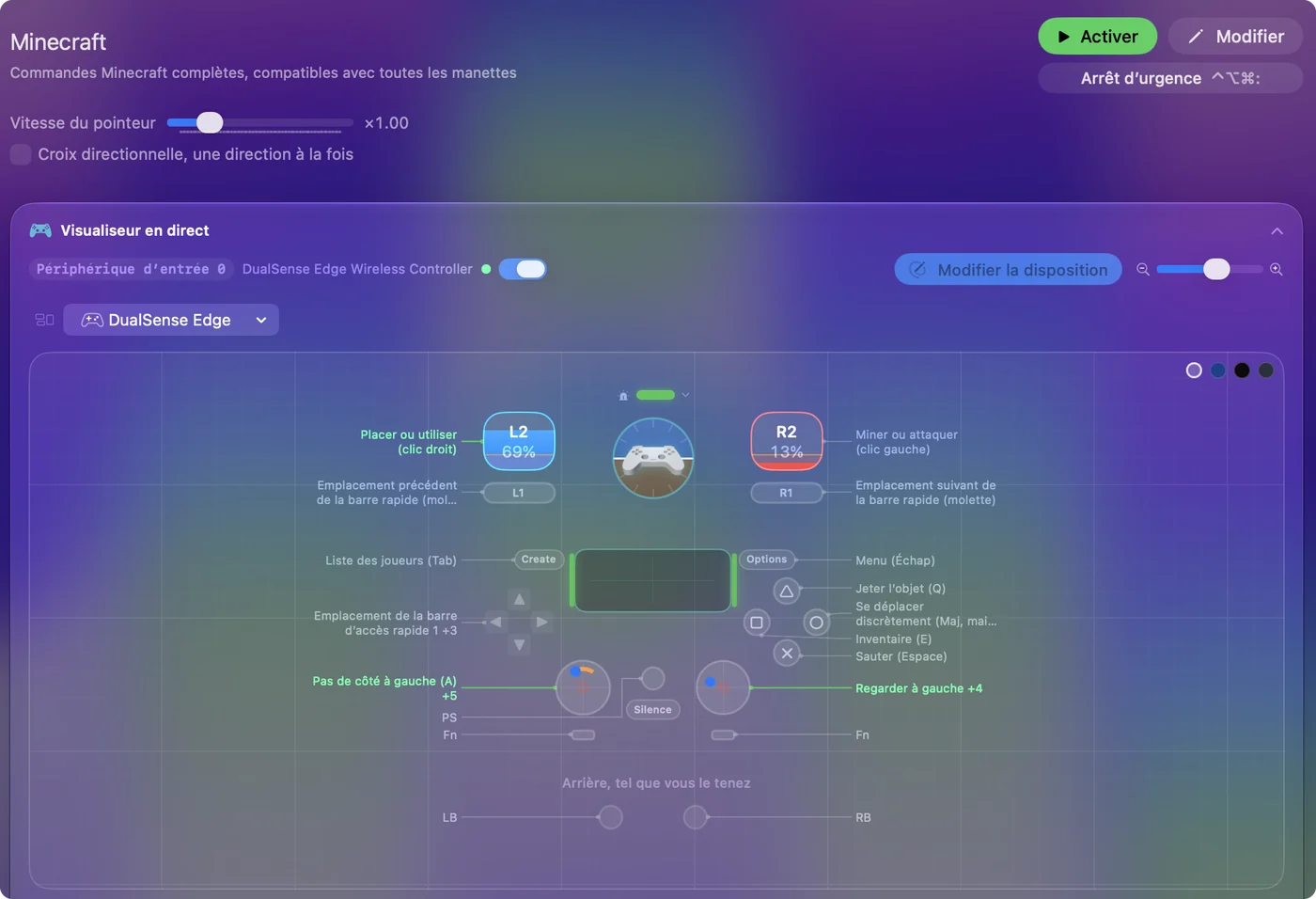
Le reste de la disposition :
- Miner et construire. La gâchette droite mine et attaque. La gâchette gauche pose et utilise.
- Barre d'accès rapide. Les boutons d'épaule la font défiler, et la croix directionnelle choisit les emplacements 1 à 4.
- Clics des sticks. Le clic du stick gauche fait courir, ainsi que le fait de pousser le stick gauche à fond vers l'avant. Le clic du stick droit échange les mains.
- Menus. Menu correspond à Escape et View correspond à Tab.
Réglez l'outil de mappage pour que la sensation soit bonne
Deux réglages comptent, et tous deux se trouvent sur les lignes du stick droit dans l'éditeur.
- Zone morte. Si la caméra dérive alors que votre pouce n'est pas sur le stick, augmentez la zone morte sur les lignes du stick droit.
- Vitesse de visée. C'est la valeur Speed de ces mêmes lignes. Réglez-la selon votre goût.
Le préréglage laisse Auto-recenter cursor (Recentrage automatique du curseur) et Hide system cursor désactivés, donc le stick droit déplace le pointeur sur la grille d'objets quand l'inventaire est ouvert. La page des zones mortes explique chaque réglage.
Pour une ferme AFK ou un bouton maintenu, la page de l'auto clicker pour Minecraft couvre les deux, ainsi que les règles : beaucoup de serveurs interdisent les auto clickers.
Avec une manette PS5, Xbox ou Switch Pro
La disposition Minecraft s'affecte par position, donc un seul préréglage fonctionne sur toutes les manettes. Seuls l'association et les libellés diffèrent.
- DualSense PS5 ou DualShock 4 PS4. Associez-la dans Réglages Système, Bluetooth (étapes PS5, étapes PS4). Croix saute, Rond s'accroupit, Carré ouvre l'inventaire. Les manettes PlayStation envoient aussi des données de mouvement, que lit InputConfig, si vous voulez viser à l'arc en inclinant la manette.
- Xbox Series, ou Xbox One avec Bluetooth. Associez-la de la même façon. A saute, B s'accroupit, X ouvre l'inventaire.
- Switch Pro Controller. Elle s'associe en Bluetooth. Les lettres de Nintendo sont échangées, donc le bouton du bas, marqué B, saute. Son gyroscope sert aussi à viser en inclinant la manette.
Si rien ne se passe dans le jeu
Montez cette échelle, en commençant par la plus petite étape :
- Vérifiez que le Mac voit la manette. Ouvrez Manettes de jeu dans la barre latérale de Réglages Système et appuyez sur un bouton.
- Vérifiez que le préréglage tourne. L'icône de la barre des menus a Start et Stop.
- Vérifiez Accessibilité. InputConfig ne peut envoyer des touches qu'une fois activée dans Réglages Système, Confidentialité et sécurité, Accessibilité. L'icône de la barre des menus devient orange pendant qu'un préréglage en cours attend cette autorisation.
- Cliquez dans le jeu. Minecraft doit être la fenêtre au premier plan pour recevoir les touches.
La manette est connectée mais ne fonctionne pas couvre le côté Mac plus en profondeur.
Bedrock et Minecraft Education
Bedrock n'est pas vendu pour le Mac, donc la prise en charge des manettes de type console qu'il propose n'aide pas ici. Pour Java, le choix est entre un mod et un outil de mappage. Minecraft Education, que les écoles utilisent, tourne bien sur un Mac, et un outil de mappage y est la seule voie. La page Minecraft Education donne la configuration.
En résumé
- Java n'a aucune prise en charge des manettes. Ajoutez un mod ou un outil de mappage.
- L'outil de mappage est la voie rapide. Associez la manette, choisissez le préréglage Minecraft d'InputConfig, appuyez sur Activer (Activate).
- Réglez deux valeurs. Ce sont Deadzone et Speed, sur les lignes du stick droit.
Un outil de mappage envoie des touches ordinaires, donc il fonctionne sur n'importe quel serveur et sur chaque version.
Questions
Minecraft Java Edition prend-il en charge les manettes sur Mac ?
Pas en natif. Ajoutez un mod comme Controllable ou MidnightControls, ou mappez la manette sur le clavier avec InputConfig, qui n'a besoin d'aucun mod et fonctionne sur n'importe quel serveur.
Puis-je utiliser une manette PS5 pour Minecraft sur un Mac ?
Oui, des deux façons. Associez-la en Bluetooth, puis installez un mod ou activez le préréglage Minecraft d'InputConfig.
Un outil de mappage peut-il me faire bannir d'un serveur ?
Non. Un outil de mappage envoie des entrées ordinaires de clavier et de souris. Le serveur ne voit rien d'inhabituel. Les serveurs qui bannissent les mods sont une raison de préférer un outil de mappage.
Puis-je utiliser une manette Xbox 360 pour Minecraft sur un Mac ?
Pas la manette Xbox 360 filaire : macOS ne la prend pas en charge. Toute manette Xbox Series ou Xbox One avec Bluetooth, une manette PS4 ou PS5, ou une Switch Pro Controller fonctionne avec le préréglage Minecraft.
Comment connecter une manette à Minecraft sur un MacBook ?
Associez la manette dans Réglages Système, Bluetooth, puis activez le préréglage Minecraft d'InputConfig. Elle tourne sur tout Mac avec macOS 14 ou ultérieur, Apple silicon ou Intel, y compris tous les MacBook Air et MacBook Pro qui peuvent exécuter macOS 14.
Peut-on jouer à Minecraft Bedrock sur un Mac ?
Pas comme app Mac. Bedrock est vendu pour Windows, les consoles et les téléphones. Sur un Mac, vous jouez à Java Edition, ou à Minecraft Education si une école le fournit.
À lire aussi, en français
Guides détaillés, en anglais
Qui écrit. Ryleigh Newman développe InputConfig et pilote son propre Mac chaque jour avec une manette, parce que ses mains fonctionnent mal. Cette page est traduite de l'anglais. InputConfig s'affiche en français quand le Mac est réglé en français. Certaines pages du site n'existent encore qu'en anglais.
Cette page dans d'autres langues : English, Deutsch, Español, Suomi, Bahasa Indonesia, Italiano, 日本語, 한국어, Polski, Português, Русский, Svenska, ไทย, 繁體中文
Gratuit. macOS 14 ou ultérieur. Sans compte, rien ne quitte votre Mac. Open source sur GitHub.