Français
La manette ne fonctionne pas dans OpenEmu sur Mac
 Cette app est entièrement gratuite. Pas besoin de créer un compte. Pas d'abonnement, pas de téléchargement compliqué, et rien n'est verrouillé. Optimisée pour Apple Silicon.
Quand OpenEmu ignore une manette que le Mac voit pourtant, la cause est presque toujours l'une de deux autorisations macOS, Surveillance de l’entrée et Bluetooth, ou une manette connectée mais non choisie dans l'écran Controls d'OpenEmu. Les deux se vérifient en une minute. OpenEmu lit les manettes directement, donc il n'a pas besoin d'un outil de mappage, et je vous montre plus bas exactement où il aide et où il n'aide pas.
Étapes
- Vérifiez que la manette s'allume dans Réglages Système, Manettes de jeu.
- Activez OpenEmu dans Confidentialité et sécurité, Surveillance de l’entrée et Bluetooth.
- Quittez complètement OpenEmu et rouvrez-le.
- Dans Controls d'OpenEmu, choisissez la console, votre manette et le joueur.
- Quittez Steam et tout outil qui modifie les entrées, puis testez de nouveau.
OpenEmu ne reconnaît pas la manette, ou ses commandes ne marchent pas
Montez cette échelle, en commençant par la plus petite étape. Chaque échelon a sa propre section ci-dessous :
- Vérifiez que le Mac voit le pad. Réglages Système, Manettes de jeu.
- Activez Surveillance de l’entrée et Bluetooth. Les deux sont sous Confidentialité et sécurité, et les pads sans fil ont besoin de Bluetooth.
- Désactivez et réactivez chacun, puis quittez et rouvrez OpenEmu. Une autorisation peut cesser de s'appliquer après une mise à jour.
- Choisissez le pad dans Controls. Choisissez la console, la manette et le joueur.
- Quittez Steam et les modificateurs d'entrée. Puis reconnectez le pad.
Si c'est le clavier qu'OpenEmu ignore, le clavier ne fonctionne pas dans OpenEmu sur un Mac a cette échelle. Un pad qui apparaît dans Controls peut quand même rester muet sans l'autorisation Bluetooth.
Vérifiez que le Mac voit la manette
- Vous : Ouvrez Réglages Système, cliquez sur Manettes de jeu dans la barre latérale, et appuyez sur quelques boutons.
- macOS : Il liste la manette et allume chaque bouton.
- Vérification : Si elle s'allume, le problème est dans OpenEmu. Si elle n'est pas listée, réglez d'abord la connexion : comment connecter une manette à un Mac, ou le test de manette si vous voulez voir chaque bouton en direct.
Activez les deux autorisations dont OpenEmu a besoin
OpenEmu lit directement les périphériques d'entrée, et macOS conditionne cela à des autorisations. La page de dépannage d'OpenEmu les mentionne toutes les deux :
- Surveillance de l’entrée. Nécessaire pour le clavier, et c'est la réponse habituelle quand le clavier ne fonctionne pas dans OpenEmu. Dans Réglages Système, Confidentialité et sécurité, Surveillance de l’entrée, activez OpenEmu.
- Bluetooth. Depuis macOS Monterey, les manettes sans fil en ont besoin, et la page d'OpenEmu dit qu'un pad peut quand même apparaître dans Controls sans lui mais ne pas fonctionner. Dans Réglages Système, Confidentialité et sécurité, Bluetooth, activez OpenEmu.
Quittez complètement OpenEmu et rouvrez-le après avoir changé l'une ou l'autre. Si OpenEmu figure déjà dans la liste et ne reçoit toujours rien, désactivez-le puis réactivez-le. Une autorisation accordée à une ancienne copie de l'app peut cesser de s'appliquer après une mise à jour.
Choisissez la manette dans Controls
- Vous : Ouvrez les réglages d'OpenEmu et allez dans Controls. Choisissez la console en haut, puis votre manette dans le menu d'entrée sous l'image de la manette, et le numéro du joueur.
- OpenEmu : Il remplit tout seul une manette qu'il reconnaît.
- Vérification : S'il ne remplit rien, cliquez sur chaque bouton de l'image et appuyez sur le bouton correspondant de votre manette.
Les affectations sont propres à chaque console, donc une manette configurée pour la SNES doit encore l'être pour la Genesis. Si les sticks dérivent ou semblent trop sensibles, le guide d'OpenEmu conseille de faire faire à chaque stick un tour complet avant de commencer à jouer, ce qui laisse sa calibration automatique trouver les bords.
Vérifiez votre manette : PS5, PS4, Xbox, Switch Pro et 8BitDo
La base de données de manettes d'OpenEmu, dans sa dernière version (2.4.1, décembre 2023), contient des dispositions automatiques pour la DualSense, la DualShock 4, les manettes sans fil Xbox One S et Xbox Series X|S, la Switch Pro Controller, la 8BitDo Pro 2 et la Wii Remote. Une manette PS5 ou Xbox qui ne fonctionne pas n'est donc presque jamais une manette non prise en charge. Retournez aux autorisations.
- Manette PS3. La DualShock 3 figure aussi dans la base, mais sur le macOS actuel elle est bien plus fiable en USB qu'en Bluetooth.
- Manette Xbox 360. macOS ne prend pas en charge la manette Xbox 360 filaire, donc ni OpenEmu ni aucun outil de mappage ne peut la lire. Une manette Xbox plus récente ou n'importe quelle manette Bluetooth règle le problème.
- 8BitDo. Si le Mac ne la liste pas dans Manettes de jeu, essayez un autre mode sur le commutateur de la manette. La page sur la 8BitDo dit lequel.
Fermez les apps qui se disputent l'entrée
La page de dépannage d'OpenEmu cite des apps qui gênent son entrée : Chrome, Steam, DOSBox et Terminal, ainsi que des outils qui modifient les entrées comme Karabiner, USB Overdrive et ControllerMate.
- Steam. Le cas le plus courant : quand Steam est ouvert, sa couche de manette peut envoyer ses propres touches en même temps. Quittez-le et testez de nouveau.
- InputConfig. Tant qu'un préréglage qui mappe votre manette est actif, OpenEmu reçoit la manette et les touches. Désactivez le préréglage, ou donnez à OpenEmu son propre préréglage avec le changement automatique.
Là où un outil de mappage aide vraiment
Si OpenEmu lit votre manette après la correction des autorisations, vous n'avez pas besoin d'un outil de mappage pour cela. Voici trois cas où InputConfig, gratuite pour macOS 14 ou ultérieur, aide vraiment :
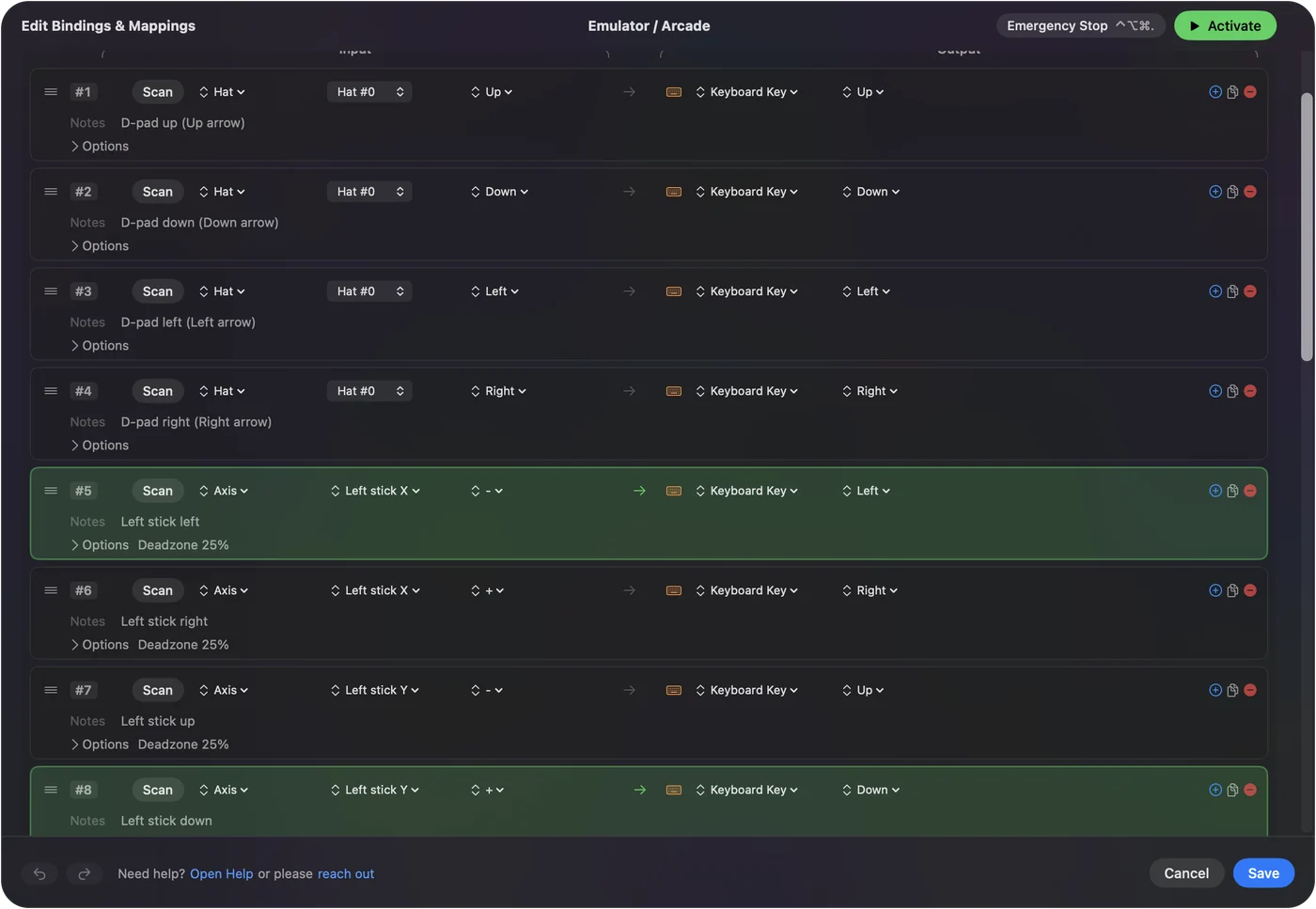
- Une manette qu'OpenEmu refuse. InputConfig peut souvent la lire quand même, parce qu'elle ouvre aussi les manettes comme des appareils HID bruts. Réglez l'entrée d'OpenEmu pour ce joueur sur le clavier, attribuez les touches que vous voulez, et mappez la manette sur ces touches. Le code source d'OpenEmu accepte les pressions de touches envoyées par d'autres apps, donc cela fonctionne tant qu'OpenEmu est la fenêtre au premier plan. La disposition Emulator / Arcade est un point de départ : flèches, Z, X, A, S, Q, W, Enter et Shift.
- Des commandes de menu sur des boutons libres. Les commandes de la barre des menus d'OpenEmu, comme enregistrer et charger un état, affichent leur raccourci clavier à côté, et InputConfig peut placer n'importe quel raccourci sur un bouton qu'OpenEmu laisse sans affectation, comme une palette de la DualSense Edge ou le clic du pavé tactile.
- La bibliothèque. La même manette peut déplacer le pointeur du Mac dans la bibliothèque de jeux et passer la main à OpenEmu quand un jeu s'ouvre.
En résumé
- Autorisations. Autorisez Surveillance de l’entrée pour le clavier et Bluetooth pour les manettes sans fil, puis rouvrez OpenEmu.
- Controls. Choisissez la manette par console et par joueur.
- Interférences. Quittez Steam et les outils qui modifient les entrées pendant vos tests.
La plupart des problèmes de manette dans OpenEmu viennent d'un interrupteur d'autorisation.
Questions
Pourquoi ma manette PS5 ne fonctionne-t-elle pas dans OpenEmu ?
La DualSense a une disposition automatique dans OpenEmu, donc elle est rarement non prise en charge. Activez OpenEmu dans Confidentialité et sécurité, Surveillance de l’entrée et Bluetooth, désactivez et réactivez chacun s'il est déjà listé, quittez et rouvrez OpenEmu, puis choisissez le pad dans Controls pour la console.
OpenEmu prend-il en charge la manette PS5 ?
Oui. La DualSense figure dans la base de données de manettes d'OpenEmu avec une disposition automatique. Si elle ne fait rien, vérifiez les autorisations Surveillance de l’entrée et Bluetooth d'OpenEmu dans Confidentialité et sécurité, puis choisissez-la dans Controls.
Pourquoi mon clavier ne fonctionne-t-il pas dans OpenEmu sur Mac ?
OpenEmu a besoin de l'autorisation Surveillance de l’entrée pour le clavier. Activez-la dans Réglages Système, Confidentialité et sécurité, Surveillance de l’entrée, puis quittez et rouvrez OpenEmu. Le clavier a sa propre page, avec les apps qui le bloquent.
Comment changer les commandes dans OpenEmu ?
Ouvrez les réglages d'OpenEmu, allez dans Controls, choisissez la console et votre manette, puis cliquez sur chaque bouton de l'image et appuyez sur le bouton voulu. Chaque console a son propre mappage.
OpenEmu fonctionne-t-il avec une manette Xbox 360 ?
Pas la manette filaire sur le macOS actuel, parce que macOS lui-même ne la prend pas en charge. Les manettes Xbox One et Xbox Series fonctionnent en Bluetooth.
OpenEmu est-il encore mis à jour ?
Sa dernière version est la 2.4.1, de décembre 2023. Elle fonctionne encore sur le macOS actuel pour la plupart des gens, et c'est pourquoi les étapes d'autorisation comptent plus que la version.
Pourquoi OpenEmu ne reconnaît-il pas ma manette sur un Mac ?
Vérifiez d'abord Réglages Système, Manettes de jeu, parce qu'un pad que le Mac ne voit pas est un problème de connexion. S'il y est listé, la cause est presque toujours une autorisation Bluetooth ou Surveillance de l’entrée manquante pour OpenEmu, ou aucun pad choisi dans Controls pour cette console.
À lire aussi, en français
Guides détaillés, en anglais
Qui écrit. Ryleigh Newman développe InputConfig et pilote son propre Mac chaque jour avec une manette, parce que ses mains fonctionnent mal. Cette page est traduite de l'anglais. InputConfig s'affiche en français quand le Mac est réglé en français. Certaines pages du site n'existent encore qu'en anglais.
Cette page dans d'autres langues : English, Deutsch, Español, 日本語, Português, Русский, 繁體中文, 简体中文
Gratuit. macOS 14 ou ultérieur. Sans compte, rien ne quitte votre Mac. Open source sur GitHub.