Français
Comment utiliser un joystick sur un Mac
 Cette app est entièrement gratuite. Pas besoin de créer un compte. Pas d'abonnement, pas de téléchargement compliqué, et rien n'est verrouillé. Optimisée pour Apple Silicon.
Un joystick fonctionne sur un Mac : branchez-le. macOS lit n'importe quel joystick USB, manche de vol, HOTAS, volant, stick d'arcade ou manette USB générique comme un appareil HID standard, sans pilote. Sur un MacBook Air ou un MacBook Pro, il faut un adaptateur USB-C pour une prise USB-A, et un portable Mac avec Apple silicon peut vous demander d'autoriser le nouvel accessoire la première fois. La suite dépend de l'app : les simulateurs de vol et les émulateurs lisent eux-mêmes les appareils HID, la plupart des autres jeux non, et pour ceux-là vous mappez le stick sur des touches et la souris avec InputConfig. Pour une manette PlayStation, Xbox ou Switch, commencez plutôt par comment connecter une manette à un Mac.
Étapes
- Branchez le joystick au Mac, avec un adaptateur USB-C si la prise est en USB-A.
- Cliquez sur Allow si le Mac demande si le nouvel accessoire peut se connecter.
- Si le jeu lit les joysticks, réglez le stick dans l'écran de commandes du jeu.
- Si le jeu l'ignore, ajoutez une ligne dans InputConfig, appuyez sur Scanner (Scan), puis bougez le stick ou appuyez sur le bouton.
- Donnez à chaque ligne une touche ou une sortie souris et appuyez sur Activer (Activate).
Sachez ce que macOS fait d'un joystick
Pour un Mac, il existe deux types de manettes.
- Les manettes que le framework d'Apple connaît. Les manettes PlayStation, Xbox et Switch bénéficient d'une prise en charge de premier ordre, et tous les jeux natifs les voient.
- Tout le reste. Un joystick, un HOTAS, un volant ou un stick de combat est un simple appareil HID : le Mac lit ses axes et ses boutons, mais le framework d'Apple ne le présente pas comme une manette de jeu, donc un jeu Mac natif ne le verra généralement pas.
Un joystick absent de Manettes de jeu dans Réglages Système n'est pas en panne, car cette liste ne montre que le premier type.
Choisir un joystick qui marche avec un Mac
Tout joystick USB qui se présente comme un appareil HID standard marche avec un Mac, donc la question est surtout de savoir quelle app l'utilisera. Chaque genre a sa propre page :
- Manches de vol et HOTAS. Le Mac lit le manche, la manette des gaz et les pédales comme des appareils séparés. Un manche de vol ou un HOTAS sur un Mac donne la configuration, et le Logitech Extreme 3D Pro a une page à lui.
- Sticks d'arcade et de combat. Ils marchent dans leur mode PC ou DirectInput. Un stick de combat sur un Mac couvre le commutateur de mode.
- Volants. Les volants de course sur un Mac et les volants Thrustmaster couvrent les pédales et les limites du retour de force.
- Manettes avec un stick. Une Logitech F310, F510 ou F710 se lit de la même façon, une fois son commutateur sur D : les manettes Logitech sur un Mac.
- Tout autre pad ou stick USB. Les manettes filaires sur un Mac donne les règles pour les modèles génériques.
Pour voir si un stick envoie ce que vous attendez, appuyez sur ses boutons et bougez ses axes dans le testeur de joystick. Si le testeur voit le stick, le Mac fait son travail, et il reste à savoir quelle app le lit.
Réglez-le dans les apps qui le lisent directement
X-Plane, FlightGear, DCS via CrossOver, OpenEmu, RetroArch et la plupart des émulateurs lisent eux-mêmes les appareils HID, avec leur propre attribution des axes et des boutons. Réglez le stick dans l'écran de commandes de l'app et c'est terminé.
Mappez-le pour tout le reste
Pour les jeux et les apps qui ne lisent pas le HID, InputConfig lit le stick comme un appareil HID brut : chaque bouton, chaque axe à pleine résolution et chaque hat switch peut envoyer une touche, un mouvement de souris, un défilement ou autre chose.
- Vous : Ajoutez une ligne, appuyez sur Scanner (Scan), puis amenez un axe en bout de course ou appuyez sur un bouton.
- InputConfig : Elle remplit l'entrée qu'elle a vue, et liste l'appareil dans Réglages (Settings), Devices comme détecté en HID brut.
- Vérification : Scannez chaque axe avant de construire toute une disposition, pour savoir que chacun arrive. Si le stick n'est pas listé du tout, cochez-le sous InputConfig, Devices et l'app l'ouvre directement.
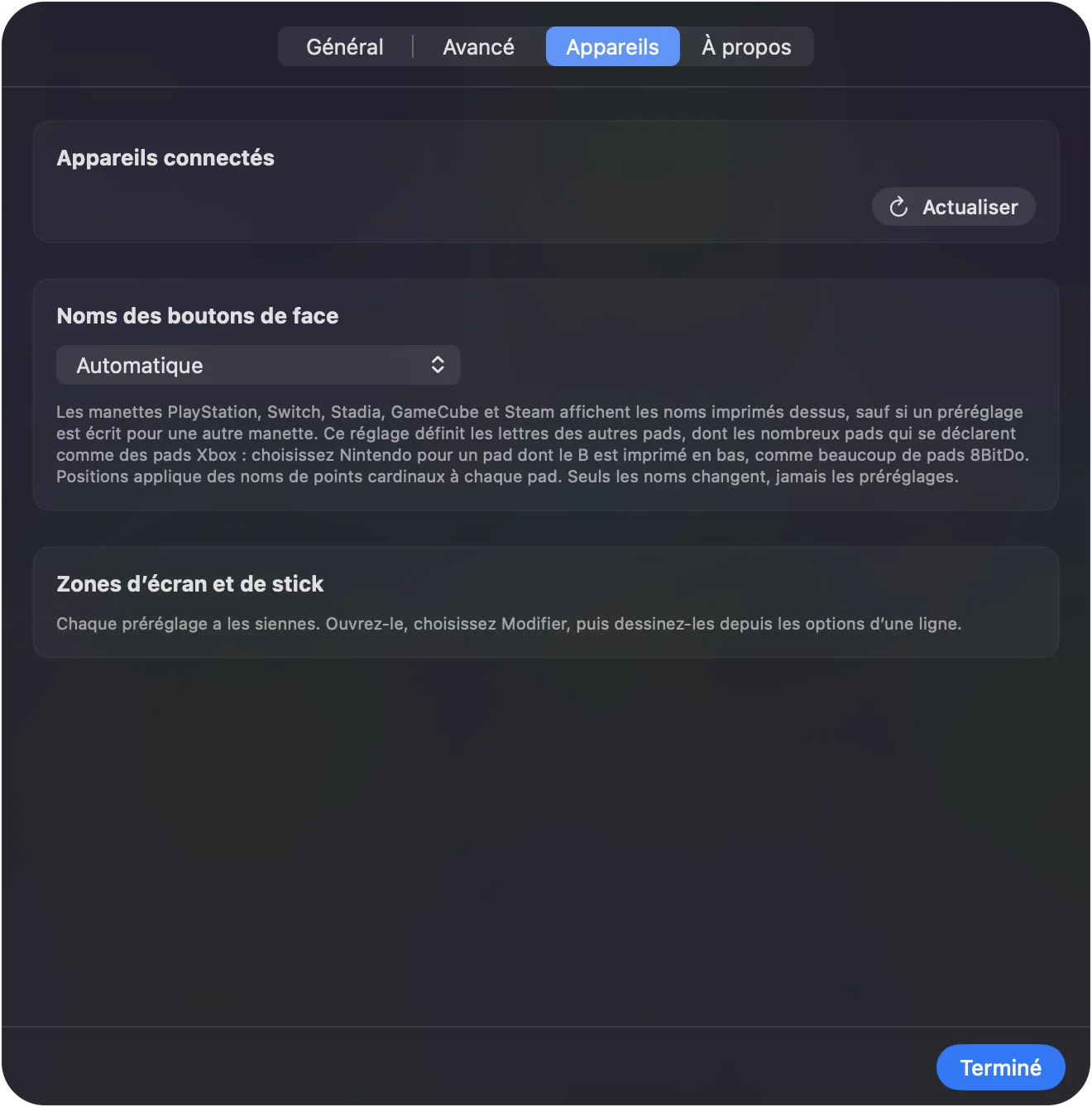
La page des autres manettes liste ce qui a été testé.
Manches de vol, HOTAS et manettes Logitech
Un manche de vol ou un HOTAS fonctionne de la même façon : le Mac le lit sans pilote, X-Plane le règle dans son propre écran de joystick, et les jeux conçus pour le clavier ont besoin d'un outil de mappage. Quand le stick, la manette des gaz et les palonniers se branchent comme des appareils USB séparés, chacun a son propre emplacement dans InputConfig, et un seul préréglage peut contenir les trois. La page du manche de vol et du HOTAS donne la configuration complète, avec un exemple pour Kerbal Space Program.
Une Logitech F310, F510 ou F710 est une manette, pas un joystick, mais le Mac la traite de la même façon une fois son commutateur X/D sur D. La page Logitech couvre le commutateur, le correctif de la prise USB-C, et la raison pour laquelle il n'y a aucun pilote à télécharger.
Réglez d'abord le commutateur de mode d'un stick d'arcade
Avec un stick d'arcade ou de combat, c'est le commutateur de mode qui décide de tout.
- Mode PC ou DirectInput. C'est un appareil HID ordinaire comme n'importe quel joystick USB, donc tout ce qui précède s'applique.
- Mode Xbox ou XInput. La plupart des sticks parlent ici le protocole de la Xbox 360 filaire, que macOS ne prend pas en charge et qu'InputConfig ne sait pas lire, donc rien ne les voit.
Le pas à pas complet, avec les manettes sans levier, les sticks 8BitDo et Mayflash et les jeux de combat, est sur les sticks d'arcade et de combat sur un Mac.
Utilisez un joystick comme souris
Un joystick vendu comme souris à joystick pour l'accès à l'ordinateur déplace déjà le pointeur, sans logiciel, car le Mac le voit comme une souris. N'importe quel autre joystick, manche de vol ou stick d'arcade a besoin d'un outil de mappage : dans InputConfig, donnez aux quatre directions du stick la sortie Mouse Motion et à un bouton Left click, puis réglez la zone morte, la courbe Smooth et la vitesse pour que les petites poussées soient précises. Le guide de la souris à joystick donne la configuration complète, y compris les joysticks au menton et à la bouche.
Si le joystick n'apparaît pas
Montez cette échelle, en commençant par la plus petite étape :
- Branchez-le directement au Mac. Certains hubs perdent les appareils HID.
- Autorisez l'accessoire. Sur un portable Mac avec Apple silicon, cliquez sur Allow quand macOS le demande, ou débranchez et rebranchez pour faire revenir l'invite.
- Consultez Informations système. USB dans Informations système indique si le Mac voit l'appareil.
- Cochez-le dans InputConfig, Devices. L'app l'ouvre alors à la main et s'en souvient.
- Déplacez le commutateur de mode. Un stick en mode Xbox ou XInput ne peut pas être lu. Passez-le en PC ou DirectInput.
Ce qu'il ne peut pas faire
- Le retour de force. InputConfig ne le pilote pas. Il ne fonctionne que dans les jeux qui prennent eux-mêmes en charge le volant ou le stick.
- Se comporter comme une manette. InputConfig envoie des touches et des événements de souris. Un jeu qui n'accepte qu'une manette a toujours besoin d'une vraie.
- Le mode XInput. Un stick qui parle le protocole de la Xbox 360 filaire reste illisible sur un Mac.
En résumé
- Branchez-le. Il ne demande aucun pilote, seulement un adaptateur sur un Mac en USB-C.
- Essayez d'abord l'app. Les simulateurs de vol et les émulateurs règlent un joystick dans leur propre écran de commandes.
- Mappez le reste. InputConfig transforme chaque axe et chaque bouton en touches ou en souris.
Si le Mac le voit et que le jeu ne le voit pas, la solution est un outil de mappage, pas un pilote.
Questions
Les joysticks USB fonctionnent-ils sur un Mac ?
Oui, tout joystick USB HID est lu par macOS sans pilote. Que tel jeu l'utilise ou non dépend du jeu.
Quels joysticks fonctionnent avec un Mac ?
Tout joystick USB, manche de vol, HOTAS ou stick d'arcade qui apparaît comme un appareil HID standard. Le Mac le lit sans pilote, et c'est au jeu de décider s'il l'utilise. Un stick d'arcade doit être en mode PC ou DirectInput, et un stick en mode Xbox ou XInput ne peut pas être lu.
Comment tester un joystick sur un Mac ?
Ouvrez le testeur de joystick dans votre navigateur, amenez chaque axe en bout de course et appuyez sur chaque bouton. Si le stick n'apparaît pas, vérifiez Informations Système, USB, et voyez si InputConfig le liste sous Devices (Appareils).
Un manche de vol Thrustmaster ou Logitech fonctionne-t-il sur un Mac ?
En tant qu'appareil HID, oui. X-Plane et les simulateurs semblables le lisent directement. Les autres jeux ont besoin d'un outil de mappage comme InputConfig.
Puis-je utiliser un stick d'arcade sur un Mac ?
Oui, dans son mode PC ou DirectInput. Les émulateurs le lisent directement, et InputConfig le mappe pour tout le reste, y compris les jeux de combat qui n'acceptent que le clavier.
Pourquoi mon joystick USB est-il absent de Manettes de jeu dans Réglages Système ?
Cette liste ne montre que les manettes prises en charge par le framework d'Apple, comme les manettes PlayStation, Xbox et Switch. Un joystick USB, un manche de vol ou une manette générique est lu comme un simple appareil HID, donc il manque là même quand il fonctionne. Informations système, USB indique si le Mac le voit, et InputConfig le liste dans ses Réglages (Settings), sous Devices.
Peut-on utiliser un joystick comme souris sur un Mac ?
Oui. Les souris à joystick conçues pour l'accès à l'ordinateur fonctionnent dès qu'elles sont branchées. N'importe quel autre joystick USB devient une souris avec InputConfig, qui est gratuite : chaque direction du stick déplace le pointeur et un bouton clique.
Existe-t-il une app de configuration de joystick pour Mac ?
Oui. InputConfig en est une, et elle a commencé sous le nom JoystickConfig. Elle lit les joysticks USB, les manches de vol, les volants et les sticks d'arcade comme des appareils HID et affecte leurs axes et leurs boutons à des touches, à des mouvements de souris et au défilement dans n'importe quelle app. Elle ne pilote pas le retour de force. Elle est gratuite sur le Mac App Store.
À lire aussi, en français
Guides détaillés, en anglais
Qui écrit. Ryleigh Newman développe InputConfig et pilote son propre Mac chaque jour avec une manette, parce que ses mains fonctionnent mal. Cette page est traduite de l'anglais. InputConfig s'affiche en français quand le Mac est réglé en français. Certaines pages du site n'existent encore qu'en anglais.
Cette page dans d'autres langues : English, Deutsch, Español, Bahasa Indonesia, Italiano, 日本語, 한국어, Polski, Português, Русский, 繁體中文
Gratuit. macOS 14 ou ultérieur. Sans compte, rien ne quitte votre Mac. Open source sur GitHub.