Français
La manette fonctionne sur un Mac mais pas dans Steam
 Cette app est entièrement gratuite. Pas besoin de créer un compte. Pas d'abonnement, pas de téléchargement compliqué, et rien n'est verrouillé. Optimisée pour Apple Silicon.
Quand une manette fonctionne sur le Mac mais pas dans Steam, la solution est presque toujours l'un des trois réglages de Steam ou l'autorisation macOS dont Steam a besoin. Steam sur Mac place sa propre couche, Steam Input, entre la manette et le jeu, et sur macOS cette couche fonctionne dans certains jeux et pas dans d'autres. Vérifiez les réglages ci-dessous dans l'ordre, et si un jeu ignore toujours la manette, mappez-la sur le clavier pour ce jeu et passez à autre chose.
Étapes
- Vérifiez que la manette figure dans Réglages Système, Manettes de jeu.
- Dans Steam, Settings, Controller, activez la prise en charge de votre type de manette.
- Sur la page du jeu, cliquez sur l'icône de manette et réglez Steam Input pour ce jeu.
- Donnez à Steam l'autorisation Surveillance de l’entrée dans Réglages Système, Confidentialité et sécurité, puis quittez complètement Steam et rouvrez-le.
- Si le jeu ignore toujours la manette, désactivez Steam Input pour lui et mappez la manette avec InputConfig.
Vérifiez d'abord le Mac
Avant tout réglage de Steam, ouvrez Manettes de jeu dans la barre latérale de Réglages Système et assurez-vous que la manette est listée. Si le Mac ne liste pas la manette, aucun réglage de Steam n'aidera. Dans ce cas, commencez par manette non reconnue. Si elle est listée, continuez.
Activez les réglages de manette de Steam
- Vous : Dans Steam, ouvrez Settings, Controller, et activez la prise en charge de votre manette : PlayStation, Xbox, Nintendo ou Generic. Puis, sur la page propre au jeu, cliquez sur l'icône de manette à droite, réglez Steam Input sur Enabled pour ce titre, et choisissez une disposition.
- Steam : Il traduit la manette pour ce jeu. Beaucoup de jeux sont fournis ici avec une disposition clavier pour les manettes, ce qui revient à faire du côté de Steam ce que fait un outil de mappage.
- Vérification : Lancez le jeu et appuyez sur un bouton. Si Steam affiche la manette et que le jeu l'ignore toujours, voyez la manette fonctionne dans Steam mais pas dans le jeu.
Donnez à Steam l'autorisation macOS
Sur un macOS récent, Steam a besoin de Surveillance de l’entrée, et parfois d'Accessibilité, dans Réglages Système, Confidentialité et sécurité, avant que Steam Input puisse voir une manette en dehors de Big Picture. Quittez complètement Steam après l'avoir accordée, puis rouvrez-le.
Configurez votre type de manette
- PS5 et PS4. Steam lit la DualSense, la DualSense Edge et la DualShock 4 en Bluetooth ou en USB. Activez Steam Input pour les manettes PlayStation dans Steam, Settings, Controller. Le bouton PS ouvre le menu Steam dans Big Picture.
- Manettes Xbox Wireless. Associez la manette One ou Series en Bluetooth. La manette Series X|S demande macOS 11.3 ou ultérieur. Une manette Xbox 360 filaire n'est pas du tout prise en charge par macOS, alors ne comptez pas dessus non plus dans Steam.
- Switch Pro Controller. Associez-la en Bluetooth, puis activez Steam Input pour les manettes Nintendo. Steam peut garder les positions A et B de Nintendo ou les échanger vers les positions Xbox. Si la confirmation et le retour vous semblent inversés, c'est le réglage à changer.
- 8BitDo. Utilisez le mode que 8BitDo indique pour les appareils Apple, D sur le commutateur ou B et Start maintenus sur une SN30 Pro, et Steam reçoit ce que reçoit le Mac. En mode S, elle apparaît comme une Switch Pro Controller, avec l'échange A et B de Nintendo. La page 8BitDo liste les modes.
- Steam Controller. Steam gère directement les deux modèles de Valve. Plus de détails dans la Steam Controller 2026 ci-dessous.
Si un jeu ignore Steam Input
Une partie des jeux Steam sur Mac, y compris de gros portages natifs, lisent eux-mêmes la manette et ne voient jamais la sortie de Steam Input, ou voient les deux et doublent. Montez cette échelle, en commençant par la plus petite étape :
- Désactivez Steam Input pour ce jeu. Sur la même page de manette propre au jeu, pour que le jeu lise directement la manette.
- Vérifiez les options du jeu. Certains jeux demandent que la prise en charge des manettes soit activée dans leurs réglages.
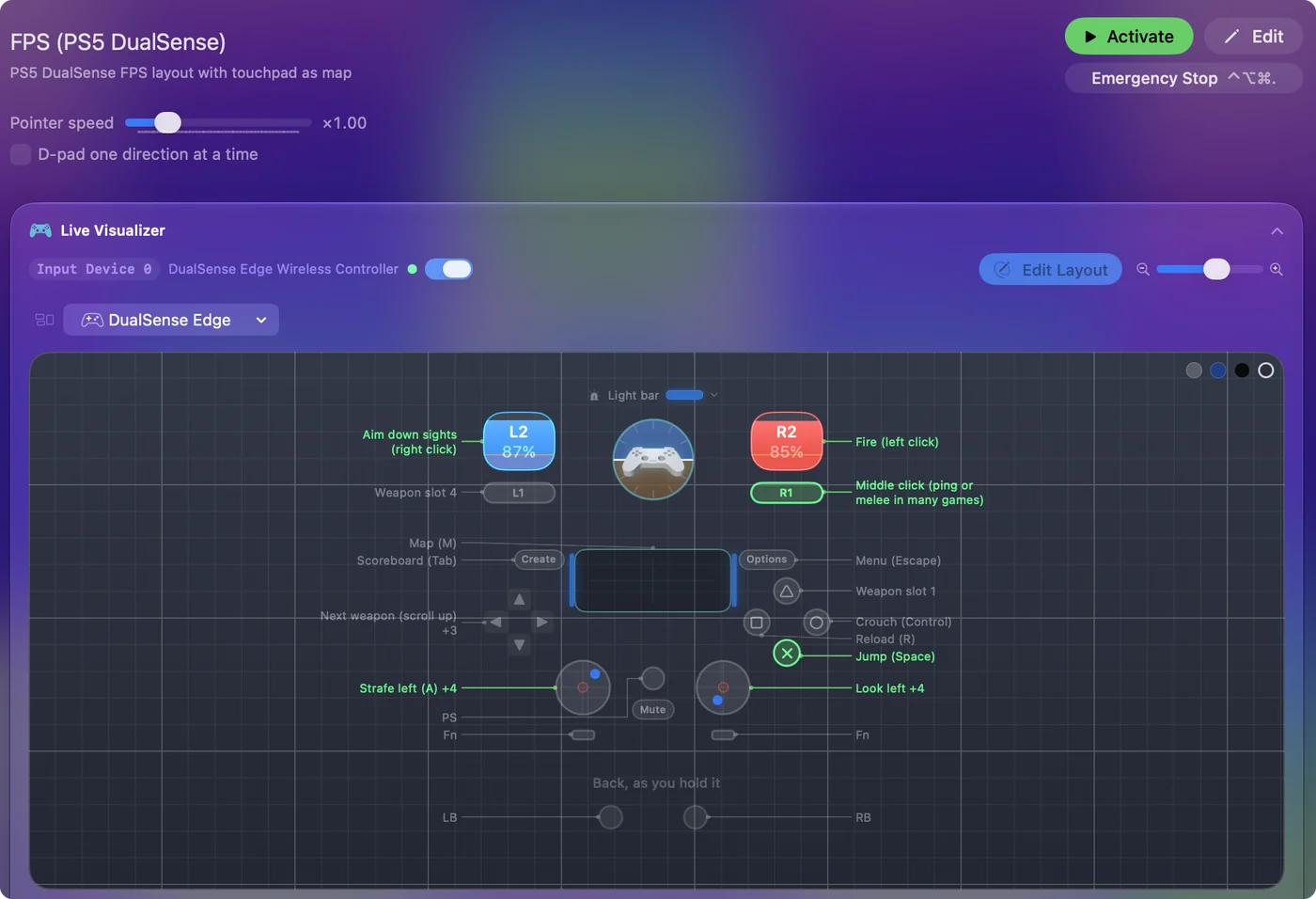
- Mappez en dessous de Steam. Si le jeu n'a aucune prise en charge des manettes, InputConfig mappe la manette sur les touches et la souris au niveau du système, sous Steam, si bien que le jeu reçoit une entrée clavier qu'il ne peut pas ignorer. Gardez Steam Input désactivé pour ce jeu afin que les deux ne se déclenchent pas ensemble.
Un seul traducteur par jeu : Steam Input ou un outil de mappage, jamais les deux. Faire tourner les deux en même temps est expliqué dans InputConfig et Steam en même temps.
Utilisez la Steam Controller 2026
La nouvelle Steam Controller de Valve fonctionne sur le bureau du Mac et dans Big Picture, et, à l'heure où j'écris, atteint certains jeux et pas d'autres via Steam. InputConfig la lit aussi, par câble, en Bluetooth ou par son Puck, avec chaque bouton, les quatre boutons arrière, les deux trackpads, le gyroscope, les vibrations et la batterie. Cette prise en charge est expérimentale, parce qu'elle a été construite à partir du protocole publié sans avoir la manette en main.
InputConfig et Steam gèrent tous deux le mode clavier et souris intégré de la manette, appelé lizard mode, et les deux se disputent. Cela ressemble à du scintillement ou à des affectations qui vont et viennent. Quittez Steam avant d'utiliser la manette avec InputConfig, ou désactivez la manette dans les réglages de Steam. Le modèle d'origine de 2015 fonctionne de la même façon, lu par un utilitaire intégré à l'app. La page de la Steam Controller couvre les deux.
En résumé
- Le Mac d'abord. La manette doit être listée dans Manettes de jeu.
- Steam ensuite. Activez la prise en charge de votre manette, réglez le Steam Input du jeu et accordez Surveillance de l’entrée.
- L'outil de mappage en dernier. Pour un jeu qui ignore Steam Input, désactivez-le et mappez la manette avec InputConfig.
Si elle fonctionne dans Big Picture et ne répond plus dans le jeu, regardez l'autorisation avant toute autre chose.
Questions
Pourquoi ma manette Xbox ne fonctionne-t-elle pas dans Steam sur mon Mac ?
Vérifiez d'abord le Mac : la manette doit être listée dans Manettes de jeu dans la barre latérale de Réglages Système. Une manette Xbox 360 filaire ne le sera jamais, parce que macOS ne la prend pas en charge. Si le Mac la liste, vérifiez que Steam, Settings, Controller la montre, puis basculez le remplacement Steam Input du jeu dans Properties, Controller.
Pourquoi ma manette se déconnecte-t-elle quand Steam s'ouvre sur mon Mac ?
Début 2023, un bug de Steam faisait disparaître certaines manettes USB de Réglages Système au lancement de Steam, et une mise à jour de Steam l'a corrigé. Si cela arrive maintenant, mettez Steam à jour, débranchez et rebranchez la manette avec Steam ouvert, et vérifiez qu'elle figure toujours dans Manettes de jeu. Si elle ne décroche que pendant que Steam tourne, désactivez Steam Input pour ce type de manette dans Steam, Settings, Controller.
Pourquoi ai-je des entrées en double dans un jeu Steam ?
Deux choses répondent au même bouton : le jeu lit la manette et Steam Input envoie aussi des touches à partir d'elle, ou un outil de mappage et Steam tournent tous les deux. Réglez Steam Input sur Disabled pour ce jeu dans Properties, Controller, et gardez un seul traducteur par jeu.
Steam a-t-il besoin d’une autorisation macOS pour voir ma manette ?
Oui, sur un macOS récent. Donnez à Steam Surveillance de l’entrée, et parfois Accessibilité, dans Réglages Système, Confidentialité et sécurité, puis quittez complètement Steam et rouvrez-le.
À lire aussi, en français
Guides détaillés, en anglais
Qui écrit. Ryleigh Newman développe InputConfig et pilote son propre Mac chaque jour avec une manette, parce que ses mains fonctionnent mal. Cette page est traduite de l'anglais. InputConfig s'affiche en français quand le Mac est réglé en français. Certaines pages du site n'existent encore qu'en anglais.
Cette page dans d'autres langues : English, Deutsch, Español, Italiano, 日本語, Polski, Português, Русский, Tiếng Việt, 繁體中文, 简体中文
Gratuit. macOS 14 ou ultérieur. Sans compte, rien ne quitte votre Mac. Open source sur GitHub.