Français
Associer une manette PS5 à des touches de clavier sur un Mac
 Cette app est entièrement gratuite. Pas besoin de créer un compte. Pas d'abonnement, pas de téléchargement compliqué, et rien n'est verrouillé. Optimisée pour Apple Silicon.
Pour associer une manette PS5 à des touches de clavier sur un Mac, il faut un mappeur, parce que macOS ne transmet la DualSense qu'aux jeux qui lisent les manettes. Elle s'associe en quelques secondes et les jeux Mac natifs la voient tout de suite. Tout le reste demande que la manette passe pour un clavier. InputConfig, une app Mac gratuite que j'ai créée, lit chaque commande de la DualSense, y compris le pavé tactile, le gyroscope, le bouton micro et les deux gâchettes analogiques, et envoie les touches et les événements de souris que vous choisissez, dans n'importe quelle app.
Étapes
- Associez la DualSense et ouvrez InputConfig.
- Créez ou ouvrez un préréglage et cliquez sur Scan (Scanner) sur une ligne.
- Appuyez sur la commande, puis choisissez Keyboard Key (Touche du clavier) et la touche.
- Activez le préréglage.
Associer un bouton de DualSense à une touche
- Vous : Associez la DualSense (maintenez PS et Create) ou branchez l'USB-C, puis ouvrez InputConfig. Créez un préréglage ou partez de FPS (PS5 DualSense), Desktop Navigation (Navigation sur le bureau) ou de l'un des plus de 450 préréglages prêts. Cliquez sur Scan sur une ligne, appuyez sur la commande, puis choisissez Keyboard Key et la touche.
- InputConfig : Il associe la ligne. Croix, Rond, Carré, Triangle, la croix directionnelle, de L1 à R3, Create, Options, l'appui sur le pavé tactile et le bouton micro peuvent tous être associés.
- Vérification : Appuyez sur Activer (Activate). La barre lumineuse prend la couleur du préréglage, donc vous savez lequel est actif.
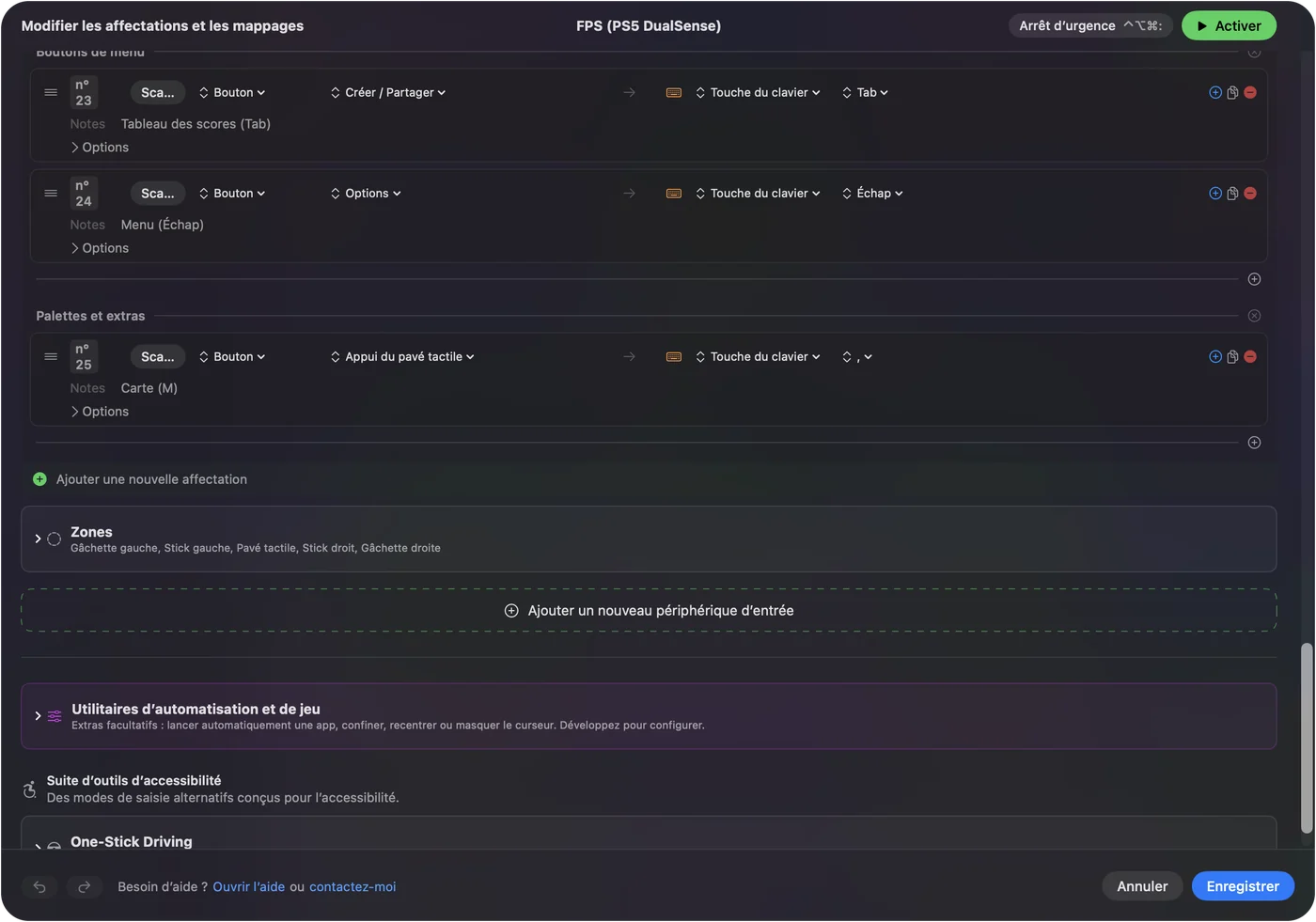
Partez de la disposition la plus proche de votre jeu et ne changez que ce qu'il fait autrement.
Partir de FPS (PS5 DualSense)
Le préréglage intégré FPS (PS5 DualSense) est une disposition de tir à la première personne pour les jeux sans prise en charge des manettes :
- Bouger et regarder. Le stick gauche déplace, le stick droit regarde.
- Combattre. R2 tire, L2 vise, Carré recharge, Triangle est l'emplacement 1 et L1 est l'emplacement 4.
- Se déplacer. Croix saute, Rond s'accroupit avec Control, L3 sprinte avec Shift et R3 utilise avec E.
- Armes. Haut et bas de la croix directionnelle font défiler les armes, gauche est Q, droite est F, et R1 fait un clic central.
- Menus. L'appui sur le pavé tactile ouvre la carte avec M, Share est Tab et Options est Escape.
Utiliser les extras de la DualSense
- Pavé tactile. Glissez pour déplacer le pointeur ou faire défiler, appuyez pour cliquer, ou divisez-le en régions qui envoient chacune une touche.
- Gyroscope. Inclinez pour viser ou déplacer le pointeur. R1 recentre dans les préréglages de mouvement intégrés.
- L2 et R2. Lus en analogique, donc une gâchette peut appuyer sur une touche ou cliquer une fois sa zone morte dépassée, ou commander une sortie progressive comme le défilement. Cliquez sur l'une dans le Live Visualizer (Visualiseur en direct) pour lui donner une sensation de gâchette, Light, Medium ou Firm, pour ce préréglage.
- DualSense Edge. Les palettes arrière et les boutons Fn apparaissent comme des boutons supplémentaires en Bluetooth et en USB, et ses profils enregistrés sont listés en USB-C.
- Create. Il garde son raccourci macOS de capture et d'enregistrement d'écran, sauf si le préréglage actif l'utilise.
Si un bouton ne fait rien
Montez cette échelle, par le plus petit pas d'abord :
- Regardez le Live Visualizer. Appuyez sur le bouton. S'il s'allume, InputConfig le lit et le problème vient de la ligne.
- Vérifiez la ligne. Appuyez de nouveau sur Scan sur cette ligne et appuyez sur le bouton, pour que la ligne écoute la commande voulue.
- Vérifiez l'Accessibilité. Si le visualiseur s'allume mais qu'aucune touche n'arrive dans aucune app, activez InputConfig dans Réglages Système, Confidentialité et sécurité, Accessibilité.
- Évitez les appuis doublés. Si un jeu lit aussi la DualSense lui-même, chaque appui arrive deux fois. Utilisez sa propre prise en charge ou le préréglage, pas les deux.
Ce qu'elle ne peut pas faire
- Les effets de gâchettes scriptés. InputConfig règle une résistance constante sur L2 et R2, pas la tension d'un arc ni les points de clic qu'un jeu PS5 programme.
- Deux pavés tactiles dans un préréglage. Un préréglage lit un seul pavé tactile PlayStation, celui de la première manette qui a des lignes de pavé tactile.
- Une manette virtuelle. Il envoie des touches et des événements de souris. Il ne fait pas passer la DualSense pour une autre manette aux yeux d'un jeu.
En bref
- Chaque commande est une ligne. Scannez-la, choisissez Keyboard Key, choisissez la touche.
- Utilisez les extras. Les régions du pavé tactile, l'inclinaison et les gâchettes analogiques sont toutes des entrées.
- Sachez quel préréglage est actif. La barre lumineuse prend la couleur du préréglage.
La DualSense a plus d'entrées que toute autre manette qu'un Mac lit, et chacune peut appuyer sur une touche.
Tous les mappeurs de manettes gratuits pour Mac sont comparés sur une seule page.
Questions
Peut-on utiliser une manette PS5 sur un Mac ?
Oui. Elle s'associe en Bluetooth ou fonctionne en USB-C sans pilote. Les jeux Mac natifs la voient directement. Pour tout le reste, InputConfig l'associe au clavier et à la souris.
Le pavé tactile de la PS5 peut-il envoyer des touches ?
Oui. InputConfig peut diviser le pavé tactile en régions, chacune liée à sa propre touche, ou l'utiliser comme un trackpad avec un appui pour cliquer.
Le gyroscope de la DualSense fonctionne-t-il sur un Mac ?
Oui. InputConfig le lit et peut déplacer le pointeur ou viser avec l'inclinaison. Les préréglages Gyro Aim (Visée gyroscopique) et Motion Cursor montrent les deux.
À lire aussi, en français
Guides détaillés, en anglais
Qui écrit. Ryleigh Newman développe InputConfig et pilote son propre Mac chaque jour avec une manette, parce que ses mains fonctionnent mal. Cette page est traduite de l'anglais. InputConfig s'affiche en français quand le Mac est réglé en français. Certaines pages du site n'existent encore qu'en anglais.
Cette page dans d'autres langues : English, Italiano, 日本語, 한국어, Português, 繁體中文
Gratuit. macOS 14 ou ultérieur. Sans compte, rien ne quitte votre Mac. Open source sur GitHub.