Français
Manettes adaptatives qui fonctionnent sur Mac
 Cette app est entièrement gratuite. Pas besoin de créer un compte. Pas d'abonnement, pas de téléchargement compliqué, et rien n'est verrouillé. Optimisée pour Apple Silicon.
La plupart des manettes adaptatives fonctionnent sur Mac, mais macOS ne les traite que comme des manettes de jeu : un jeu qui prend en charge les manettes les voit, et le reste du Mac les ignore. La PlayStation Access Controller et la Xbox Adaptive Controller s'associent sans aucun pilote, et les contacteurs atteignent le Mac par l'une des deux, ou par une interface de contacteurs USB. InputConfig, une app gratuite que je fais, transforme chacune d'elles en souris, en clavier ou en ensemble de raccourcis.
Vous trouverez ci-dessous les appareils qui se connectent, la façon dont chacun apparaît, ce que j'ai testé et ce que je n'ai pas testé, et une vérification d'une minute pour tout appareil absent de la liste.
Étapes
- Repérez votre appareil dans le tableau et connectez-le : USB-C ou Bluetooth pour les deux manettes adaptatives, une prise de manette ou une interface de contacteurs pour les contacteurs.
- Cherchez-le dans Réglages Système, Game Controllers (Manettes de jeu), ou dans Manettes de jeu. S'il est listé, InputConfig le lit sans configuration.
- S'il n'est pas listé, ouvrez le menu Devices (Appareils) d'InputConfig et cochez-le.
- Ouvrez le Live Visualizer (Visualiseur en direct) et appuyez sur tout. Une commande qui s'allume peut être affectée.
- Appuyez sur Scanner (Scan) sur une ligne et appuyez sur la commande pour lui donner une fonction.
- Placez l'Emergency Stop (Arrêt d’urgence) sur la commande la plus facile à atteindre.
Trouver votre appareil et où commencer
| Appareil | Connexion à un Mac | Ce que voit InputConfig | Où commencer |
|---|---|---|---|
| PlayStation Access Controller | USB-C ou Bluetooth, sans pilote | Une manette PlayStation, lue par son nom : le stick, le bouton central, Socket 1 (Prise 1) à Socket 8, PS, Profile, et ce qui est branché aux ports E1 à E4. Ses trois profils se listent et se modifient en USB-C | Guide de l'Access Controller |
| Xbox Adaptive Controller | Bluetooth, sans pilote | Une manette Xbox : chacun de ses 19 ports est le bouton ou la direction du stick dont il porte le nom | Guide de l'Adaptive Controller |
| Contacteurs 3,5 mm, boutons, pédales, contacteurs souffle-aspire | Par l'une des deux manettes ci-dessus, ou une interface de contacteurs | Un bouton | Un à quatre contacteurs |
| Interfaces de contacteurs USB, comme le Hitch 2 d'AbleNet | USB | Des touches du clavier, ou une souris en mode souris | Interfaces de contacteurs |
| QuadStick | USB ; son fabricant indique le Mac comme compatible | Dépend de son mode : manette de jeu, souris ou clavier. Non testé ici | QuadStick |
| Logitech Adaptive Gaming Kits | Dans les ports d'une Xbox Adaptive ou d'une Access Controller | Boutons de cette manette | Le guide de la manette dans laquelle ils se branchent |
| Hori Flex | Vendue pour la Nintendo Switch et les PC Windows | Non testé sur Mac | La vérification d'une minute |
| Joysticks et pads à une main qui se présentent comme une manette | USB ou Bluetooth | Une manette, ou un appareil USB brut avec chaque axe et bouton | Manettes lues par InputConfig |
« Non testé » veut dire exactement cela. Je préfère le dire plutôt que deviner, et la vérification prend une minute avec l'appareil en main. Si un appareil atteint le Mac comme une manette, des touches ou une souris, InputConfig peut donner de nouvelles fonctions à ses commandes.
Régler la PlayStation Access Controller
L'Access Controller de Sony s'associe à un Mac comme une DualSense : maintenez le bouton PS et le bouton de profil jusqu'à ce que la lumière clignote, ou branchez un câble USB-C. Depuis la version 1.8, InputConfig lit la manette elle-même :
- Chaque prise par son nom. Socket 1 à Socket 8 (Prise 8), le bouton central, l'appui sur le stick, et les boutons PS et Profile arrivent sous leur propre nom, en USB-C comme en Bluetooth, quoi que le profil leur affecte.
- Les ports aussi. Un contacteur, un stick, une gâchette ou une pédale branché en E1 à E4 est reconnu dès qu'on le branche, sans profil PS5.
- Les profils sur le Mac. En USB-C, la pastille Profile chip du Live Visualizer liste les trois profils enregistrés sur la manette, les change, et en modifie un avec les réglages propres à la PS5. En Bluetooth, elle montre le profil actif.
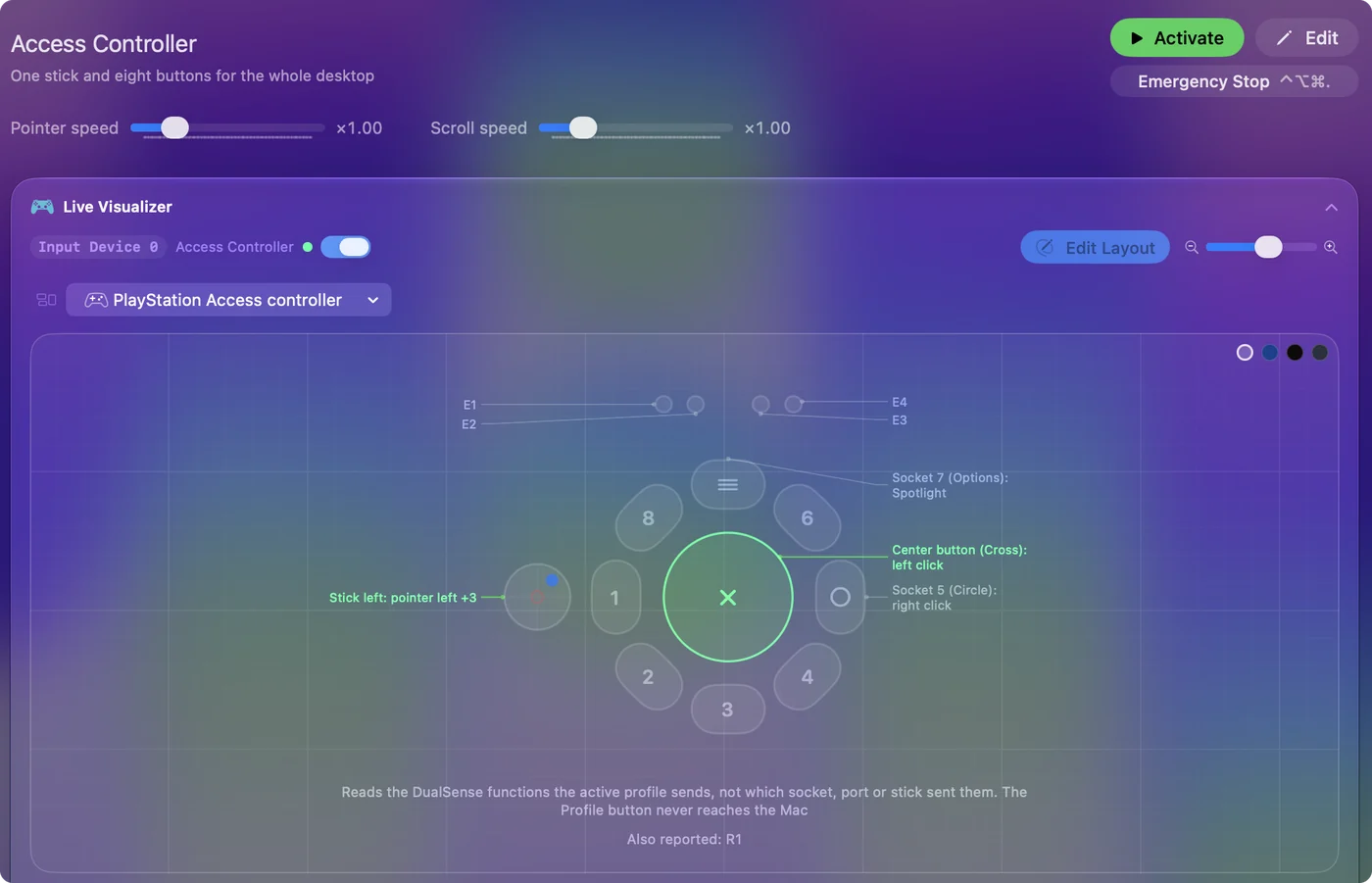
Le préréglage intégré Access Controller d'InputConfig fonctionne avec le profil de base de Sony : le stick est le pointeur, le bouton central clique, la prise 5 fait un clic droit, et la prise 7 ouvre Spotlight. Scannez n'importe quelle autre prise sur une ligne pour lui donner une fonction. Le guide complet couvre les profils, une disposition qui donne à chaque prise un appui, un maintien et un double appui, et la conduite à un stick pour les jeux de course. La page de dépannage couvre une prise qui n'envoie rien.
Régler la Xbox Adaptive Controller
Apple liste la Xbox Adaptive Controller comme manette prise en charge, et elle s'associe en Bluetooth comme n'importe quelle Xbox Wireless Controller. Il n'existe pas d'app Xbox Accessories sur Mac, donc la réaffectation de ses ports se fait dans InputConfig : appuyez sur Scanner (Scan) sur une ligne, puis sur le contacteur.
- Ports. Un contacteur dans n'importe quel port devient le bouton dont porte le nom ce port.
- Joysticks USB. Un joystick branché sur l'un de ses ports USB devient un stick.
- Les grands boutons. Le grand bouton A et un contacteur dans le port A envoient la même entrée, donc planifiez selon la fonction.
- Profils. Son bouton Profile et ses voyants n'atteignent jamais le Mac.
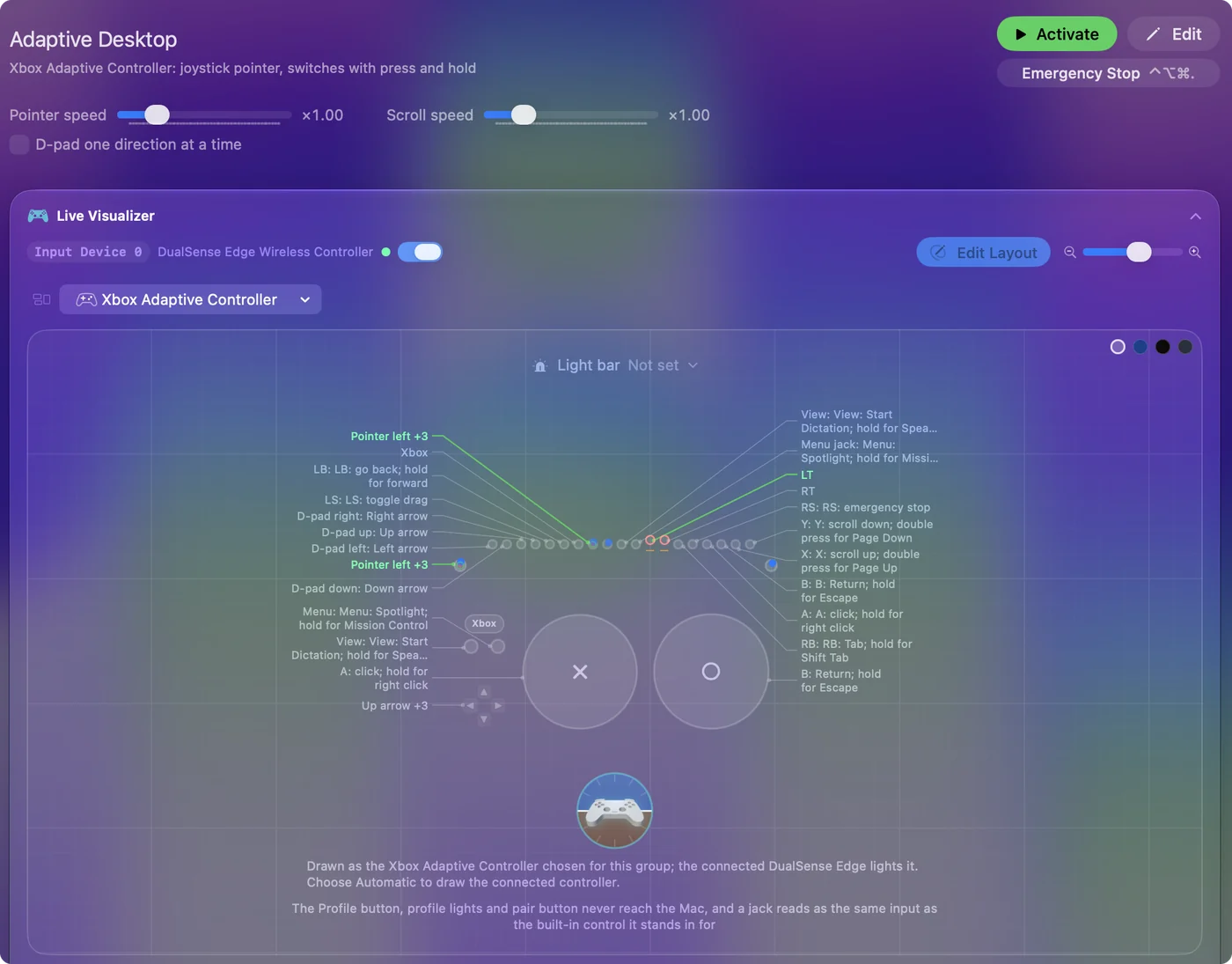
Le guide de l'Adaptive Controller propose une disposition de bureau prête.
Connecter contacteurs et interfaces de contacteurs
Un contacteur 3,5 mm a besoin de quelque chose où se brancher. Montez cet échelon, de la voie qui fonctionne directement à celle qui demande de la prudence :
- Une prise sur l'une des deux manettes ci-dessus. Chaque contacteur devient son propre bouton, il ne tape rien tout seul, et vous pouvez lui donner trois fonctions avec appui, maintien et double appui.
- Une interface de contacteurs USB. Le Hitch 2 d'AbleNet accepte jusqu'à cinq contacteurs, AbleNet le liste comme fonctionnant avec macOS, et il envoie les frappes que vous choisissez, ou déplace la souris dans son mode souris.
InputConfig lit les frappes d'une interface comme une entrée clavier, avec deux réserves. Elle écoute le clavier et ne bloque ni ne réaffecte la touche elle-même, donc une touche envoyée par l'interface fait toujours son travail habituel. Et chaque clavier est signalé comme un seul identifiant d'appareil synthétique, donc InputConfig ne peut pas distinguer l'interface de votre clavier. Réglez une interface de contacteurs sur des touches que rien d'autre n'utilise, F13 à F19 là où elle le permet, et affectez-les.
Le guide des contacteurs propose des dispositions pour un, deux et quatre contacteurs qui fonctionnent avec Switch Control (Contrôle de sélection) de macOS.
QuadStick : ce qui devrait se passer
Le QuadStick est un joystick actionné par la bouche, avec des capteurs souffle-aspire et un capteur de lèvre. Son fabricant indique les PC Windows et les ordinateurs Mac comme directement compatibles, et le décrit comme agissant comme une manette de jeu, une souris et un clavier. Le QuadStick Manager Program, qui règle sa sensibilité, les seuils de souffle et d'aspiration et les modes, est un programme Windows, donc ces réglages se modifient plus facilement sur un PC Windows ou avec l'aide du fabricant.
Je n'ai pas testé un QuadStick avec InputConfig, donc voici ce qui devrait se passer, mode par mode :
- Mode souris ou clavier. Il pilote le Mac directement, et InputConfig n'est pas nécessaire pour cela.
- Mode manette de jeu. Un jeu Mac qui prend en charge les manettes peut le voir. Sinon, InputConfig peut transformer ses entrées en touches et en souris pour les jeux et apps qui ne prennent pas en charge les manettes.
- Mode émulation Xbox 360. Le moins susceptible de fonctionner, car macOS ne prend pas en charge le protocole filaire de la Xbox 360.
Branchez-le, ouvrez le Live Visualizer, et soufflez, aspirez et bougez le stick : tout ce qui s'allume peut être affecté.
Vérifier n'importe quel appareil en une minute
Pour tout ce qui ne figure pas dans le tableau, ou est marqué non testé, suivez ces étapes avec l'appareil en main.
Étape 1 : Le chercher dans Réglages Système
- Vous : Connectez-le, ouvrez Réglages Système et cherchez Manettes de jeu dans la barre latérale.
- macOS : Liste tout appareil qu'il lit comme une manette de jeu.
- Vérification : Si l'appareil y figure, InputConfig le lit sans configuration. Passez à l'étape 3.
Étape 2 : L'ouvrir depuis le menu Devices
- Vous : Ouvrez le menu Devices d'InputConfig dans la barre de menus et cochez l'appareil.
- InputConfig : Liste chaque appareil Bluetooth et USB que le Mac voit, et ouvre directement celui qui est coché.
- Vérification : L'appareil figure maintenant parmi les entrées qu'InputConfig peut entendre.
Étape 3 : Tout appuyer dans le Live Visualizer
- Vous : Ouvrez le Live Visualizer et appuyez sur chaque commande.
- InputConfig : Allume chaque commande qui atteint le Mac. Elle dessine l'Access Controller, la Xbox Adaptive Controller et 17 autres modèles tels qu'ils sont, et tout le reste sous forme de dessin générique.
- Vérification : Une commande qui s'allume peut être affectée. Une commande qui ne s'allume pas n'atteint pas le Mac.
Étape 4 : L'affecter
- Vous : Sur n'importe quelle ligne, appuyez sur Scan et appuyez sur la commande.
- InputConfig : Attribue cette ligne à la commande.
- Vérification : Appuyez sur la commande, et la ligne se déclenche.
Si un appareil envoie des touches du clavier, il apparaît comme des touches, et non dans la vue manette du visualiseur. C'est normal. Affectez les touches, avec la réserve d'écoute seule vue plus haut. Tout ce qui s'allume peut être affecté.
Ce qu'InputConfig ajoute, et ce qu'elle ne peut pas faire
J'ai créé InputConfig parce que mes mains ne fonctionnent pas bien, et le matériel adaptatif est en grande partie la raison de son existence. Par-dessus ce qu'un appareil envoie, elle ajoute :
- Trois fonctions par commande. Un appui, un maintien et un double appui.
- La parole. Chaque action lue à haute voix avec le retour vocal, si vous le voulez.
- Sorties d'accessibilité. Dictée, zoom et sélection vocale sur un contacteur.
- La conduite. Les jeux de course à partir d'un seul stick avec la conduite à un stick.
- Un arrêt. N'importe quel contacteur peut être un arrêt d'urgence qui relâche tout.
Elle est gratuite, sans compte et sans rien de verrouillé. Ce qu'elle ne peut pas faire :
- Se faire passer pour une manette de jeu. Elle envoie clavier et souris, donc un jeu qui n'accepte qu'une manette a besoin de la vraie.
- Suivre une tête ou des yeux. Pour cela, utilisez le pointeur de tête propre à macOS.
- Modifier les réglages propres à la plupart des appareils. Ni les profils enregistrés sur une Xbox Adaptive Controller, ni les réglages d'un QuadStick. L'Access Controller fait exception : en USB-C, InputConfig modifie ses trois profils.
- Fonctionner avant l'ouverture de session. L'autorisation Accessibilité, à accorder une seule fois, demande un assistant ou la Commande vocale. Sur l'écran verrouillé, elle garde le pointeur et les clics fonctionnels, sans envoyer de touches.
Pour un bilan prévu avec un client, le guide pour les ergothérapeutes le détaille.
La version courte
- Access Controller. Chaque prise, chaque bouton et chaque port arrive sur le Mac par son nom, et ses profils se modifient en USB-C.
- Xbox Adaptive Controller. Chaque port est son bouton Xbox dès le départ.
- Contacteurs. Ils fonctionnent mieux par l'une de ces deux manettes. Une interface USB devrait envoyer F13 à F19.
- Tout le reste. Faites la vérification d'une minute.
L'appareil décide ce qui atteint le Mac, et InputConfig décide ce qu'il fait une fois arrivé.
Questions
Les manettes adaptatives fonctionnent-elles sur Mac ?
La PlayStation Access Controller et la Xbox Adaptive Controller s'associent toutes deux sans pilote. macOS ne les traite que comme des manettes de jeu. InputConfig les transforme en souris, en touches et en raccourcis dans chaque app.
Le QuadStick fonctionne-t-il sur Mac ?
Son fabricant indique les ordinateurs Mac comme compatibles, et en mode souris ou clavier il pilote le Mac directement. Le QuadStick Manager Program ne fonctionne que sous Windows. Je n'ai pas testé l'un d'eux avec InputConfig.
Faut-il Windows ou une console pour régler une manette adaptative ?
Non. La Xbox Adaptive Controller se réaffecte dans InputConfig, et InputConfig lit chaque prise de l'Access Controller par son nom et modifie ses profils en USB-C, donc ni l'une ni l'autre n'a besoin d'une console. Les réglages propres d'un QuadStick se modifient dans un programme Windows.
Une interface de contacteurs qui tape des touches peut-elle fonctionner avec InputConfig ?
Elle fonctionne comme une entrée clavier. La touche fait aussi son travail habituel, donc réglez l'interface sur des touches que rien d'autre n'utilise, comme F13 à F19.
InputConfig coûte-t-elle quelque chose ?
Non. Elle est gratuite et open source sur le Mac App Store, sans compte et sans rien de verrouillé. Il existe un pourboire facultatif qui n'ajoute aucune fonction.
À lire aussi, en français
Guides détaillés, en anglais
Qui écrit. Ryleigh Newman développe InputConfig et pilote son propre Mac chaque jour avec une manette, parce que ses mains fonctionnent mal. Cette page est traduite de l'anglais. InputConfig s'affiche en français quand le Mac est réglé en français. Certaines pages du site n'existent encore qu'en anglais.
Cette page dans d'autres langues : English
Gratuit. macOS 14 ou ultérieur. Sans compte, rien ne quitte votre Mac. Open source sur GitHub.