InputConfig: mapeador de mandos gratis para Mac Convierte lo que sea en la entrada de tu Mac.
InputConfig es un mapeador de mandos gratis para Mac. La hice para que cualquier cosa que te resulte cómoda de usar pueda funcionar como un teclado y un ratón completos: un mando de PS5, Xbox o Switch, un teclado MIDI, un ratón de repuesto, tu trackpad o incluso un golpecito en la carcasa de tu MacBook. Tú decides qué hace cada botón, gatillo, stick, tecla, pad y rueda, y luego manejas macOS y todas tus apps con el dispositivo que ya tienes en las manos. Es de código abierto y la creé pensando primero en la accesibilidad.

Esta app es totalmente gratis. No hace falta crear una cuenta. No hay suscripciones, ni descargas complicadas, ni nada bloqueado. Optimizada para Apple silicon.
También en Homebrew: brew install --cask ryleighnewman/inputconfig/inputconfig
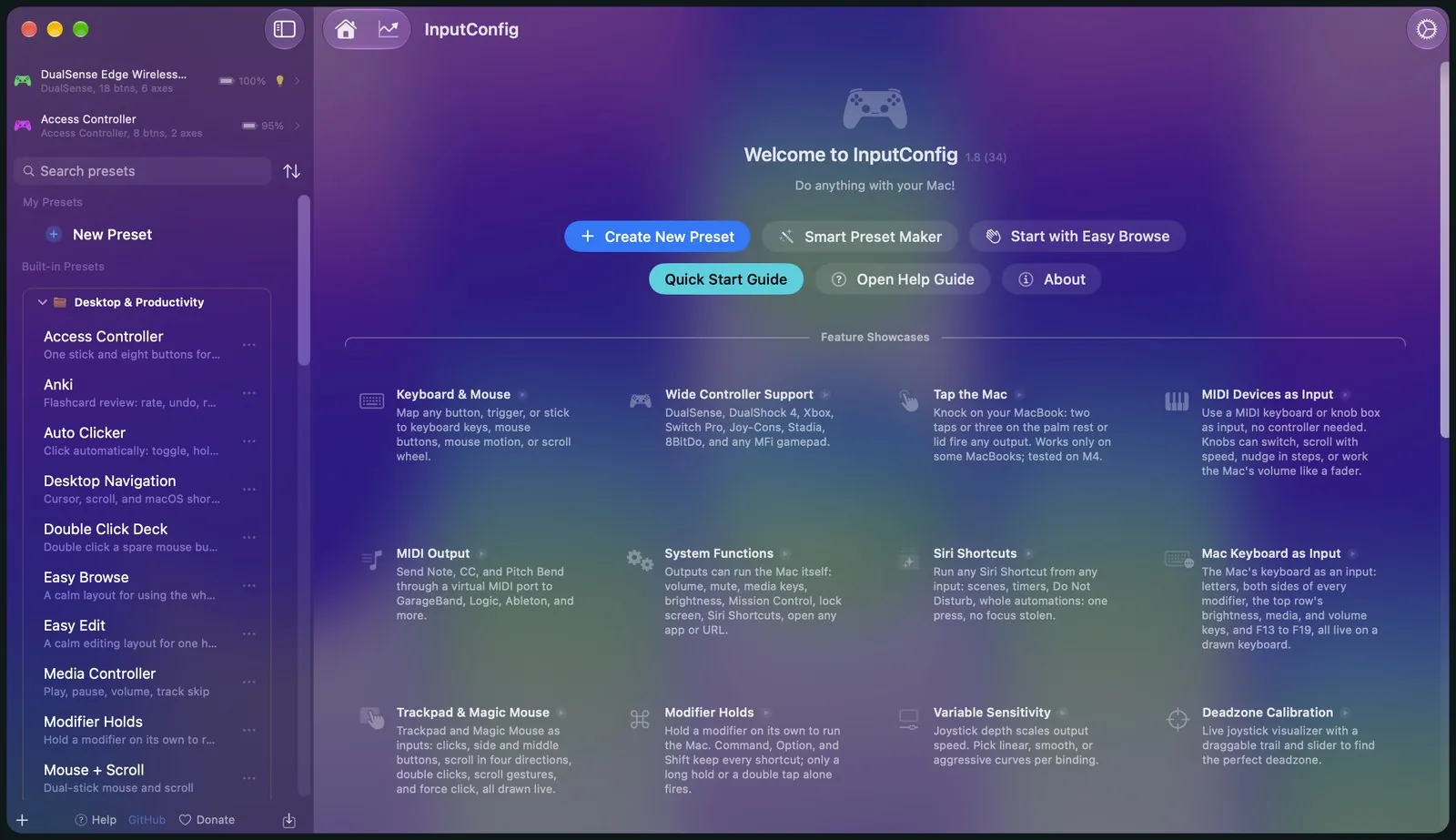
Asigna cualquier mando al teclado y al ratón
Funciona con el DualSense y el DualSense Edge de PS5, el DualShock 4 de PS4, Xbox, Switch Pro, los Joy-Con, Stadia, 8BitDo, el Steam Controller y casi cualquier mando MFi o HID. Conecta el tuyo, elige un preajuste y listo. Hay 46 preajustes integrados y ordenados en carpetas, así que nunca tienes que empezar de cero.
Los botones pueden ser lo que quieras
Cualquier botón, gatillo o stick puede enviar una tecla, un clic, movimiento del ratón, desplazamiento, una frase escrita entera, una macro, una nota MIDI o una función del sistema como el volumen, Mission Control o un atajo de Siri.
Pulsa lo que quieras para asignarlo
Haz clic en Scan, pulsa lo que quieras usar y ya está asignado. Nunca tienes que buscar el código de una tecla, y funciona igual con equipos MIDI y con el teclado y el trackpad de tu Mac.
Turbo, macros y respuesta háptica
Un solo control puede hacer mucho a la vez. Puede tener una acción distinta al mantenerlo pulsado o al pulsarlo dos veces, además de combinaciones, turbo, una vibración que confirma la pulsación e incluso una frase hablada.
Una parada de emergencia que siempre funciona
Si un preajuste se te va de las manos, hay una acción cuyo único trabajo es detener todo. Un atajo de todo el sistema, mantener Back y Start en el mando durante tres segundos, o un botón en la barra de menús lo detiene todo y suelta cada tecla, botón y nota que estén pulsados.
Mira todo, ajusta todo
Todo lo que ves aquí es la app real. Nada está preparado.
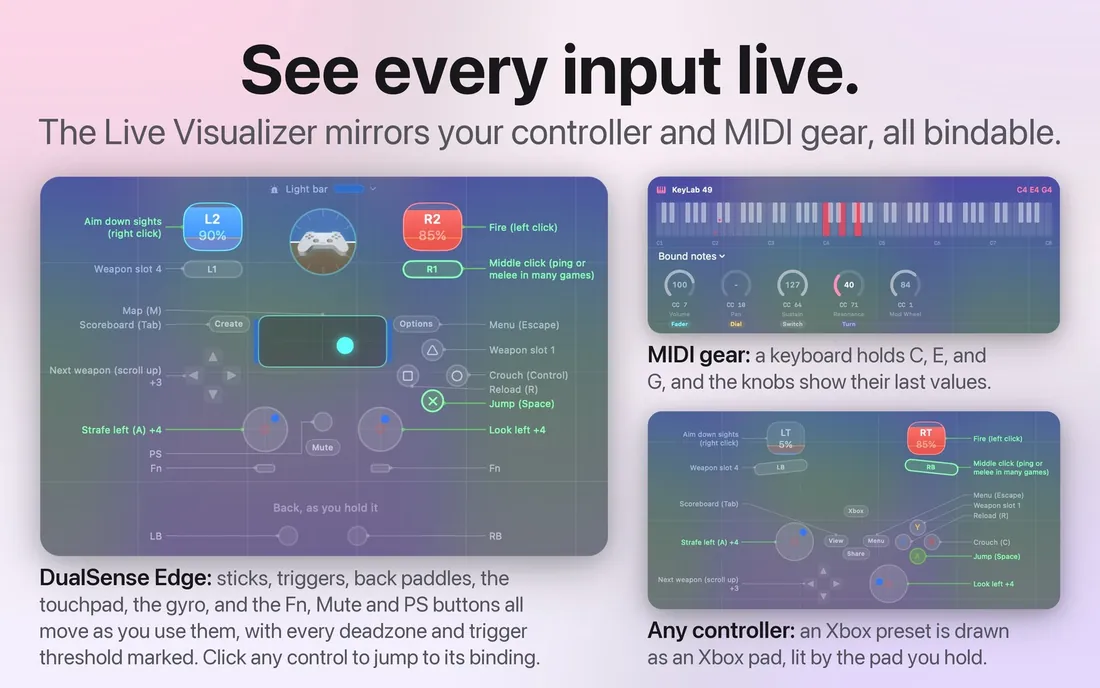
Un espejo en vivo de tu mando
El Live Visualizer ilumina cada botón, stick y gatillo al pulsarlo, y también dibuja un instrumento MIDI completo para tu teclado o tu controlador de pads. Haz clic en cualquier control de la pantalla y vas directo a su asignación.
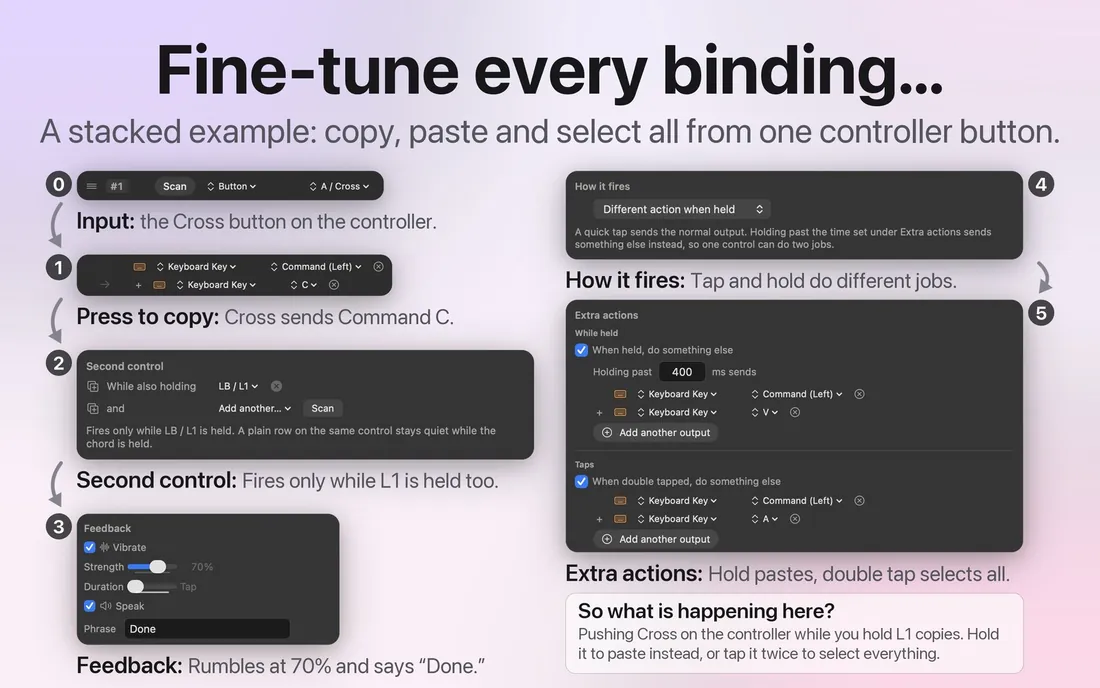
Un control, cualquier salida
Teclas, clics, movimiento del ratón, desplazamiento, macros, notas MIDI y cambios de control, apertura de apps y frases habladas funcionan a la vez con todos los mandos que tengas. Puedes arrastrar las filas para reordenarlas, y cada fila guarda sus opciones dentro.
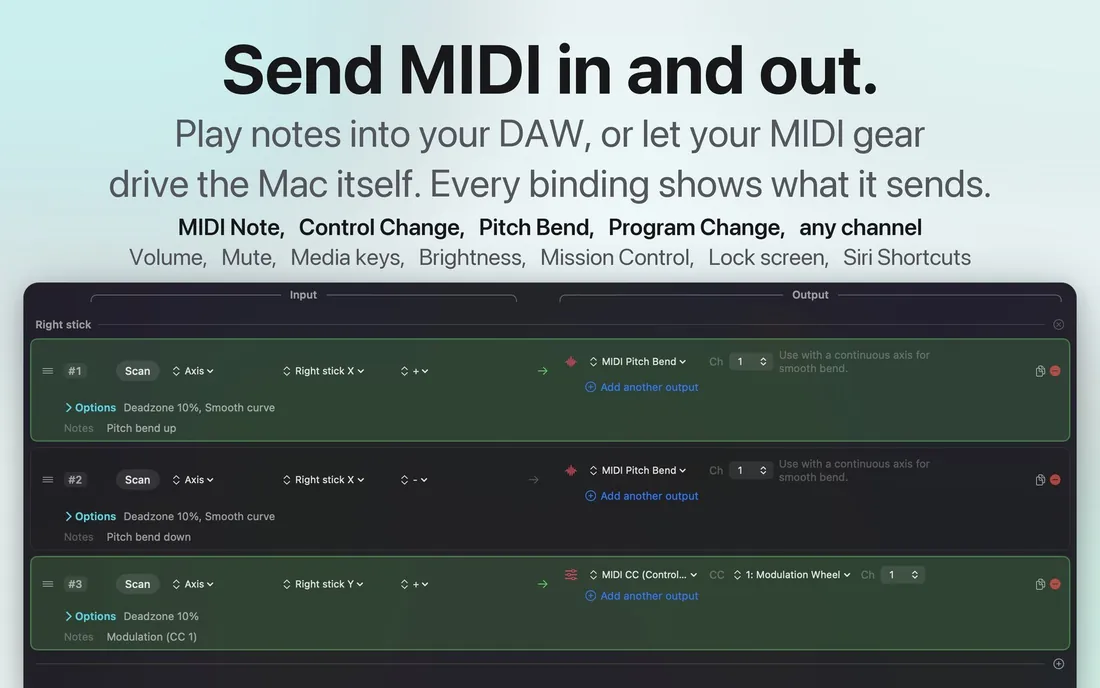
MIDI de salida, y el propio Mac
Una pulsación puede tocar una nota en GarageBand, Logic o cualquier otra DAW. También puede manejar el propio Mac: volumen, silencio, teclas multimedia, brillo, Mission Control, la pantalla de bloqueo, el dictado, el zoom, cualquier atajo de Siri, cualquier app y cualquier URL. Cada asignación te muestra exactamente lo que envía.
Tap the Mac
Tu MacBook ya lleva dentro un sensor de movimiento, y InputConfig puede notar cuándo das un golpecito en la carcasa. Eso significa que puedes activar cosas sin ningún hardware extra, y me parece bastante genial.
Nada que conectar
No necesitas un mando, un dispositivo MIDI ni nada más conectado. Basta con dar un toque con la yema del dedo en el reposamanos o en la tapa, y el acelerómetro del propio Mac lo detecta.
De uno a cinco toques
Los toques que llegan muy seguidos se cuentan, de uno a cinco, y una pausa empieza una cuenta nueva. El preajuste integrado usa el doble y el triple toque, porque dejar el portátil sobre una mesa puede parecer un solo toque.
Se ignora lo que escribes
Una pulsación de tecla sacude la carcasa casi tanto como un toque, así que los toques que llegan mientras escribes se descartan. Puedes trabajar con el teclado sin activarlo.
Preajuste listo para usar
Doble toque para Mission Control y triple toque para iniciar el dictado. Viene integrado en Feature Showcases, o puedes descargar el preajuste Tap the Mac y añadirlo con Import Preset File, en el menú … junto a cualquier preajuste.
Probado en MacBook con M4. En nuestras pruebas no funcionó en un M1 Pro, y los Mac de sobremesa y con Intel no tienen sensor de movimiento. En macOS 27, el sandbox del Mac App Store no deja que InputConfig active el sensor de movimiento, así que los toques solo se oyen mientras el sensor ya está activado. El indicador de estado de Calibrate Taps muestra si tu MacBook está escuchando. Cómo funciona Tap the Mac.
Hecha para todas las manos
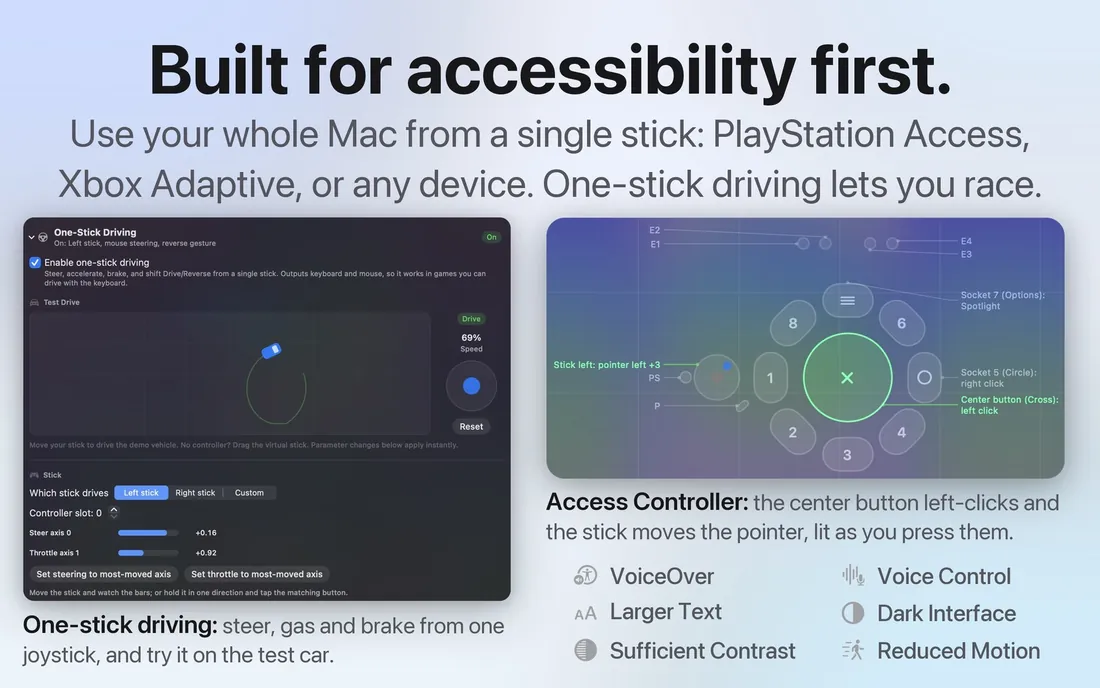
Mis manos no funcionan muy bien, así que creé InputConfig pensando desde el principio en el PlayStation Access Controller y en otro hardware adaptado. Si un teclado te resulta difícil, un mando puede ser tu Mac. La conducción con un solo stick permite girar, acelerar, frenar y cambiar de marcha con un único stick. Y como todo sale como eventos reales de teclado y ratón, funciona en juegos y apps que nunca se diseñaron para nada de esto.
Con la puntería por giroscopio, inclinas el mando para mover el ratón. Pause Motion While Held te deja volver a apuntar sin arrastrar el cursor, igual que levantarías un ratón de la mesa. Puedes ajustar la zona muerta y la curva de respuesta de cada asignación mientras miras una gráfica en vivo, y Start Dictation, Speak Selection y Zoom son salidas como cualquier otra.
Guías para necesidades concretas: un Mac sin ratón ni teclado, uso con una sola mano, temblor y movilidad limitada, de uno a cuatro pulsadores, el PlayStation Access Controller, el Xbox Adaptive Controller, la conducción con un solo stick, un primer mando para una persona mayor de la familia y una guía de configuración para terapia ocupacional.
Es más que un mapeador de mandos
Cualquier tecla, botón del ratón, pad MIDI o botón de un mando también puede hacer estas tareas, y todo es gratis.
- Un autoclicker gratis. El preajuste integrado Auto Clicker hace clic con un temporizador, empieza y para con fn F6, y te deja fijar el intervalo, un límite de clics y un punto fijo. El autoclicker para Mac explica la configuración.
- Un pulsador de teclas y un escritor automáticos. Repite una tecla, o escribe una frase entera, con una sola pulsación. El pulsador automático de teclas muestra cómo.
- Macros en cualquier botón. Una lista de pasos con tiempos se ejecuta desde una tecla, un botón lateral del ratón o un pad. Cómo crear una macro en un Mac explica una paso a paso.
- Botones extra del ratón con una función. Dale a los botones laterales Mission Control, atrás y adelante, o lo que quieras. Los botones laterales del ratón en un Mac lo cuenta.
- Equipos MIDI como atajos. Un teclado, un pad o una rueda MIDI se convierten en teclas, clics y volumen. Los dispositivos MIDI como entrada lo explica.
- Herramientas gratis en tu navegador. Prueba un mando, un teclado, un ratón, un micrófono o una pantalla, o practica música con un piano, un metrónomo y entrenamiento auditivo. Todas las herramientas gratis están en una sola página.
Nada sale de tu Mac
No recojo nada sobre ti y, la verdad, no quiero hacerlo. La app no tiene analíticas, ni seguimiento, ni cuentas. Tus ajustes y preajustes viven en tu Mac. El código fuente también es público, así que no tienes que fiarte de mi palabra. Aquí está la política de privacidad, y es corta.
Preguntas
¿Qué mandos funcionan con InputConfig en Mac?
Casi todos: DualSense y DualSense Edge, DualShock 4, Xbox, Switch Pro, Joy-Con, Stadia, 8BitDo, el Steam Controller y cualquier mando MFi o HID. El teclado, el ratón y el trackpad de tu Mac también pueden ser entradas, y los equipos MIDI también. No necesitas ningún controlador.
¿InputConfig es de verdad gratis?
Sí, del todo. Es gratis en el Mac App Store y de código abierto en GitHub. No hay suscripción, ni cuenta, ni desbloqueo de pago. Hay un bote de propinas opcional por si quieres apoyar mi trabajo, y una propina no desbloquea nada. Por eso está en la lista de mapeadores de mandos gratis para Mac.
¿Es seguro usar InputConfig?
Sí. Viene del Mac App Store, donde Apple revisa cada versión, y su código fuente es público en GitHub. La versión del App Store se ejecuta en el sandbox de Apple sin acceso a la red, así que no puede enviar nada a ninguna parte. El permiso principal que necesita es Accesibilidad, que es lo que permite a cualquier app escribir teclas y mover el puntero por ti, y puedes desactivarlo en Ajustes del Sistema cuando quieras. Un mando que además actúa como teclado necesita también Monitorización de los dispositivos de entrada. Si un preajuste te estorba, la parada de emergencia suelta todas las teclas pulsadas y te devuelve el ratón, desde un atajo de teclado, con dos botones del mando mantenidos a la vez o desde la barra de menús.
¿Puedo jugar a juegos que no admiten mandos?
Sí, y para eso sirve. InputConfig envía eventos reales de teclado y ratón a nivel del sistema, así que todo lo que funciona con teclado y ratón funciona con tu mando, en cualquier app y sin instalar nada más.
¿Funciona con el PlayStation Access Controller?
Sí. Lo creé pensando en el hardware adaptado. Lee cada conector por su nombre, por USB-C o Bluetooth, y por USB-C muestra, cambia y edita los tres perfiles guardados en el mando. La conducción con un solo stick gira, acelera, frena y cambia de marcha desde un único stick, y puedes reasignar cada control para que se ajuste a la mano que tienes.
¿En qué Mac funciona InputConfig?
En cualquier Mac con macOS 14 Sonoma o posterior. Está optimizada para Apple silicon y también funciona en Mac con Intel. Es una sola app universal del Mac App Store, sin controladores ni extensiones del kernel que instalar.
¿Hay un JoyToKey, DS4Windows o reWASD para Mac?
Esas son apps de Windows. InputConfig hace el mismo trabajo en un Mac: los botones y sticks del mando se convierten en teclas, clics y movimiento del ratón, app por app. La comparación de todos los mapeadores de mandos para Mac repasa con sinceridad las demás opciones.
¿Es InputConfig una alternativa gratis a Joystick Mapper, Gamepad Mapper, Enjoyable y Controlly?
Sí. Las cuatro son apps de Mac que convierten un mando en entrada de teclado y ratón, e InputConfig hace ese trabajo gratis, y además con MIDI de entrada y salida, macros, funciones del sistema, atajos de Siri y mandos adaptados. Cada una tiene aquí una página que la compara con InputConfig, con datos tomados de sus propias páginas: Joystick Mapper, Gamepad Mapper, Enjoyable y Controlly.
¿Quién hace InputConfig?
Yo. Soy Ryleigh Newman, la única persona que la desarrolla, y manejo mi propio Mac con ella porque mis manos no funcionan bien. Es gratis y el código fuente es público con la licencia MIT.
¿Qué es Tap the Mac?
Tu MacBook tiene un sensor de movimiento, y InputConfig puede notar cuándo das un golpecito en la carcasa. Da de uno a cinco toques en el reposamanos o en la tapa para lanzar cualquier salida, sin mando y sin nada conectado. Se ignora lo que escribes, así que trabajar con el teclado nunca lo activa. Se probó en MacBook con M4 y en nuestras pruebas no funcionó en un M1 Pro. El indicador de estado del calibrador te dice si el tuyo escucha.
¿Sale algo de mi Mac?
No. No recojo nada y la app no envía nada. Tus ajustes y preajustes se guardan en tu Mac, y no hay analíticas, ni seguimiento, ni cuentas. La política de privacidad cabe en una página corta.
Guías, ayuda, preajustes y herramientas
¿Eres nuevo por aquí? Empieza con usar un mando como ratón en un Mac o con tu primer preajuste.
Lo más popular: conectar un mando a un Mac, asignar un mando de PS5 a teclas del teclado, asignar un mando de Xbox, el equivalente de JoyToKey para Mac, comparar todos los mapeadores de mandos para Mac, teclas MIDI como atajos de teclado y un probador de mandos que funciona en el navegador.
Lo más preguntado: el Switch 2 Pro Controller en un Mac, los Joy-Con 2 en un Mac, OpenEmu que no ve un mando, comprobar la batería de un mando, apagar o desconectar un mando, Minecraft sin ratón, un botón de atrás del ratón que no hace nada, el modo lagarto del Steam Controller y si tu MacBook tiene un acelerómetro.
Probadores gratis que funcionan en el navegador: probador de mandos, prueba de deriva del stick, probador de mandos de PS5, probador de mandos de Xbox, probador de teclado, probador de ratón, prueba de doble clic, prueba de CPS, prueba de vibración del mando, probador MIDI, teclado MIDI virtual, controlador MIDI virtual y tap tempo.
MIDI en un Mac: la guía completa, un mando como instrumento MIDI, un controlador MIDI como panel de macros, un visor y reproductor de archivos MIDI, un identificador de acordes y un decodificador de mensajes MIDI.
Hay guías largas para situaciones reales, una página de ayuda para cada función, una página para cada uno de los más de 450 preajustes ya hechos y un montón de herramientas pequeñas que funcionan directamente en tu navegador.
Guías
El primer mando de una persona mayor de la familia, el PlayStation Access Controller, un Mac sin teclado, un controlador MIDI como superficie de control, streaming decks, conducción con un solo stick y más.
Ayuda
Cada función en su propia página: escaneo, el editor, MIDI de entrada y salida, puntería por giroscopio, combinaciones, macros, el panel táctil, la parada de emergencia y dónde viven tus datos. Empieza con tu primer preajuste.
Preajustes
El mapa completo de botones de cada juego, app y flujo de trabajo que conoce el Smart Preset Maker, además de cada preajuste integrado como un archivo que puedes descargar.
Herramientas
Un probador de mandos, una prueba de deriva del stick, probadores de teclado y de ratón que leen tus dispositivos reales, una superposición para streaming, un mapa de mandos, un buscador de códigos de tecla y una referencia de MIDI CC.
Páginas en español
Guías
Preguntas
Herramientas
Quién escribe. Ryleigh Newman desarrolla InputConfig y maneja su propio Mac cada día con un mando, porque sus manos no funcionan bien. Esta página está traducida del inglés. InputConfig aparece en español cuando el Mac está en español. Algunas páginas del sitio solo están en inglés.
Hecha por una persona que la necesitaba
Soy Ryleigh Newman. Mis manos no funcionan muy bien, lo que hace difícil usar un teclado y un ratón, así que dependo de otros dispositivos para manejar mi Mac. Las herramientas de mapeo que había eran caras, les faltaban cosas o no estaban pensadas para quienes las usan. Así que hice la que quería. Por qué la hice.