Español
Cómo asignar un mando de PS5 a teclas del teclado en un Mac
 Esta app es totalmente gratis. No tienes que crear una cuenta. No hay suscripciones ni descargas complicadas, y no hay nada bloqueado. Optimizada para Apple Silicon.
Asignas un mando de PS5 a teclas del teclado en un Mac con un asignador, porque macOS solo pasa el DualSense a los juegos que leen mandos. Se enlaza en segundos y los juegos nativos de Mac lo ven al instante. Todo lo demás necesita que el mando parezca un teclado. InputConfig, una app gratuita para Mac que hago yo, lee todos los controles del DualSense, incluidos el panel táctil, el giroscopio, el botón de silencio y los dos gatillos analógicos, y envía las teclas y los eventos de ratón que elijas, en cualquier app.
Pasos
- Enlaza el DualSense y abre InputConfig.
- Crea o abre un preajuste y haz clic en Escanear (Scan) en una fila.
- Pulsa el control, elige Keyboard Key (Tecla del teclado) y escoge la tecla.
- Activa el preajuste.
Asigna un botón del DualSense a una tecla
- Tú: Enlaza el DualSense (mantén PS y Crear) o enchúfalo por USB-C, y abre InputConfig. Crea un preajuste o parte de FPS (PS5 DualSense), Desktop Navigation (Navegación por el escritorio) o cualquiera de las más de 450 distribuciones listas. Haz clic en Escanear en una fila, pulsa el control y elige Keyboard Key y la tecla.
- InputConfig: Asigna la fila. Cruz, Círculo, Cuadrado, Triángulo, la cruceta, de L1 a R3, Crear, Options, la pulsación del panel táctil y el botón de silencio se pueden asignar.
- Comprobación: Pulsa Activar (Activate). La barra de luz muestra el color del preajuste, así que sabes cuál está en marcha.
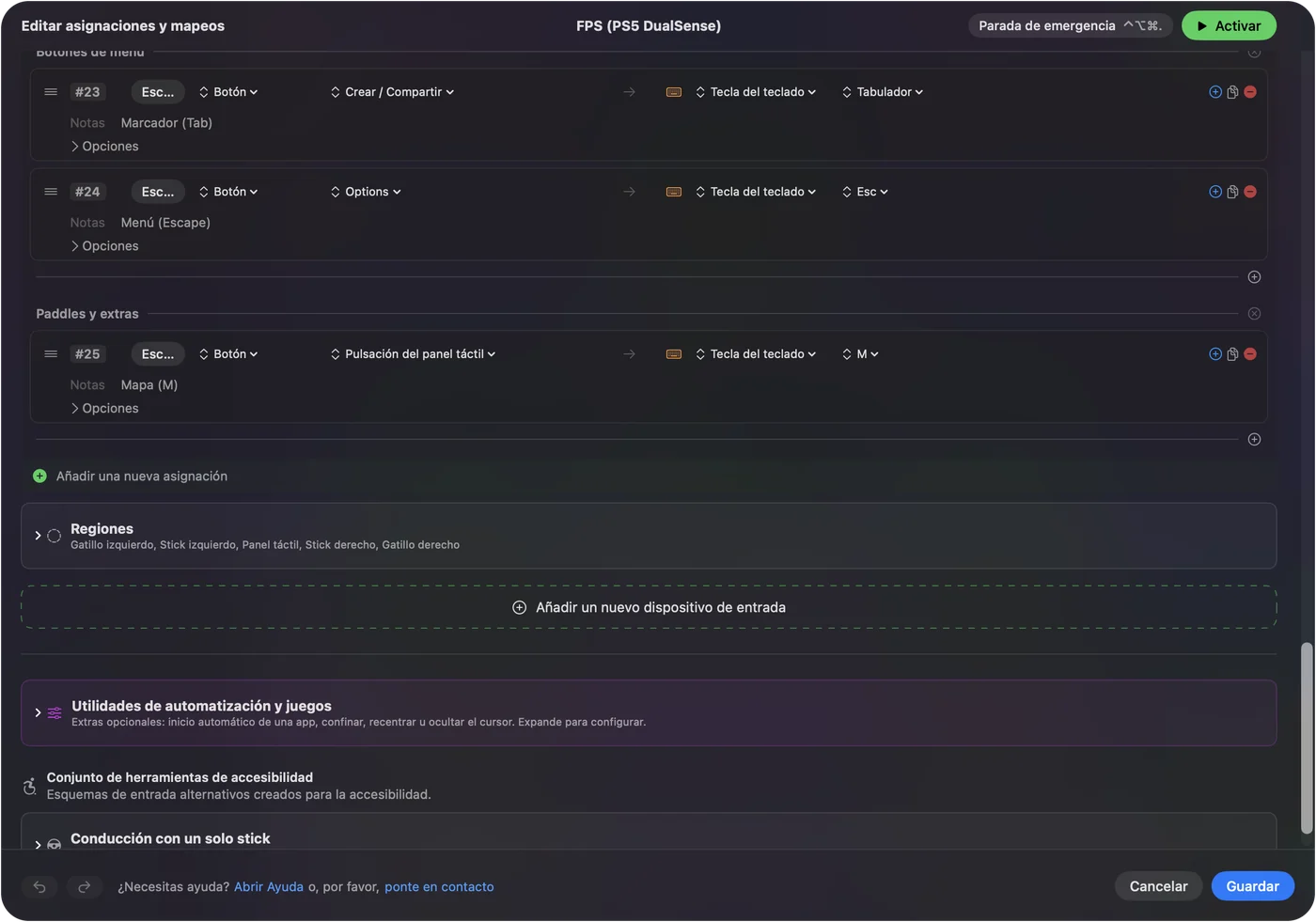
Parte de la distribución más cercana a tu juego y cambia solo lo que hace distinto.
Parte de FPS (PS5 DualSense)
El preajuste integrado FPS (PS5 DualSense) es una distribución en primera persona para juegos sin compatibilidad con mandos:
- Moverte y mirar. El stick izquierdo mueve y el derecho mira.
- Combatir. R2 dispara, L2 apunta, Cuadrado recarga, Triángulo es la ranura 1 y L1 es la ranura 4.
- Desplazarte. Cruz salta, Círculo agacha con Control, L3 corre con Shift y R3 usa con E.
- Armas. Arriba y abajo en la cruceta recorren las armas, izquierda es Q, derecha es F y R1 hace clic central.
- Menús. La pulsación del panel táctil abre el mapa con M, Share es Tab y Options es Escape.
Usa los extras del DualSense
- Panel táctil. Desliza para mover el puntero o desplazar, pulsa para hacer clic, o divídelo en regiones que envían cada una una tecla.
- Giroscopio. Inclina para apuntar o para mover el puntero. R1 recentra en los preajustes de movimiento integrados.
- L2 y R2. Se leen como analógicos, así que un gatillo puede pulsar una tecla o hacer clic al pasar su zona muerta, o manejar una salida suave como el desplazamiento. Haz clic en uno en el Live Visualizer (Visualizador en vivo) para darle una sensación de gatillo, Light, Medium o Firm, para ese preajuste.
- DualSense Edge. Las paletas traseras y los botones Fn aparecen como botones extra por Bluetooth y USB, y sus perfiles guardados se listan por USB-C.
- Crear. Conserva su atajo de macOS de captura y grabación, salvo que el preajuste en marcha lo use.
Si un botón no hace nada
Sube esta escalera, empezando por el paso más pequeño:
- Mira el Live Visualizer. Pulsa el botón. Si se ilumina, InputConfig lo está leyendo y el problema es la fila.
- Comprueba la fila. Pulsa Escanear otra vez en esa fila y pulsa el botón, para que la fila escuche el control que quieres.
- Comprueba Accesibilidad. Si el visualizador se ilumina pero no llega ninguna tecla en ninguna app, activa InputConfig en Ajustes del Sistema, Privacidad y seguridad, Accesibilidad.
- Evita las pulsaciones dobles. Si un juego lee también el propio DualSense, cada pulsación llega dos veces. Usa su propia compatibilidad o el preajuste, no los dos.
Lo que no puede hacer
- Efectos de gatillo programados. InputConfig fija una resistencia constante en L2 y R2, no la tensión de un arco ni los puntos de clic que programa un juego de PS5.
- Dos paneles táctiles en un preajuste. Un preajuste lee un panel táctil de PlayStation, el del primer mando que tenga filas de panel táctil.
- Un mando virtual. Envía teclas y eventos de ratón. No hace que el DualSense parezca otro mando para un juego.
La versión corta
- Cada control es una fila. Escanéalo, elige Keyboard Key y escoge la tecla.
- Usa los extras. Las regiones del panel táctil, la inclinación y los gatillos analógicos son todos entradas.
- Sabe cuál está en marcha. La barra de luz toma el color del preajuste.
El DualSense tiene más entradas que cualquier otro mando que lea un Mac, y todas pueden pulsar una tecla.
Todos los mapeadores de mandos gratis para Mac se comparan en una sola página.
Preguntas
¿Se puede usar un mando de PS5 en un Mac?
Sí. Se enlaza por Bluetooth o funciona por USB-C sin driver. Los juegos nativos de Mac lo ven directamente. Para todo lo demás, InputConfig lo asigna a teclado y ratón.
¿Puede el panel táctil de la PS5 enviar teclas?
Sí. InputConfig puede dividir el panel táctil en regiones, cada una asignada a su propia tecla, o usarlo como trackpad con una pulsación como clic.
¿Funciona el giroscopio del DualSense en un Mac?
Sí. InputConfig lo lee y puede mover el puntero o apuntar con la inclinación. Los preajustes Gyro Aim (Apuntado con giroscopio) y Motion Cursor muestran las dos cosas.
Más en español
Guías completas, en inglés
Quién escribe. Ryleigh Newman desarrolla InputConfig y maneja su propio Mac cada día con un mando, porque sus manos no funcionan bien. Esta página está traducida del inglés. InputConfig aparece en español cuando el Mac está en español. Algunas páginas del sitio solo están en inglés.
Esta página en otros idiomas: English, Français, Italiano, 日本語, 한국어, Português, 繁體中文
Gratis. macOS 14 o posterior. Sin cuenta, nada sale de tu Mac. Código abierto en GitHub.