Español
El mando no funciona en OpenEmu en un Mac
 Esta app es totalmente gratis. No tienes que crear una cuenta. No hay suscripciones ni descargas complicadas, y no hay nada bloqueado. Optimizada para Apple Silicon.
Cuando OpenEmu ignora un mando que el propio Mac sí ve, la causa casi siempre es uno de dos permisos de macOS, Monitorización de los dispositivos de entrada y Bluetooth, o un mando que está conectado pero no elegido en la pantalla Controls de OpenEmu. Los dos se comprueban en un minuto. OpenEmu lee los mandos directamente, así que no necesita una app de mapeo, y más abajo te muestro exactamente dónde ayuda una y dónde no.
Pasos
- Comprueba que el mando se ilumina en Ajustes del Sistema, Mandos de videojuegos.
- Activa OpenEmu en Privacidad y seguridad, Monitorización de los dispositivos de entrada y Bluetooth.
- Cierra OpenEmu del todo y ábrelo otra vez.
- En Controls de OpenEmu, elige la consola, tu mando y el jugador.
- Cierra Steam y cualquier app que modifique la entrada, y prueba otra vez.
OpenEmu no reconoce el mando, o sus controles no funcionan
Sube por esta escalera, empezando por el paso más pequeño. Cada peldaño tiene su propia sección más abajo:
- Comprueba que el Mac ve el mando. Ajustes del Sistema, Mandos de videojuegos.
- Activa la Monitorización de los dispositivos de entrada y Bluetooth. Ambos están en Privacidad y seguridad, y los mandos inalámbricos necesitan el de Bluetooth.
- Apaga y enciende cada uno, luego sal de OpenEmu y ábrelo de nuevo. Un permiso puede dejar de aplicarse tras una actualización.
- Elige el mando en Controls. Elige la consola, el mando y el jugador.
- Sal de Steam y de los cambiadores de entrada. Luego vuelve a conectar el mando.
Si lo que OpenEmu ignora es el teclado, el teclado de OpenEmu no funciona en un Mac tiene esa escalera. Un mando que aparece en Controls aún puede estar mudo sin el permiso de Bluetooth.
Comprueba que el Mac ve el mando
- Tú: Abre Ajustes del Sistema, haz clic en Mandos de videojuegos en la barra lateral y pulsa algunos botones.
- macOS: Muestra el mando en la lista e ilumina cada botón.
- Comprobación: Si se ilumina, el problema está dentro de OpenEmu. Si no aparece en la lista, arregla primero la conexión: cómo conectar un mando a un Mac, o la prueba de mandos si quieres ver cada botón en directo.
Activa los dos permisos que necesita OpenEmu
OpenEmu lee los dispositivos de entrada directamente, y macOS lo protege con permisos. La propia página de resolución de problemas de OpenEmu enumera los dos:
- Monitorización de los dispositivos de entrada. Hace falta para el teclado, y es la respuesta habitual cuando el teclado no funciona en OpenEmu. En Ajustes del Sistema, Privacidad y seguridad, Monitorización de los dispositivos de entrada, activa OpenEmu.
- Bluetooth. Desde macOS Monterey, los mandos inalámbricos lo necesitan, y la página de OpenEmu dice que un mando aún puede aparecer en Controls sin él pero puede no funcionar. En Ajustes del Sistema, Privacidad y seguridad, Bluetooth, activa OpenEmu.
Cierra OpenEmu del todo y ábrelo otra vez después de cambiar cualquiera de los dos. Si OpenEmu ya está en la lista y sigue sin recibir nada, desactívalo y vuelve a activarlo. Un permiso concedido a una copia anterior de la app puede dejar de aplicarse tras una actualización.
Elige el mando en Controls
- Tú: Abre los ajustes de OpenEmu y ve a Controls. Elige la consola arriba, después tu mando en el menú de entrada bajo la imagen del mando, y el número de jugador.
- OpenEmu: Rellena por sí mismo un mando que reconoce.
- Comprobación: Si no se rellena, haz clic en cada botón de la imagen y pulsa el botón correspondiente de tu mando.
Las asignaciones son por consola, así que un mando configurado para la SNES sigue necesitando configuración para la Genesis. Si los sticks se desvían o se sienten demasiado sensibles, la guía de OpenEmu dice que gires cada stick un círculo completo antes de empezar a jugar, lo que permite que su calibración automática encuentre los bordes.
Revisa tu mando: PS5, PS4, Xbox, Switch Pro y 8BitDo
La base de datos de mandos de OpenEmu, en su última versión (2.4.1, diciembre de 2023), tiene distribuciones automáticas para el DualSense, el DualShock 4, los mandos inalámbricos Xbox One S y Xbox Series X|S, el mando Pro de Switch, el 8BitDo Pro 2 y el Wii Remote. Así que un mando de PS5 o de Xbox que no funciona casi nunca es un mando no admitido. Vuelve a los permisos.
- Mando de PS3. El DualShock 3 también está en la base de datos, pero en el macOS actual es mucho más fiable por USB que por Bluetooth.
- Mando de Xbox 360. macOS no admite el mando de Xbox 360 con cable, así que ni OpenEmu ni ninguna app de mapeo puede leerlo. La solución es un mando de Xbox más nuevo o cualquier mando Bluetooth.
- 8BitDo. Si el Mac no lo muestra en Mandos de videojuegos, prueba otro modo con el interruptor del mando. La página de 8BitDo indica cuál.
Cierra las apps que se pelean por la entrada
La página de resolución de problemas de OpenEmu nombra apps que interfieren con su entrada: Chrome, Steam, DOSBox y Terminal, y apps que modifican la entrada como Karabiner, USB Overdrive y ControllerMate.
- Steam. El caso más habitual: con Steam abierto, su capa de mandos puede enviar sus propias teclas al mismo tiempo. Ciérralo y prueba otra vez.
- InputConfig. Mientras un preajuste que asigna tu mando está activo, OpenEmu recibe el mando y las teclas. Desactiva el preajuste, o dale a OpenEmu un preajuste propio con el cambio automático por app.
Dónde sí ayuda una app de mapeo
Si OpenEmu lee tu mando después de arreglar los permisos, para esto no necesitas una app de mapeo. Tres casos en los que InputConfig, gratis para macOS 14 o posterior, sí ayuda:
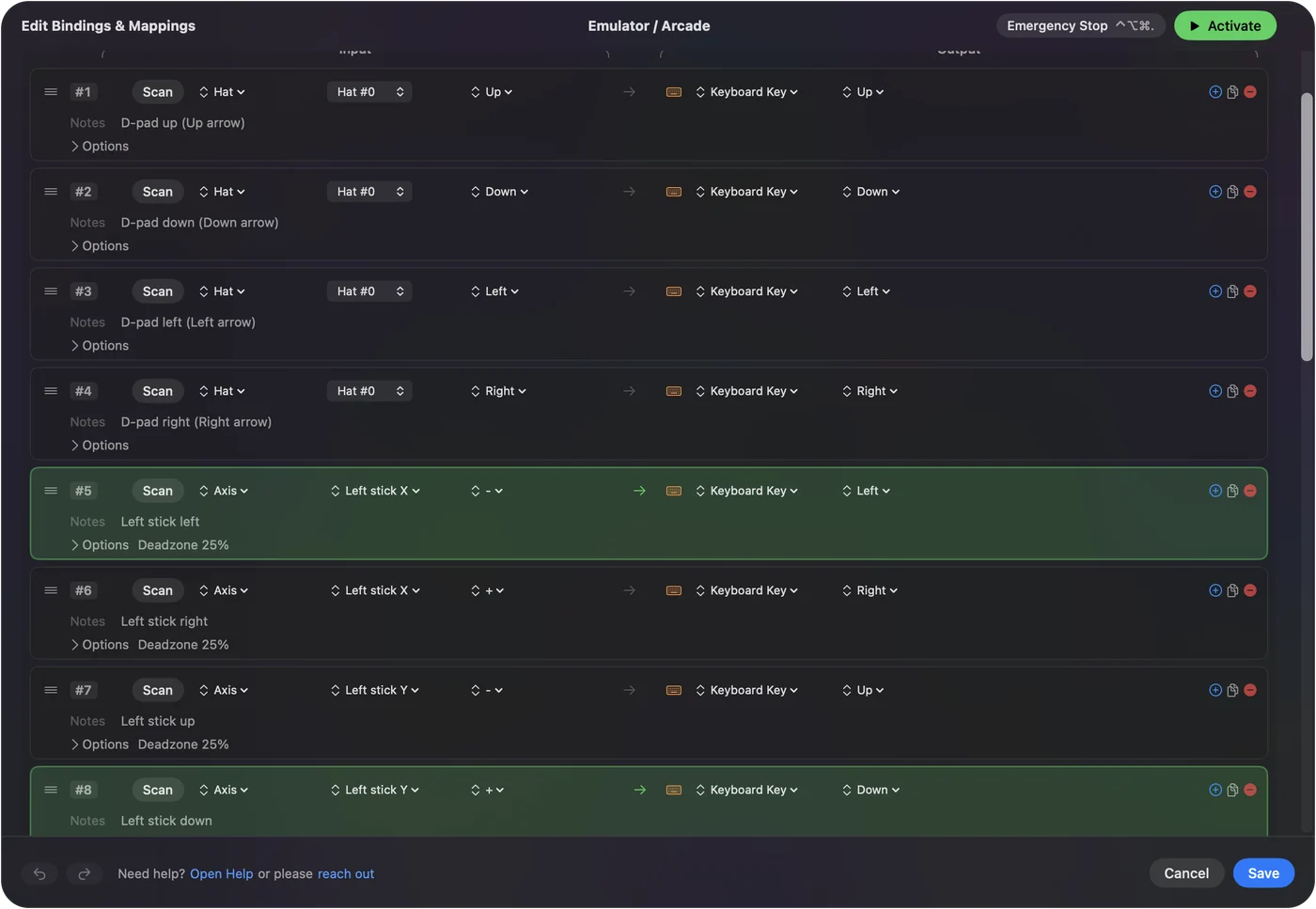
- Un mando que OpenEmu no acepta. InputConfig muchas veces puede leerlo igualmente, porque también abre los mandos como dispositivos HID sin procesar. Pon la entrada de OpenEmu para ese jugador en el teclado, asigna las teclas que quieras y asigna el mando a esas teclas. El código fuente de OpenEmu acepta pulsaciones de teclas enviadas por otras apps, así que esto funciona mientras OpenEmu es la ventana en primer plano. La distribución Emulator / Arcade es un punto de partida: flechas, Z, X, A, S, Q, W, Enter y Shift.
- Comandos de menú en botones libres. Los comandos de la barra de menús de OpenEmu, como guardar y cargar estado, muestran junto a ellos su atajo de teclado, e InputConfig puede poner cualquier atajo en un botón que OpenEmu deja sin asignar, como una paleta de un DualSense Edge o el clic del panel táctil.
- La biblioteca. El mismo mando puede mover el puntero del Mac por la biblioteca de juegos y pasarle el control a OpenEmu cuando se abre un juego.
La versión corta
- Permisos. Permite Monitorización de los dispositivos de entrada para el teclado y Bluetooth para los mandos inalámbricos, y después vuelve a abrir OpenEmu.
- Controls. Elige el mando por consola y por jugador.
- Interferencias. Cierra Steam y las apps que modifican la entrada mientras pruebas.
La mayoría de los problemas de mandos en OpenEmu son un interruptor de permisos.
Preguntas
¿Por qué no funciona mi mando de PS5 en OpenEmu?
El DualSense tiene una disposición automática en OpenEmu, así que rara vez no es compatible. Activa OpenEmu en Privacidad y seguridad, Monitorización de los dispositivos de entrada y Bluetooth, apaga y enciende cada uno si ya está en la lista, sal de OpenEmu y ábrelo de nuevo, y luego elige el mando en Controls para la consola.
¿OpenEmu admite el mando de PS5?
Sí. El DualSense está en la base de datos de mandos de OpenEmu con una distribución automática. Si no hace nada, revisa los permisos de Monitorización de los dispositivos de entrada y Bluetooth de OpenEmu en Privacidad y seguridad, y elígelo después en Controls.
¿Por qué no funciona el teclado en OpenEmu en un Mac?
OpenEmu necesita el permiso Monitorización de los dispositivos de entrada para el teclado. Actívalo en Ajustes del Sistema, Privacidad y seguridad, Monitorización de los dispositivos de entrada, y después cierra y vuelve a abrir OpenEmu. El teclado tiene una página propia, con las apps que lo bloquean.
¿Cómo cambio los controles en OpenEmu?
Abre los ajustes de OpenEmu, ve a Controls, elige la consola y tu mando, y haz clic en cada botón de la imagen y pulsa el botón que quieras. Cada consola tiene su propia asignación.
¿Funciona OpenEmu con un mando de Xbox 360?
No con el de cable en el macOS actual, porque macOS no lo admite. Los mandos Xbox One y Series funcionan por Bluetooth.
¿Se sigue actualizando OpenEmu?
Su última versión es la 2.4.1, de diciembre de 2023. Sigue funcionando en el macOS actual para la mayoría de la gente, por eso los pasos de permisos importan más que la versión.
¿Por qué OpenEmu no reconoce mi mando en un Mac?
Primero revisa Ajustes del Sistema, Mandos de videojuegos, porque un mando que el Mac no puede ver es un problema de conexión. Si aparece ahí, la causa es casi siempre que a OpenEmu le falta el permiso de Bluetooth o de Monitorización de los dispositivos de entrada, o que no hay ningún mando elegido en Controls para esa consola.
Más en español
Guías completas, en inglés
Quién escribe. Ryleigh Newman desarrolla InputConfig y maneja su propio Mac cada día con un mando, porque sus manos no funcionan bien. Esta página está traducida del inglés. InputConfig aparece en español cuando el Mac está en español. Algunas páginas del sitio solo están en inglés.
Esta página en otros idiomas: English, Deutsch, Français, 日本語, Português, Русский, 繁體中文, 简体中文
Gratis. macOS 14 o posterior. Sin cuenta, nada sale de tu Mac. Código abierto en GitHub.