Español
Cómo conectar un mando 8BitDo a un Mac
 Esta app es totalmente gratis. No tienes que crear una cuenta. No hay suscripciones ni descargas complicadas, y no hay nada bloqueado. Optimizada para Apple Silicon.
Pon el mando en el modo que 8BitDo indica para los dispositivos Apple, mantén pulsado Pair durante tres segundos hasta que la luz se mueva rápido, elígelo en Ajustes del Sistema, Bluetooth, y haz clic en Conectar. En el Pro 2, el Lite 2, el Lite SE y el Ultimate 2.4G, ese modo es D en el interruptor. En el SN30 Pro, el SN30 Pro+ y el N30 Pro 2 se activa manteniendo pulsados B y Start. Usa D, no A: el manual actual de 8BitDo indica D para dispositivos Apple. Enlazado así, el Mac lo muestra en Mandos de videojuegos, en la barra lateral, y todos los juegos compatibles con mandos lo ven. Los pasos son los mismos en un MacBook Air, MacBook Pro, iMac o Mac mini.
Pasos
- Pon el interruptor de modo en D, o mantén pulsados B y Start para encender un SN30 Pro.
- Mantén pulsado Pair durante tres segundos hasta que la luz parpadee rápido.
- Abre Ajustes del Sistema, Bluetooth, y haz clic en Conectar.
- Abre Ajustes del Sistema, Mandos de videojuegos, y pulsa un botón para comprobar que responde.
Elige el modo correcto
Un mando 8BitDo finge ser un mando distinto en cada modo, y solo uno de ellos es el que 8BitDo admite en los dispositivos Apple.
- D. Es el modo que 8BitDo indica para los dispositivos Apple en los modelos con interruptor. Úsalo.
- S. El mando se convierte en un mando de Switch, que macOS 13 y posteriores también pueden leer, con A y B intercambiados.
- X. Es el modo de Windows. macOS no lo trata como un mando de juego en absoluto.
- A, en el Pro 2. El manual actual de 8BitDo no lo indica para los dispositivos Apple. Si un mando en A ya te funciona, puede quedarse ahí. Si no, usa D.
El modo lo decide todo, así que ponlo antes de enlazar.
Encuentra tu modelo
Estos son los pasos de cada modelo tal como los dan 8BitDo y mis propias páginas de modelos. Cada nombre de modelo que tiene su propia página enlaza a ella.
| Modelo | Modo y emparejamiento en un Mac |
|---|---|
| Pro 2, Lite SE, Ultimate 2.4G | Selector de modo en D, luego mantén Pair tres segundos. El Ultimate 2.4G se empareja por Bluetooth con su botón de estrella, y su dongle de 2.4G no es compatible con dispositivos Apple |
| Pro 3 | Selector de modo en D, luego mantén Pair tres segundos |
| Lite 2 | Selector de modo en D, pulsa Home para encenderlo y luego mantén Pair tres segundos |
| Ultimate 2 Wireless | Selector de modo en BT, pulsa Home y luego mantén Pair tres segundos, en macOS 26 o posterior |
| Ultimate 2C | No es un mando de juego para macOS. InputConfig lo lee directamente |
| SN30 Pro, SN30 Pro+, N30 Pro 2 | Mantén B y Start para encenderlo y luego mantén Pair tres segundos |
| Micro | Selector en D para un mando, S para el modo Switch o K para un teclado, luego mantén Pair tres segundos |
| Zero 2 y M30 | Sin selector de modo: mantén A y Start para encenderlo, luego mantén Select (Zero 2) o Pair (M30) para emparejar |
| USB Wireless Adapter 2 | Empareja el mando, luego mantén su botón tipo Select y Derecha en la cruceta durante tres segundos para pasar el adaptador a su modo Mac |
Si tu modelo no está aquí, la regla es la misma: elige el único modo que 8BitDo indica para dispositivos Apple antes de emparejar. Los mandos 8BitDo en un Mac cubre las familias una por una.
Si el Mac lo muestra pero los juegos lo ignoran
Un mando enlazado en un modo que macOS no lee puede aparecer en la lista de Bluetooth mientras los juegos lo ignoran. InputConfig lo detecta y muestra un aviso arriba de su ventana principal, por ejemplo 8BitDo controller detected in XInput mode, con el modo que hay que usar para ese modelo.
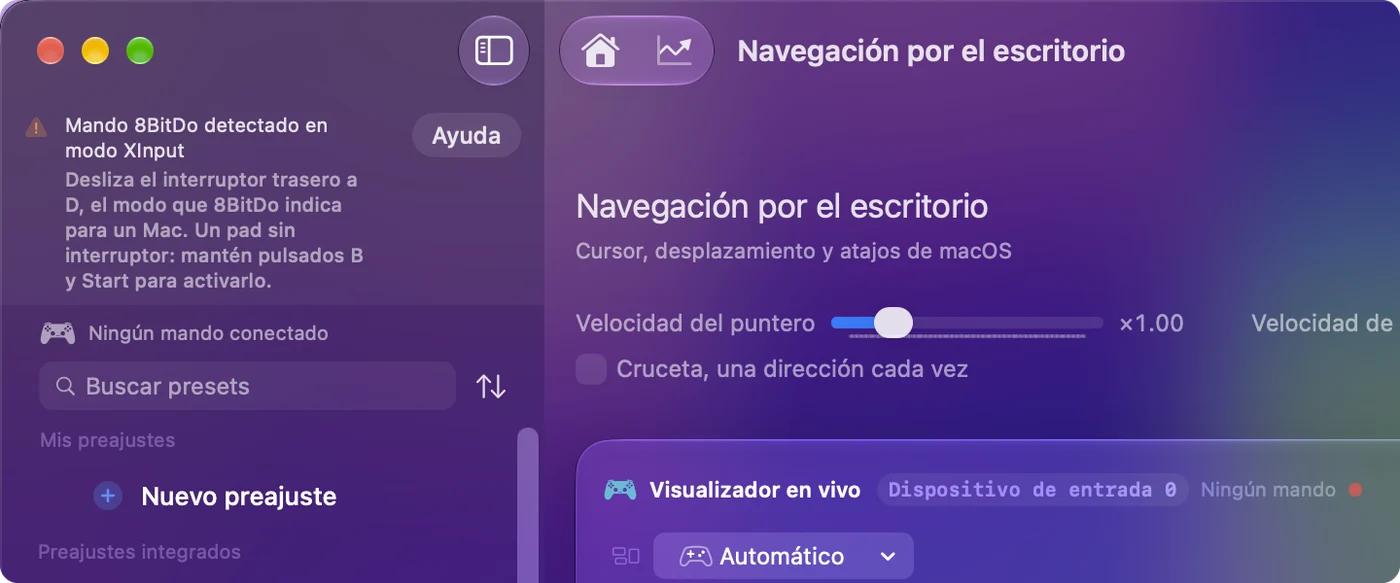
Sube esta escalera, empezando por el paso más pequeño:
- Omite el mando. Quítalo en Ajustes del Sistema, Bluetooth.
- Mueve el interruptor. Pon D, o enciende un SN30 Pro con B y Start.
- Enlázalo de nuevo. Mantén pulsado Pair durante tres segundos y haz clic en Conectar.
InputConfig también lee algunos mandos 8BitDo en modo X con un cable USB, y entonces el aviso no aparece, porque el mando ya funciona en la app. Para que los juegos lo vean, usa D.
Conéctalo con un cable
La mayoría de los mandos 8BitDo también funcionan por USB-C, con las mismas reglas de modo. El modelo Ultimate 2C con cable no tiene modo Apple. Si lo enchufas mientras mantienes pulsado X, está en su modo de Windows, y InputConfig lo lee ahí con un perfil escrito para él.
Usa el software de 8BitDo en un Mac
Ultimate Software V2 funciona en macOS 13 o posterior para los mandos más nuevos de 8BitDo, como el Ultimate 2, el Ultimate 2C y el Pro 3. Los mandos más antiguos usan el Ultimate Software original o la Upgrade Tool, según el modelo. El software de 8BitDo en un Mac muestra cuál necesita tu mando. El software cambia el propio mando, e InputConfig cambia lo que el Mac hace con él, así que uso el software del fabricante para liberar un botón trasero e InputConfig para darle una función.
Úsalo en juegos
Enlazado en el modo de arriba, los juegos nativos de Mac compatibles con mandos ven un mando 8BitDo como un mando normal. Para los juegos y apps sin compatibilidad con mandos, InputConfig lo asigna, con un preajuste FPS para 8BitDo integrado. Muchos mandos 8BitDo llevan la B abajo, al estilo Nintendo: elige Nintendo en Face button names en los Ajustes (Settings) de InputConfig y el editor usa las letras impresas en el tuyo. Solo cambian los nombres, nunca los preajustes. La página de 8BitDo repasa los modelos uno por uno.
Botones traseros y preajustes hechos antes de la 1.6
InputConfig lee los botones traseros de los mandos 8BitDo como botones traseros. Las versiones anteriores los leían como los botones Fn de un DualSense Edge, así que las filas grabadas con ellos entonces ya no se activan.
- Tú: Conecta el mando. Cuando InputConfig pregunte Update 8BitDo back button rows in older presets? marca los preajustes que hiciste con él.
- InputConfig: Pasa esas filas a los botones traseros.
- Comprobación: Pulsa un botón trasero y se activa su fila. Si te saltaste la oferta, Check Older Presets Again en Ajustes (Settings), Advanced la vuelve a mostrar.
Un botón trasero que copia otro botón, configurado en el mando o en el software de 8BitDo, llega como ese botón. Los botones traseros y las paletas en un Mac compara todos los mandos.
Modo mando o modo teclado
Los mandos pequeños como el Micro y el Zero 2 tienen un modo teclado, en el que cada botón escribe una letra. Así están configurados la mayoría de los mandos a distancia para Anki, y no hace falta ninguna app: el Mac ve un teclado Bluetooth. El inconveniente es que las letras son fijas a menos que las cambies con el software de 8BitDo. En un modo de mando, en cambio, el mando es un gamepad y una app de mapeo decide qué hace cada botón.
- Modo mando. InputConfig asigna cualquier botón a cualquier tecla, clic, desplazamiento o atajo.
- Modo teclado. InputConfig puede escuchar las teclas que envía el mando y añadir una acción encima, pero la letra del propio mando sigue pasando, porque InputConfig escucha las teclas en lugar de bloquearlas o reasignarlas. Además, todos los teclados llegan a InputConfig como un solo teclado, así que una fila no puede distinguir la letra del mando de la misma tecla del teclado de tu Mac.
Para una reasignación limpia, el modo mando es la mejor opción. La guía de Anki tiene un preajuste listo.
La versión corta
- Pon primero D. En la familia SN30 Pro es B y Start. No uses A ni X.
- Enlázalo. Mantén pulsado Pair durante tres segundos y después Conectar en Ajustes del Sistema, Bluetooth.
- Lee el aviso. Si InputConfig dice que el mando está en el modo equivocado, omítelo, mueve el interruptor y enlázalo de nuevo.
Casi todos los problemas de un 8BitDo en un Mac son el interruptor de modo.
Preguntas
¿Qué mandos 8BitDo funcionan en un Mac?
La mayoría de los Bluetooth, una vez que están en el modo que 8BitDo indica para dispositivos Apple: el Pro 2, Pro 3, Lite 2, Lite SE, la familia SN30 Pro, el Ultimate 2 Wireless y el Micro y el Zero 2 en sus propios modos. El Ultimate 2C no es un mando de juego para macOS, aunque InputConfig lo lee directamente.
¿En qué modo debe estar un mando 8BitDo en un Mac?
En D en un mando con interruptor de modo, que es el modo que 8BitDo indica para los dispositivos Apple. En un SN30 Pro, SN30 Pro+ o N30 Pro 2, mantén pulsados B y Start para encenderlo. El modo Switch también funciona con macOS 13 o posterior. Para macOS, el modo X no es un mando de juego, aunque InputConfig lee algunos mandos en modo X con un cable.
¿Funciona el 8BitDo Pro 2 en un Mac?
Sí, en modo D por Bluetooth o por USB. Si el tuyo ya funciona en A, puede quedarse ahí.
¿Cómo conecto un mando 8BitDo a un MacBook Air?
Igual que a cualquier Mac: pon el mando en modo D (o mantén pulsados B y Start en un SN30 Pro), mantén pulsado Pair durante tres segundos, abre Ajustes del Sistema, Bluetooth, y haz clic en Conectar. Para usar un cable, un MacBook Air necesita un cable USB-C que transmita datos.
¿Puedo usar el adaptador 2.4G de 8BitDo con un Mac?
No con el Ultimate 2.4G, según 8BitDo: no es compatible con los dispositivos Apple a través de su adaptador 2.4G. Enlázalo por Bluetooth en modo D con el botón de la estrella, o usa un cable USB en modo D.
¿Por qué mi 8BitDo aparece en Bluetooth pero no en los juegos?
Casi siempre es el modo. Un mando enlazado en X, o en A en un Pro 2, puede aparecer en Bluetooth sin ser un mando de juego para macOS. Omítelo en Bluetooth, pon D (o B y Start) y enlázalo de nuevo. Si un juego no tiene ninguna compatibilidad con mandos, la solución es una app de mapeo como InputConfig.
¿Hay software de 8BitDo para Mac?
Sí para los mandos más nuevos: Ultimate Software V2 funciona en macOS 13 o posterior, y la Upgrade Tool de 8BitDo tiene una versión para macOS para el firmware de los más antiguos. No necesitas ninguno de los dos solo para conectar un mando.
¿Por qué mi 8BitDo no se conecta a mi Mac?
Casi siempre es el modo. Olvida el mando en Ajustes del Sistema, Bluetooth, pon D (o mantén B y Start en un SN30 Pro, o A y Start en un Zero 2), mantén Pair tres segundos y conecta de nuevo. Desempareja también el mando de cualquier Switch o teléfono que lo recuerde.
Más en español
Guías completas, en inglés
Quién escribe. Ryleigh Newman desarrolla InputConfig y maneja su propio Mac cada día con un mando, porque sus manos no funcionan bien. Esta página está traducida del inglés. InputConfig aparece en español cuando el Mac está en español. Algunas páginas del sitio solo están en inglés.
Esta página en otros idiomas: English, Deutsch, Français, Bahasa Indonesia, 日本語, 한국어, Nederlands, Polski, Português, Русский, ไทย, Türkçe, 繁體中文, 简体中文
Gratis. macOS 14 o posterior. Sin cuenta, nada sale de tu Mac. Código abierto en GitHub.