Español
Mandos adaptados que funcionan en un Mac
 Esta app es totalmente gratis. No tienes que crear una cuenta. No hay suscripciones ni descargas complicadas, y no hay nada bloqueado. Optimizada para Apple Silicon.
La mayoría de los controladores adaptados funcionan en un Mac, pero macOS solo los trata como mandos de juegos: un juego con soporte de mandos los ve, y el resto del Mac los ignora. El mando Access de PS5 (PlayStation Access Controller) y el Mando Adaptable Xbox (Xbox Adaptive Controller) se emparejan sin controlador, y los interruptores llegan al Mac a través de uno de ellos o de una interfaz de interruptor USB. InputConfig, una app gratuita que hago, convierte cualquiera de ellos en un ratón, un teclado o un conjunto de atajos.
Abajo encontrarás qué dispositivos se conectan, cómo aparece cada uno, qué he probado y qué no, y una comprobación de un minuto para cualquier cosa que no esté en la lista.
Pasos
- Busca tu dispositivo en la tabla y conéctalo: USB-C o Bluetooth para los dos controladores adaptados, un puerto de controlador o una interfaz de interruptor para los interruptores.
- Búscalo en Ajustes del Sistema, Mandos de videojuegos. Si aparece, InputConfig lo lee sin configuración.
- Si no aparece, abre el menú Devices (Dispositivos) de InputConfig y márcalo.
- Abre el Live Visualizer y pulsa todo. Un control que se ilumina se puede asignar.
- Pulsa Escanear (Scan) en una fila y pulsa el control para darle una función.
- Pon la Parada de emergencia en el control que sea más fácil de alcanzar.
Encuentra tu dispositivo y dónde empezar
| Dispositivo | Cómo se conecta a un Mac | Lo que ve InputConfig | Dónde empezar |
|---|---|---|---|
| Mando Access de PS5 | USB-C o Bluetooth, sin controlador | Un controlador PlayStation, leído por nombre: el stick, el botón central, Socket 1 (Toma 1) a Socket 8, PS, Profile y lo que haya en los puertos E1 a E4. Sus tres perfiles se muestran y se editan por USB-C | Guía del mando Access de PS5 |
| Mando Adaptable Xbox | Bluetooth, sin controlador | Un mando Xbox: cada uno de sus 19 puertos es el botón o la dirección del stick que indica su nombre | Guía del Mando Adaptable Xbox |
| Interruptores de 3,5 mm, botones, pedales, interruptores de soplar y aspirar | A través de uno de los dos controladores anteriores, o de una interfaz de interruptor | Un botón | Uno a cuatro interruptores |
| Interfaces de interruptor USB, como el Hitch 2 de AbleNet | USB | Teclas del teclado, o un ratón en modo ratón | Interfaces de interruptor |
| QuadStick | USB; su fabricante indica que el Mac es compatible | Depende de su modo: mando de juegos, ratón o teclado. No probado aquí | QuadStick |
| Logitech Adaptive Gaming Kits | En los puertos de un Mando Adaptable Xbox o un mando Access de PS5 | Botones de ese controlador | La guía del controlador en el que se conectan |
| Hori Flex | Vendido para Nintendo Switch y PC con Windows | No probado en un Mac | La comprobación de un minuto |
| Joysticks y pads de una mano que se presentan como gamepad | USB o Bluetooth | Un gamepad, o un dispositivo USB en bruto con cada eje y botón | Mandos que InputConfig lee |
«No probado» significa exactamente eso. Prefiero decirlo a adivinar, y la comprobación lleva un minuto con el dispositivo en la mano. Si un dispositivo llega al Mac como mando, teclas o ratón, InputConfig puede dar nuevas funciones a sus controles.
Configura el mando Access de PS5
El mando Access de PS5 se empareja con un Mac como un DualSense: mantén el botón PS y el botón de perfil hasta que la luz parpadee, o conecta un cable USB-C. Desde la versión 1.8, InputConfig lee el propio controlador:
- Cada conector, por su nombre. Socket 1 a Socket 8 (Toma 8), el botón central, la pulsación del stick y los botones PS y Profile llegan con su propio nombre, por USB-C y por Bluetooth, sea cual sea la función que les asigne el perfil.
- Los puertos también. Un interruptor, un stick, un gatillo o un pedal en E1 a E4 se reconoce en cuanto se conecta, sin necesidad de un perfil de PS5.
- Perfiles en el Mac. Por USB-C, el Profile chip del Live Visualizer (Visualizador en vivo) muestra los tres perfiles guardados en el controlador, cambia entre ellos y edita uno con los propios ajustes de la PS5. Por Bluetooth muestra el que está activo.
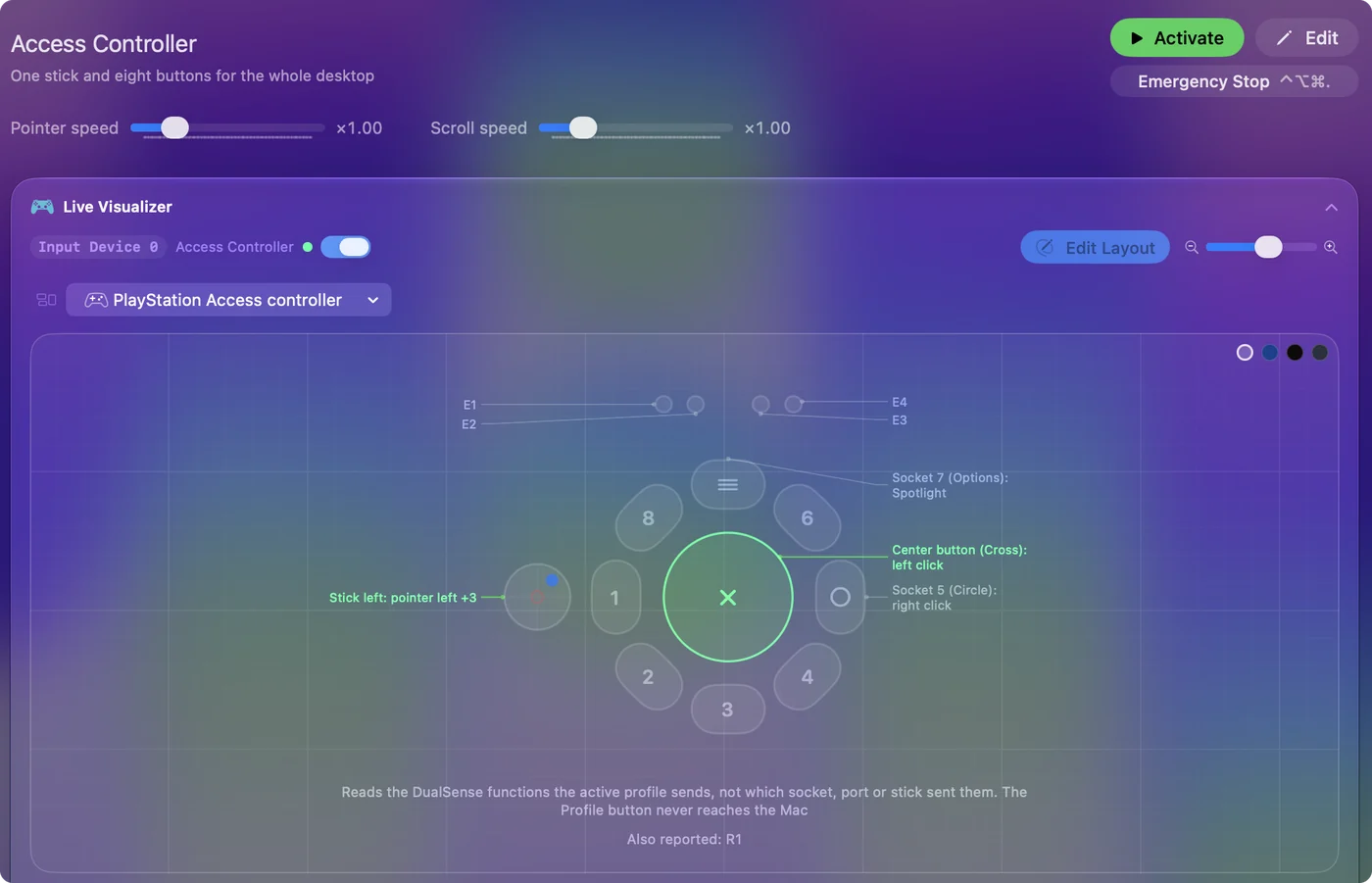
El preajuste integrado Access Controller de InputConfig funciona con el perfil base de Sony: el stick es el puntero, el botón central hace clic, el conector 5 hace clic derecho, y el conector 7 abre Spotlight. Escanea cualquier otro conector en una fila para darle una función. La guía completa cubre los perfiles, un diseño que da a cada conector una pulsación, una mantenida y una doble pulsación, y la conducción con un solo stick para juegos de carreras. La página corta de solución de problemas cubre un conector que no envía nada.
Configura el Mando Adaptable Xbox
Apple lista el Mando Adaptable Xbox como controlador compatible, y se empareja por Bluetooth como cualquier Xbox Wireless Controller. No hay una app de accesorios Xbox en un Mac, así que la reasignación de sus puertos se hace en InputConfig: pulsa Escanear (Scan) en una fila y pulsa el interruptor.
- Puertos. Un interruptor en cualquier puerto se convierte en el botón que indica el nombre de ese puerto.
- Joysticks USB. Un joystick en uno de sus puertos USB se convierte en un stick.
- Los botones grandes. El botón A grande y un interruptor en el puerto A envían la misma entrada, así que planifica por función.
- Perfiles. Su botón de perfil y sus luces nunca llegan al Mac.
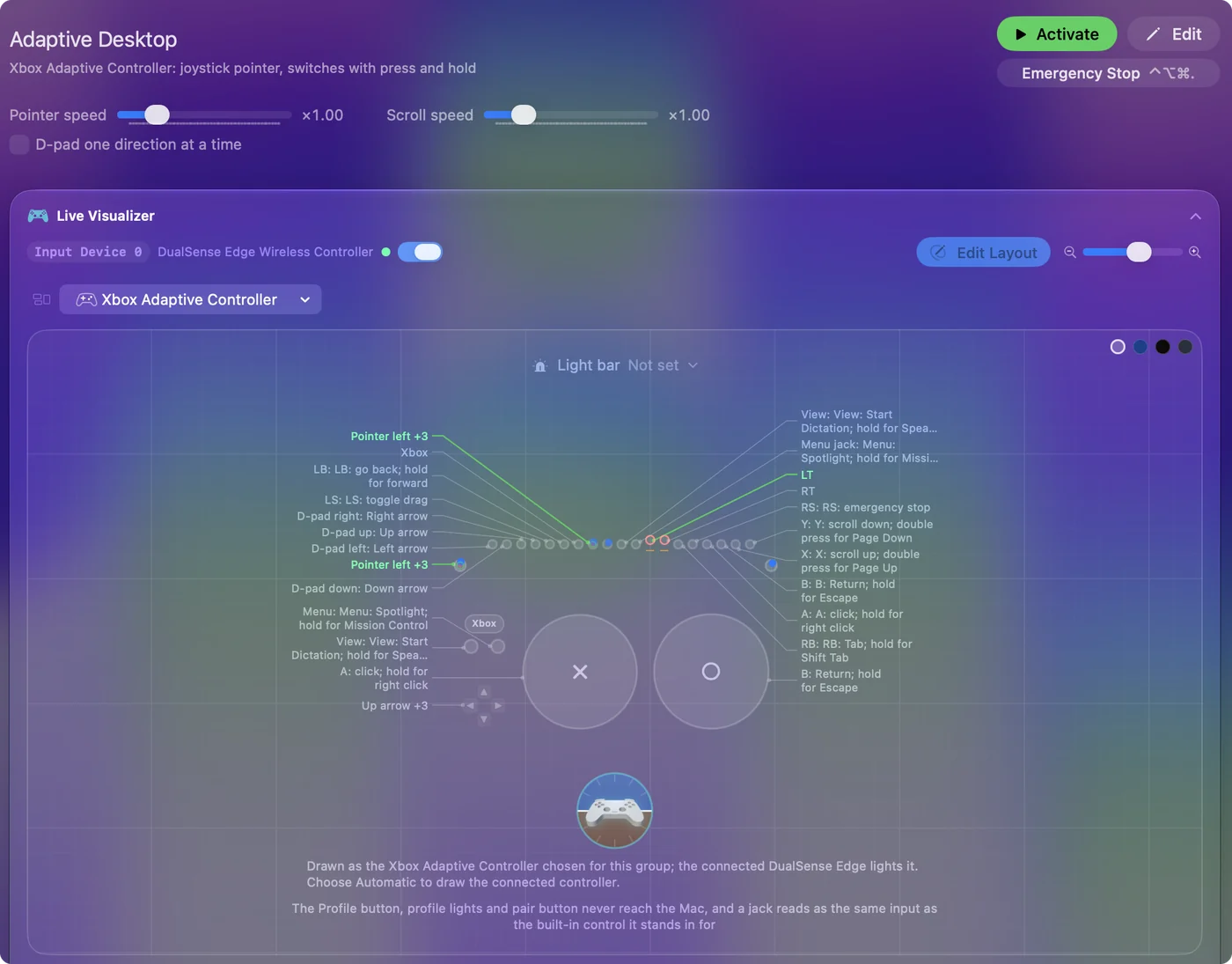
La guía del Mando Adaptable Xbox tiene un diseño de escritorio listo.
Conecta interruptores e interfaces de interruptor
Un interruptor de 3,5 mm necesita algo a lo que enchufarse. Sube esta escalera, desde la vía que simplemente funciona hasta la que necesita cuidado:
- Un puerto de uno de los dos controladores anteriores. Cada interruptor se convierte en su propio botón, no escribe nada por sí solo, y puedes darle tres funciones con pulsación, mantenida y doble pulsación.
- Una interfaz de interruptor USB. El Hitch 2 de AbleNet acepta hasta cinco interruptores, AbleNet lo lista como compatible con macOS, y envía pulsaciones de teclado que tú eliges, o mueve el ratón en su modo ratón.
InputConfig lee las pulsaciones de una interfaz como entrada de teclado, con dos advertencias. Escucha el teclado y no bloquea ni reasigna la tecla en sí, así que una tecla que envía la interfaz sigue haciendo su función normal. Y cada teclado se reporta como un único identificador de dispositivo sintético, así que InputConfig no puede distinguir la interfaz de tu teclado. Pon una interfaz de interruptor en teclas que nada más use, de F13 a F19 donde lo permita, y asígnalas.
La guía de interruptores tiene diseños para uno, dos y cuatro interruptores que funcionan junto con Switch Control (Control por botón) de macOS.
QuadStick: lo que debería pasar
El QuadStick es un joystick que se maneja con la boca, con sensores de soplar y aspirar y un sensor de labio. Su fabricante indica que las computadoras Windows y los Mac son directamente compatibles, y lo describe como un mando de juegos, un ratón y un teclado. El QuadStick Manager Program, que ajusta su sensibilidad, los umbrales de soplar y aspirar, y los modos, es un programa de Windows, así que esos ajustes son más fáciles de cambiar en una máquina Windows o con ayuda del fabricante.
No he probado un QuadStick con InputConfig, así que esto es lo que debería pasar, modo por modo:
- Modo ratón o teclado. Maneja el Mac directamente, y no hace falta InputConfig para eso.
- Modo de mando de juegos. Un juego de Mac con soporte de mandos puede verlo. Si no, InputConfig puede convertir sus entradas en teclas y ratón para juegos y apps sin soporte de mandos.
- Modo de emulación Xbox 360. El que tiene menos probabilidades de funcionar, porque macOS no admite el protocolo Xbox 360 por cable.
Conéctalo, abre el Live Visualizer, y sopla, aspira y mueve el stick: lo que se ilumine se puede asignar.
Comprueba cualquier dispositivo en un minuto
Para cualquier cosa que no esté en la tabla, o que esté marcada como no probada, sigue estos pasos con el dispositivo en la mano.
Paso 1: Búscalo en Ajustes del Sistema
- Tú: Conéctalo, abre Ajustes del Sistema y busca Mandos de videojuegos en la barra lateral.
- macOS: Lista cualquier dispositivo que lea como mando de juegos.
- Revisa: Si el dispositivo aparece allí, InputConfig lo lee sin configuración. Ve al paso 3.
Paso 2: Ábrelo desde el menú Devices
- Tú: Abre el menú Devices de InputConfig en la barra de menús y marca el dispositivo.
- InputConfig: Lista cada dispositivo Bluetooth y USB que el Mac puede ver, y abre directamente uno marcado.
- Revisa: El dispositivo ahora aparece entre las entradas que InputConfig puede escuchar.
Paso 3: Pulsa todo en el Live Visualizer
- Tú: Abre el Live Visualizer y pulsa cada control.
- InputConfig: Ilumina cada control que llega al Mac. Dibuja el mando Access de PS5, el Mando Adaptable Xbox y otros 17 modelos tal como son, y cualquier otro con un dibujo genérico.
- Revisa: Un control que se ilumina se puede asignar. Uno que no se ilumina no llega al Mac.
Paso 4: Asígnalo
- Tú: En cualquier fila, pulsa Escanear (Scan) y pulsa el control.
- InputConfig: Asigna esa fila al control.
- Revisa: Pulsa el control y la fila se activa.
Si un dispositivo envía teclas del teclado, aparece como teclas, no en la vista de mando del Live Visualizer. Está bien. Asigna las teclas, con la advertencia de solo escucha de arriba. Lo que se ilumina se puede asignar.
Lo que añade InputConfig, y lo que no puede hacer
Hice InputConfig porque mis manos no funcionan bien, y el hardware adaptado es buena parte de por qué existe. Por encima de lo que envíe el dispositivo, añade:
- Tres funciones por control. Una pulsación, una mantenida y una doble pulsación.
- Voz. Cada acción leída en voz alta con retroalimentación hablada, si lo quieres.
- Salidas de accesibilidad. Dictado, zoom y leer la selección en un interruptor.
- Conducción. Juegos de carreras desde un solo stick con conducción con un solo stick.
- Una parada. Cualquier interruptor puede ser una parada de emergencia que lo suelta todo.
Es gratis, sin cuenta y sin nada bloqueado. Lo que no puede hacer:
- Hacerse pasar por un mando de juegos. Envía teclado y ratón, así que un juego que solo acepta un mando necesita el real.
- Seguir la cabeza o los ojos. Para eso, usa el puntero de cabeza integrado de macOS.
- Cambiar los ajustes propios de la mayoría de los dispositivos. No los perfiles guardados en un Mando Adaptable Xbox, ni los ajustes de un QuadStick. El mando Access de PS5 es la excepción: por USB-C, InputConfig edita sus tres perfiles.
- Funcionar antes del inicio de sesión. El permiso de Accesibilidad, que se concede una sola vez, necesita un ayudante o el control por voz. En la pantalla de bloqueo mantiene el puntero y los clics funcionando, y no envía teclas.
Para una evaluación planificada con un cliente, la guía para terapeutas ocupacionales la recorre paso a paso.
En resumen
- Mando Access de PS5. Cada conector, botón y puerto llega al Mac por su nombre, y sus perfiles se editan por USB-C.
- Mando Adaptable Xbox. Cada puerto es su botón Xbox desde el principio.
- Interruptores. Funcionan mejor a través de uno de esos dos. Una interfaz USB debería enviar de F13 a F19.
- Cualquier otro. Haz la comprobación de un minuto.
El dispositivo decide qué llega al Mac, y InputConfig decide qué hace cuando llega.
Preguntas
¿Funcionan los controladores adaptados en un Mac?
El mando Access de PS5 y el Mando Adaptable Xbox se emparejan sin controlador. macOS solo los trata como mandos de juegos. InputConfig los convierte en un ratón, teclas y atajos en todas las apps.
¿Funciona el QuadStick en un Mac?
Su fabricante indica que los Mac son compatibles, y en modo ratón o teclado maneja el Mac directamente. El QuadStick Manager Program es solo para Windows. No he probado uno con InputConfig.
¿Necesito Windows o una consola para configurar un controlador adaptado?
No. El Mando Adaptable Xbox se reasigna en InputConfig, y InputConfig lee cada conector del mando Access de PS5 por su nombre y edita sus perfiles por USB-C, así que ninguno necesita una consola. Los ajustes propios de un QuadStick se cambian en un programa de Windows.
¿Puede funcionar con InputConfig una interfaz de interruptor que envía teclas?
Funciona como entrada de teclado. La tecla también hace su función normal, así que pon la interfaz en teclas que nada más use, como F13 a F19.
¿Cuesta algo InputConfig?
No. Es gratis y de código abierto en el Mac App Store, sin cuenta y sin nada bloqueado. Hay una propina opcional que no añade funciones.
Más en español
Guías completas, en inglés
Quién escribe. Ryleigh Newman desarrolla InputConfig y maneja su propio Mac cada día con un mando, porque sus manos no funcionan bien. Esta página está traducida del inglés. InputConfig aparece en español cuando el Mac está en español. Algunas páginas del sitio solo están en inglés.
Esta página en otros idiomas: English, Français
Gratis. macOS 14 o posterior. Sin cuenta, nada sale de tu Mac. Código abierto en GitHub.