Español
El Mando Adaptable Xbox en un Mac
 Esta app es totalmente gratis. No tienes que crear una cuenta. No hay suscripciones ni descargas complicadas, y no hay nada bloqueado. Optimizada para Apple Silicon.
El Mando Adaptable Xbox (Xbox Adaptive Controller) funciona en un Mac. Apple lo incluye entre los mandos de Xbox que un Mac admite, y se empareja por Bluetooth como cualquier Xbox Wireless Controller. Lo que el Mac no tiene es la app Xbox Accessories de Microsoft, donde se reasignan sus botones en Windows y Xbox, y macOS por sí mismo no convierte un mando en ratón ni en teclado. Eso es lo que hace InputConfig. Lo hice porque mis manos no funcionan bien, y es gratis.
El Mando Adaptable Xbox es un concentrador: dos botones grandes arriba, una cruceta y diecinueve conectores de 3,5 mm en la parte trasera, uno por cada botón y dirección de stick de un mando de Xbox estándar, más dos puertos USB para joysticks. Cada interruptor conectado a él es un botón para InputConfig, así que es una forma de construir un mando con los interruptores que una persona puede usar. Configurarlo como ratón y teclado lleva unos quince minutos.
Pasos
- Empareja el Mando Adaptable Xbox por Bluetooth manteniendo su botón de emparejamiento hasta que el botón de Xbox parpadee, y luego conéctalo en Ajustes del Sistema, Bluetooth. Un cable USB-C también funciona en macOS 15 o posterior.
- Conecta los interruptores a los conectores de las acciones que quieras. Las etiquetas de los conectores (A, B, X, Y, LB, RB, etcétera) son el botón en que se convierte cada interruptor.
- Descarga el preajuste Adaptive Desktop de esta página y suelta el archivo en el icono del Dock de InputConfig, o añádelo con Import Preset File (el botón … junto a cualquier preajuste de la barra lateral).
- Actívalo. Los dos botones grandes son clic y Return de forma predeterminada. Cada conector está asignado a algo sensato.
- Pulsa Scan (Escanear) en cualquier fila y pulsa un interruptor para mover esa función a él.
- Pon Emergency Stop (Parada de emergencia) en un interruptor que sea fácil de alcanzar.
Cómo leer esta guía
Empieza por donde estás:
- Si lo estás configurando hoy, lee qué envía cada conector, y luego sigue paso a paso.
- Si no tienes joystick, ve a mover el puntero con interruptores.
- Si un conector envía lo que no toca, lee la escalera de soluciones.
Conoce lo que envía cada conector
Cada conector de la parte trasera lleva el nombre de un control de Xbox, y un interruptor en ese conector envía ese control. InputConfig ve el conjunto como un único mando de Xbox, así que cualquier preajuste hecho para un pad de Xbox funciona, y Scan capta un interruptor en el momento en que se pulsa.
- Los dos botones grandes de arriba. Son A y B.
- Los puertos USB izquierdo y derecho. Cada uno acepta un joystick, que pasa a ser el stick izquierdo o derecho.
- Los conectores LT y RT. Envían pulsaciones digitales de gatillo. No hay gatillo analógico a menos que se use un accesorio de gatillo.
El mando envía un único informe de Xbox, y nada en él dice qué conector se activó. El botón A grande y un interruptor en el conector A envían ambos A, así que InputConfig no puede darles funciones distintas. El Live Visualizer (Visualizador en vivo) de InputConfig dibuja el propio Mando Adaptable Xbox, con sus domos, la cruceta y la fila de conectores, y ilumina cada control cuando se activa su entrada.
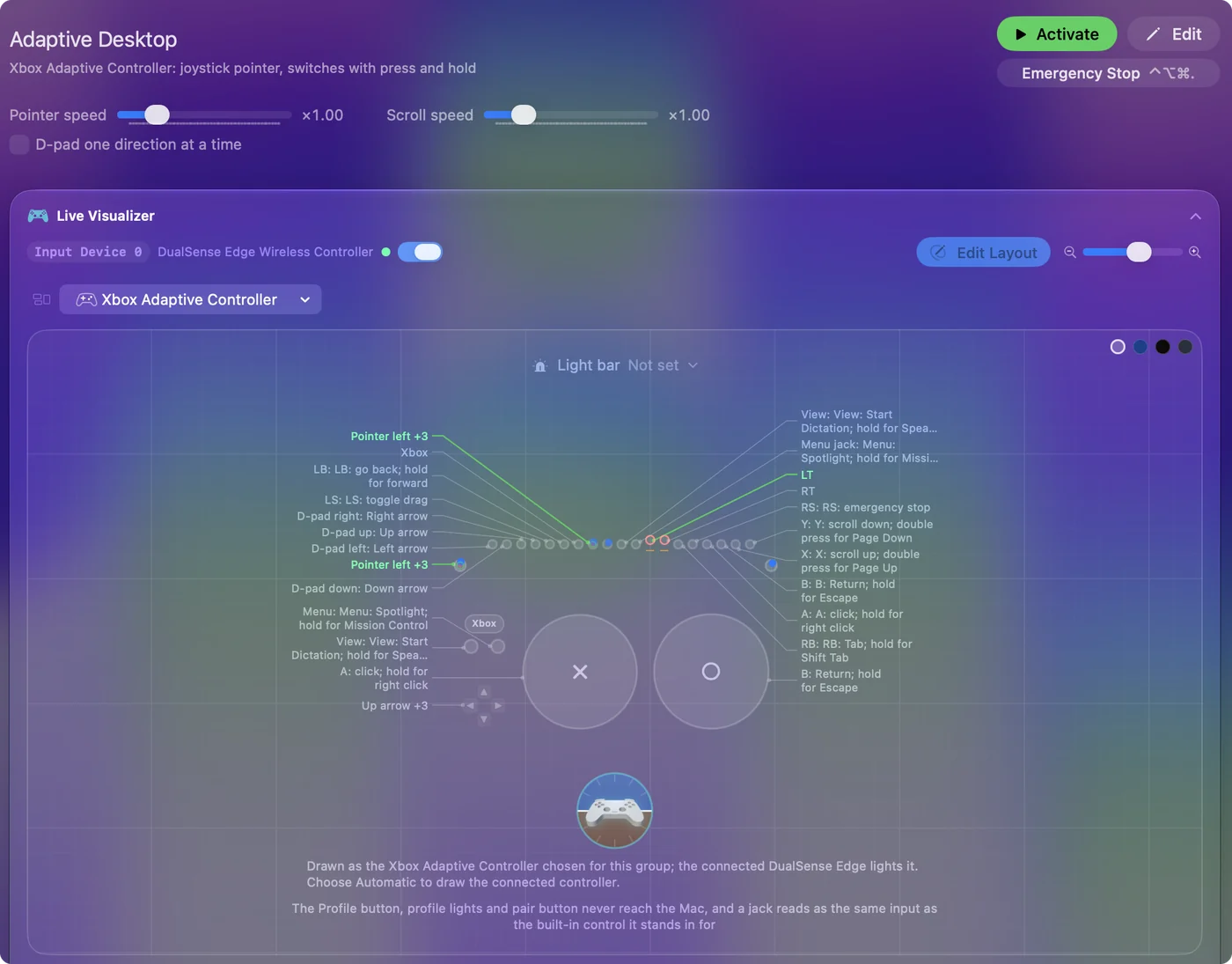
Planifica la distribución por función, y pon los interruptores en conectores cuyo control integrado la persona no use también.
Paso a paso: de interruptores a un ratón que funciona
Esta parte lleva el mando desde la caja hasta un puntero, clics y una parada que la persona pueda alcanzar.
Paso 1: Emparéjalo
- Tú: Mantén el botón de emparejamiento hasta que el botón de Xbox parpadee, y luego haz clic en Connect (Conectar) en Ajustes del Sistema, Bluetooth. En macOS 15 o posterior, un cable USB-C también funciona.
- macOS: Lo lista como mando de Xbox, sin driver.
- Comprobación: Aparece en Ajustes del Sistema, Mandos de videojuegos, y arriba en la barra lateral de InputConfig.
Paso 2: Añade el preajuste Adaptive Desktop
- Tú: Descárgalo desde esta página, suéltalo en el icono del Dock de InputConfig y pulsa Activate (Activar).
- InputConfig: Un joystick en el puerto USB izquierdo es el puntero, el botón A grande hace clic, y mantenerlo hace clic derecho.
- Comprobación: Empuja el joystick y haz clic en algo. Si el puntero se desvía o se acelera, sube la zona muerta en las cuatro filas de stick y baja Speed. La guía de temblor y alcance limitado tiene números de partida.
Paso 3: Pasa las funciones a los interruptores que puedan alcanzar
- Tú: Pulsa Scan en una fila y pulsa el interruptor que quieras para esa función.
- InputConfig: Reasigna la fila al control que envía el conector de ese interruptor.
- Comprobación: Pulsa el interruptor con el Live Visualizer abierto y mira cómo se ilumina el control de la fila.
Paso 4: Pon la parada donde sea fácil
- Tú: Decide qué interruptor puede alcanzar siempre la persona, y escanea la fila de Emergency Stop sobre él.
- InputConfig: La distribución Adaptive Desktop pone Emergency Stop en RS. La parada predeterminada del mando, una pulsación de tres segundos de View y Menu juntos, también funciona.
- Comprobación: Púlsala mientras el preajuste corre. El preajuste se detiene y se sueltan todas las teclas y clics pulsados.
Un joystick y un botón hacen un ratón completo.
Usa la distribución de escritorio
El preajuste Adaptive Desktop supone un joystick en el puerto USB izquierdo y unos pocos interruptores. Usa pulsaciones mantenidas y dobles pulsaciones, así que pocos interruptores dan mucho de sí.
| Conector | Pulsación | Mantener | Doble pulsación |
|---|---|---|---|
| Joystick USB izquierdo | Puntero | ||
| A (botón grande) | Clic | Clic derecho | |
| B (botón grande) | Return | Escape | |
| X | Desplazar arriba | Page Up | |
| Y | Desplazar abajo | Page Down | |
| LB | Atrás | Adelante | |
| RB | Tab | Shift Tab | |
| View | Start Dictation (Iniciar dictado) | Speak Selection | |
| Menu | Spotlight | Mission Control | |
| Cruceta | Flechas | ||
| LS (pulsar el stick) | Arrastre con alternancia | ||
| RS | Emergency Stop |
Lo que no está conectado simplemente nunca se activa. Si la persona usa un joystick en la mano derecha, convierte las filas escaneándolas sobre el stick derecho. Un conector vacío no cuesta nada, así que la distribución puede crecer un interruptor cada vez.
Mueve el puntero solo con interruptores
El puntero se puede manejar con interruptores cuando no hay joystick.
- Cuatro interruptores de dirección. Asígnalos a Mouse Motion (Movimiento del ratón) arriba, abajo, izquierda y derecha, con velocidad baja y Variable Sensitivity desactivado. Los interruptores en los conectores de la cruceta son el lugar natural.
- Un quinto interruptor. Asígnalo a clic.
- Un modo rápido. Una pulsación mantenida en cada interruptor de dirección a una velocidad mayor.
Es más lento que un stick, pero completamente utilizable. La guía de pocos botones tiene una distribución de cuatro interruptores que hace exactamente esto, y se puede escanear sobre los conectores del Mando Adaptable Xbox, además de distribuciones de barrido para uno o dos interruptores. No tener joystick no es un obstáculo: cuatro interruptores mueven el puntero a un ritmo constante.
Juega con él
Cualquier distribución del Smart Preset Maker (Creador de preajustes inteligentes) para un mando de Xbox funciona sin cambios. Los interruptores simplemente son esos botones. Para conducir, la conducción con un solo stick usa el joystick USB como vehículo completo. El Mando Adaptable Xbox no tiene giroscopio ni háptica, así que esas filas no están disponibles, pero la respuesta hablada a través del Mac funciona en todas las filas.
Si un conector envía lo que no toca, o nada
Sube esta escalera, empezando por el paso más pequeño:
- Vuelve a asentar el enchufe. Un enchufe de 3,5 mm insertado a medias es la causa habitual de que un interruptor no envíe nada.
- Despierta el mando. Se duerme tras un periodo sin entrada. Cualquier interruptor lo despierta, y un cable USB-C lo mantiene despierto y cargado.
- Restablece el perfil. El Mando Adaptable Xbox guarda perfiles propios, hechos en la app Xbox Accessories de Microsoft en Windows o en una Xbox, y su botón Profile alterna entre ellos. Si un conector envía algo distinto de su etiqueta, pulsa el botón Profile hasta que vuelva el predeterminado.
- Reasigna en InputConfig en su lugar. Ni el botón Profile ni las luces del perfil llegan al Mac, así que Scan es la forma más sencilla de poner una función en un interruptor.
Exporta una copia de seguridad después de configurarlo. El archivo restaura toda la distribución en cualquier Mac.
Kits, joysticks y lo que no he probado
El Adaptive Gaming Kit de Logitech es un conjunto de botones y gatillos con enchufes de 3,5 mm. Entran en los conectores del Mando Adaptable Xbox, así que en un Mac llegan como el conector en el que estén, igual que cualquier interruptor. Un accesorio conectado mientras el mando está conectado se detecta en un segundo más o menos.
Microsoft también vende el Xbox Adaptive Joystick como mando propio. No lo he probado en un Mac. La comprobación rápida para él, o para cualquier dispositivo:
- Mira en Ajustes del Sistema, Mandos de videojuegos. Si aparece allí, InputConfig lo lee sin configuración, y el Live Visualizer se ilumina al pulsarlo.
- Pulsa Scan y prueba. Si no aparece allí, InputConfig puede leerlo igualmente como un dispositivo USB simple.
Para el otro hardware adaptado por el que pregunta la gente, QuadStick, las interfaces de interruptores y el Hori Flex, mira controladores adaptados en un Mac.
En resumen
- Emparéjalo como cualquier mando de Xbox. Sin driver, y no hace falta la app Xbox Accessories en el Mac.
- Añade el preajuste Adaptive Desktop. Un joystick y el botón A grande son un ratón en minutos.
- Escanea cada función sobre el interruptor que la persona pueda alcanzar. Cada conector es el control de Xbox que lleva su nombre.
Pon la parada en el interruptor más fácil antes de entregarlo.
Fuentes
Cada dato sobre el hardware de esta página procede de la propia página de su fabricante, leída en la fecha indicada. Lo que InputConfig hace con él procede de la propia app.
- Apple. Conectar un mando inalámbrico de Xbox a tu dispositivo Apple lista el Mando Adaptable Xbox entre los mandos de Xbox que admite un Mac y da los pasos de emparejamiento. Leído el 7 de octubre de 2026.
- Apple, Buddy Controller. Conectar un mando inalámbrico a tu dispositivo Apple describe Buddy Controller, que combina las entradas de varios mandos en uno. Leído el 7 de octubre de 2026.
- Microsoft, el mando. Mando Adaptable Xbox indica los diecinueve conectores de 3,5 mm y los dos puertos USB, la app Xbox Accessories, y el botón Profile que alterna entre tres perfiles guardados. Leído el 7 de octubre de 2026.
- Microsoft, Controller Assist. Cómo usar Xbox Controller Assist indica que la función se conocía antes como Copilot y que está disponible en una consola y en un PC. Leído el 7 de octubre de 2026.
- InputConfig. El README de la app indica que un mando de Xbox con cable necesita macOS 15 o posterior, y Bluetooth para macOS 14. Leído el 7 de octubre de 2026.
Preguntas
¿Puedo usar a la vez un mando de Xbox y el Mando Adaptable Xbox?
Cada uno tiene su propia ranura. Una configuración habitual es un mando estándar en una mano y interruptores para las acciones que la otra mano no alcanza.
¿Funciona Xbox Controller Assist, antes llamado Copilot, en un Mac?
No con ese nombre. Controller Assist, que Microsoft llamaba antes Copilot, vincula dos mandos en una consola Xbox o en un PC con Windows. El Mac tiene su propia versión para juegos que leen mandos: Buddy Controller, en Ajustes del Sistema, Mandos de videojuegos, combina las entradas de varios mandos en uno. Para teclas y ratón, InputConfig asigna dos mandos en un mismo preajuste.
¿Los dos puertos USB para joystick admiten cualquier joystick?
Aceptan los joysticks hechos para el Mando Adaptable Xbox y la mayoría de los joysticks USB HID. En el lado del Mac aparecen como el stick izquierdo o derecho.
¿Funciona el Mando Adaptable Xbox en un Mac?
Apple lo lista como mando de Xbox compatible, y se empareja por Bluetooth. Los juegos con soporte de mandos lo ven. Para todo lo demás, InputConfig lo asigna a ratón y teclas.
¿Por qué mi Mac no reconoce mi Mando Adaptable Xbox?
Mantén pulsado su botón de enlace hasta que el botón Xbox parpadee rápido y conéctalo en Ajustes del Sistema, Bluetooth. Si sigue sin aparecer, prueba un cable USB-C en macOS 15 o posterior, y despiértalo con cualquier pulsador, porque se duerme tras un rato sin uso.
¿Existe una app Xbox Accessories para Mac?
No. La app de reasignación de Microsoft es para Windows y Xbox. En un Mac, reasigna en InputConfig: pulsa Scan en una fila y pulsa el interruptor que quieras para esa función.
¿Hay una forma gratuita de usar el Mando Adaptable Xbox como ratón en un Mac?
Sí. InputConfig es gratuito en el Mac App Store. Un joystick en un puerto USB mueve el puntero, y un interruptor o el botón A grande hace clic. Sin joystick, cuatro interruptores pueden mover el puntero. El preajuste Adaptive Desktop de esta página lo configura.
¿Puede un colegio usar el Mando Adaptable Xbox con sus Mac?
macOS lo ve como un mando de Xbox por Bluetooth, o por USB en macOS 15 o posterior, sin driver. Por sí solo solo funciona en juegos con soporte de mandos. InputConfig convierte sus botones grandes y los interruptores de sus conectores en clics, teclas, dictado y atajos de apps para el trabajo diario en clase. InputConfig es gratis en el Mac App Store y necesita macOS 14 o posterior.
Más en español
Guías completas, en inglés
Quién escribe. Ryleigh Newman desarrolla InputConfig y maneja su propio Mac cada día con un mando, porque sus manos no funcionan bien. Esta página está traducida del inglés. InputConfig aparece en español cuando el Mac está en español. Algunas páginas del sitio solo están en inglés.
Esta página en otros idiomas: English, Deutsch
Gratis. macOS 14 o posterior. Sin cuenta, nada sale de tu Mac. Código abierto en GitHub.