Español
El botón atrás del ratón no funciona en un Mac
 Esta app es totalmente gratis. No tienes que crear una cuenta. No hay suscripciones ni descargas complicadas, y no hay nada bloqueado. Optimizada para Apple Silicon.
Normalmente el ratón está bien. Los botones atrás y adelante son el Button 4 y el Button 5, macOS se los entrega a la app que esté en primer plano, y muchas apps del Mac, entre ellas Safari y el Finder, no les dan ninguna función. La solución es dar a esos dos botones los atajos de teclado de Atrás y Adelante. InputConfig, una app gratis que hice yo, lo hace en un par de minutos, y su preajuste integrado Keyboard & Mouse Input ya tiene las dos filas.
Pasos
- Instala InputConfig y concédele acceso de Accesibilidad.
- Añade una fila Mouse, pulsa Escanear (Scan) en el botón atrás y envía Command corchete izquierdo.
- Añade una segunda fila Mouse para el botón adelante con Command corchete derecho.
- Pulsa Activar (Activate) y pruébalo en Safari y en el Finder.
Por qué ocurre
En Windows, los botones atrás y adelante de un ratón se gestionan para todas las apps. En un Mac no. Cada app tiene que decidir escuchar el Button 4 y el Button 5, algunas lo hacen y muchas no, y Ajustes del Sistema no tiene ningún interruptor que los convierta en Atrás y Adelante. Así que el mismo ratón puede ir atrás en una app y no hacer nada en la siguiente.
Lo que toda app del Mac sí entiende es un atajo de teclado: Atrás es Command corchete izquierdo y Adelante es Command corchete derecho en Safari, Chrome y el Finder.
Arréglalo en cuatro pasos
La guía de botones del ratón muestra cada paso con una imagen.
- Instala InputConfig desde el Mac App Store y permite el acceso de Accesibilidad cuando lo pida. No necesita ningún otro permiso para leer el ratón.
- Crea un preajuste y añade una fila Mouse. Elige Escanear (Scan) en el menú del botón y haz clic en el botón atrás del lateral del ratón. La fila cambia a Button 4. Dale la salida Command corchete izquierdo.
- Añade una segunda fila Mouse de la misma manera para el botón adelante, el Button 5, con Command corchete derecho. Pulsa Activar (Activate).
- Tú: Haz clic en los botones laterales en Safari y en el Finder.
- InputConfig: Envía Command corchete izquierdo y Command corchete derecho.
- Comprobación: Atrás y adelante ya funcionan ahí, y en cualquier app que use los mismos atajos.
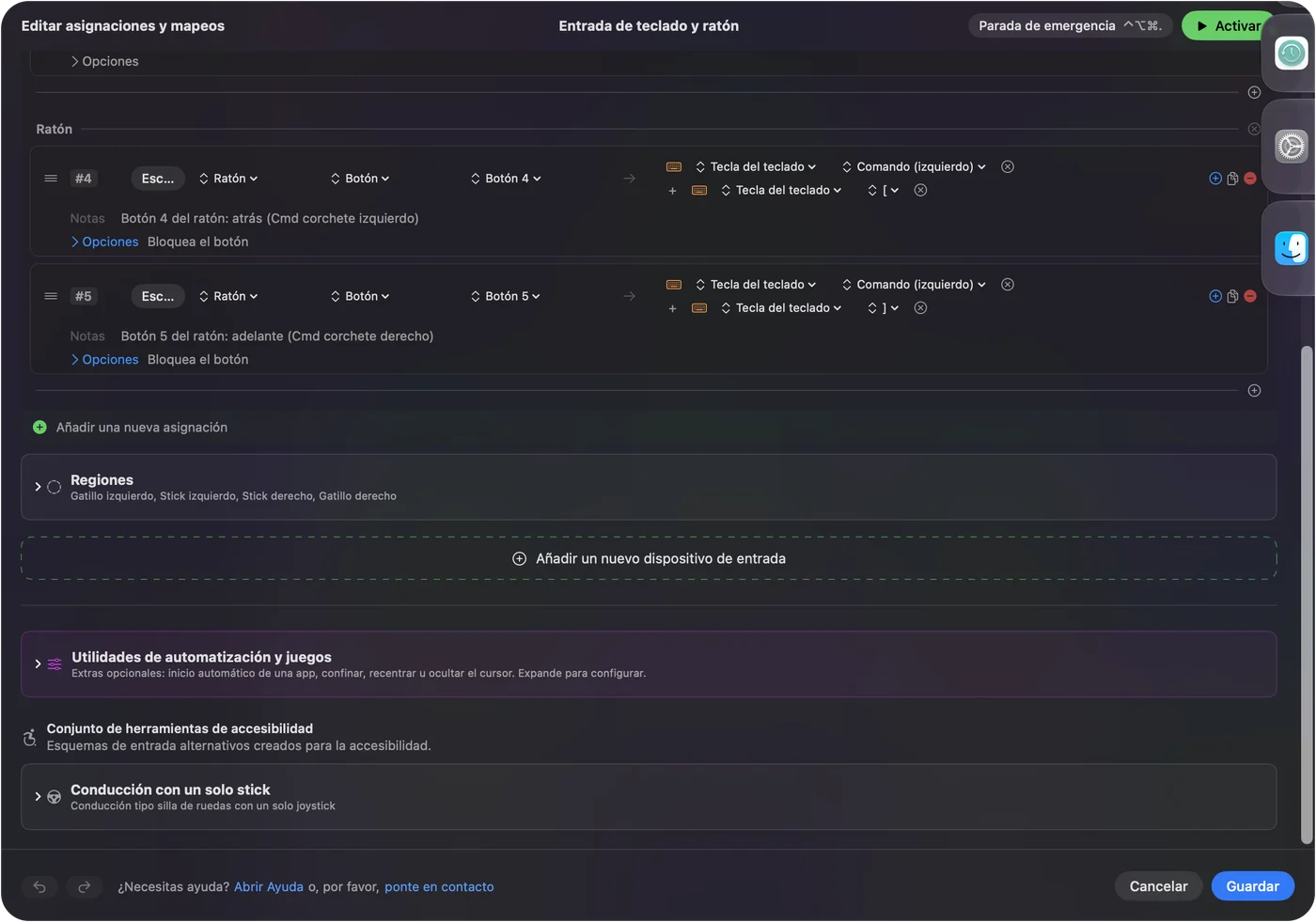



Para saltarte la configuración, activa el preajuste integrado Keyboard & Mouse Input: sus dos filas de botones laterales envían exactamente estos atajos.
Si una app ahora va atrás dos veces
InputConfig añade una función al botón. Por sí sola no quita lo que el botón ya hacía. En una app que ya respondía al botón atrás, el botón hace entonces las dos cosas. Sube esta escalera, empezando por el paso más pequeño:
- Bloquea la acción propia del botón. Marca Block the button's own action (Bloquear la acción propia del botón) en la fila, y mientras el preajuste está en marcha el botón solo hace su nueva función. Las filas de botones laterales integradas ya lo hacen.
- Deja fuera esa app. Haz que el preajuste pertenezca a las demás apps con el cambio automático por app, o ten un segundo preajuste sin filas de ratón para esa app.

Si el botón no se registra en absoluto
Sube esta escalera, empezando por el paso más pequeño:
- Escanéalo. En una fila Mouse, elige Escanear (Scan) en el menú del botón y haz clic en el botón. Si la fila cambia a Button 4 o Button 5, el Mac lo ve. La vista Mouse & Trackpad del Live Visualizer también lo ilumina.
- Revisa la app del fabricante del ratón. Logi Options+ y apps parecidas pueden dar a un botón su propia función, y entonces el clic puede no llegar a macOS como Button 4. Restablece ese botón en la app del fabricante, o ciérrala, y escanea otra vez.
- Vuelve a enlazar un ratón Bluetooth. Si el puntero se mueve pero ningún botón lateral se escanea, apaga y enciende el ratón, o quítalo en Ajustes del Sistema, Bluetooth y enlázalo de nuevo.
- Revisa el propio botón. Los interruptores de DPI y de perfil, y algunos botones del pulgar, hablan solo con el software del fabricante. Ninguna otra app puede leerlos.
Otras formas de arreglarlo
- SensibleSideButtons. Una app pequeña, gratis y de código abierto que hace solo esto: atrás y adelante en los botones laterales. Si eso es todo lo que quieres, es una buena opción.
- La app del fabricante del ratón. Puede asignar los botones de sus propios ratones.
- InputConfig. Merece la pena si quieres más de los botones: una función distinta por app, una pulsación larga o un doble clic como segunda acción, Mission Control, el dictado o un Siri Shortcut. La guía de los botones laterales del ratón tiene ideas.
La versión corta
- La causa. Muchas apps del Mac ignoran el Button 4 y el Button 5.
- La solución. Envía Command corchete izquierdo y Command corchete derecho desde ellos.
- El camino más rápido. Es el preajuste integrado Keyboard & Mouse Input.
Dale a los botones el atajo, y atrás funciona en toda app que lo conozca.
Preguntas
¿Por qué el botón atrás funciona en el Finder pero no en Safari?
Cada app del Mac decide por sí misma si escucha el Button 4 y el Button 5 del ratón, así que una app puede responderlos y la siguiente puede ignorarlos. Escanea el botón en InputConfig para comprobar que el Mac lo recibe. Luego asigna Button 4 y Button 5 a Command corchete izquierdo y Command corchete derecho, que Safari y el Finder tratan por igual como Atrás y Adelante.
¿Cómo voy atrás en el Finder con un ratón?
Da al Button 4 el atajo Command corchete izquierdo en InputConfig. Es el atajo propio de Atrás del Finder, así que el botón lateral retrocede una carpeta.
¿Un Magic Mouse tiene botón atrás?
No. Un Magic Mouse no tiene botones laterales. Desliza un dedo a izquierda o derecha para ir atrás y adelante, con el ajuste Swipe between pages en Ajustes del Sistema, Ratón.
¿Por qué el botón atrás de mi ratón Logitech no hace nada en un Mac?
La mayoría de los ratones Logitech envían los botones atrás y adelante como Button 4 y Button 5 estándar, que muchas apps del Mac ignoran. Si Logi Options+ o G HUB está en marcha, también puede dar al botón una función propia para que nunca llegue a macOS como Button 4. Restablece el botón ahí o cierra la app, luego escanéalo en InputConfig y envía Command corchete izquierdo.
Más en español
Guías completas, en inglés
Quién escribe. Ryleigh Newman desarrolla InputConfig y maneja su propio Mac cada día con un mando, porque sus manos no funcionan bien. Esta página está traducida del inglés. InputConfig aparece en español cuando el Mac está en español. Algunas páginas del sitio solo están en inglés.
Esta página en otros idiomas: English, Deutsch, Italiano, 日本語, 한국어, Português, Русский, ไทย, Türkçe, Tiếng Việt, 繁體中文, 简体中文
Gratis. macOS 14 o posterior. Sin cuenta, nada sale de tu Mac. Código abierto en GitHub.