Español
El Switch Pro Controller no funciona en un Mac
 Esta app es totalmente gratis. No tienes que crear una cuenta. No hay suscripciones ni descargas complicadas, y no hay nada bloqueado. Optimizada para Apple Silicon.
Tres cosas causan casi todos los casos. El Mac necesita macOS 13 Ventura o posterior. El mando envía entrada solo por Bluetooth, no por su cable USB-C. Y se queda enlazado a la última Switch con la que se usó, así que una Switch cercana puede recuperarlo. Comprueba esas tres, y luego las soluciones de abajo.
Pasos
- Comprueba que el Mac tiene macOS 13 Ventura o posterior.
- Apaga la Switch, o desconecta el mando en ella.
- Olvida el Pro Controller en los ajustes de Bluetooth del Mac.
- Mantén pulsado el botón Sync hasta que las luces de jugador corran y luego elige Pro Controller en Bluetooth.
- Pulsa un botón en Ajustes del Sistema, Mandos de videojuegos para confirmarlo.
Vuelve a enlazarlo, como es debido
- En la Switch, abre Ajustes del Sistema, Controllers and Sensors, Disconnect Controllers, o simplemente apaga la Switch.
- En el Mac, olvida el Pro Controller en Ajustes del Sistema, Bluetooth si aparece en la lista.
- Tú: Mantén pulsado el pequeño botón Sync del borde superior, junto al puerto USB-C, hasta que las luces de jugador vayan y vengan, y elige Pro Controller en la lista de Bluetooth.
- macOS: Lo conecta como mando de juego.
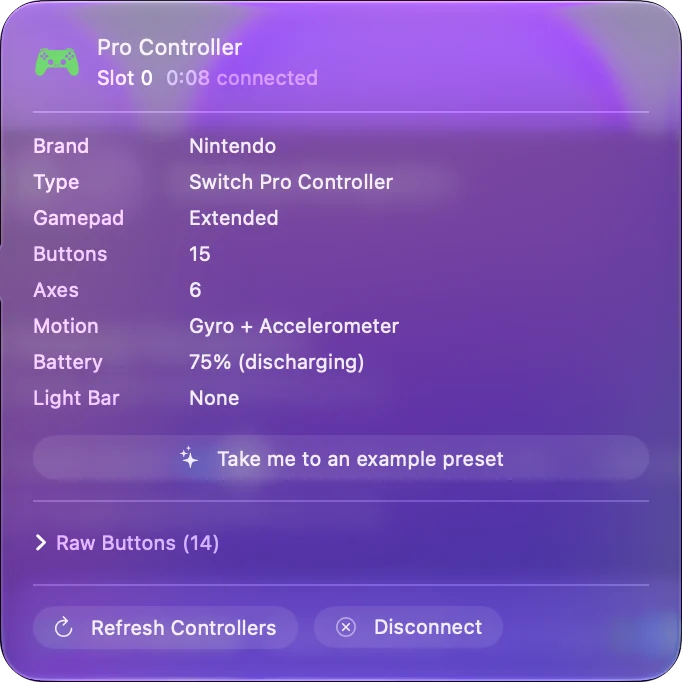
- Comprobación: Abre Mandos de videojuegos en la barra lateral de Ajustes del Sistema y pulsa un botón.
Más detalle: cómo conectar un mando Pro de Switch a un Mac.
Si está enchufado por cable y no pasa nada
Es lo esperado. Por USB-C el Pro Controller se carga, pero macOS lo lee solo por Bluetooth. Enlázalo sin cables, y aun así puedes dejar el cable puesto para que cargue mientras juegas.
Si funciona en Ajustes del Sistema pero no en el juego
La parte del Mac está hecha.
- Un juego de Steam. Comprueba que los ajustes de mando de Steam tienen activada la compatibilidad con Switch, y mira el ajuste de mando de ese juego. Mira funciona en Steam pero no en el juego.
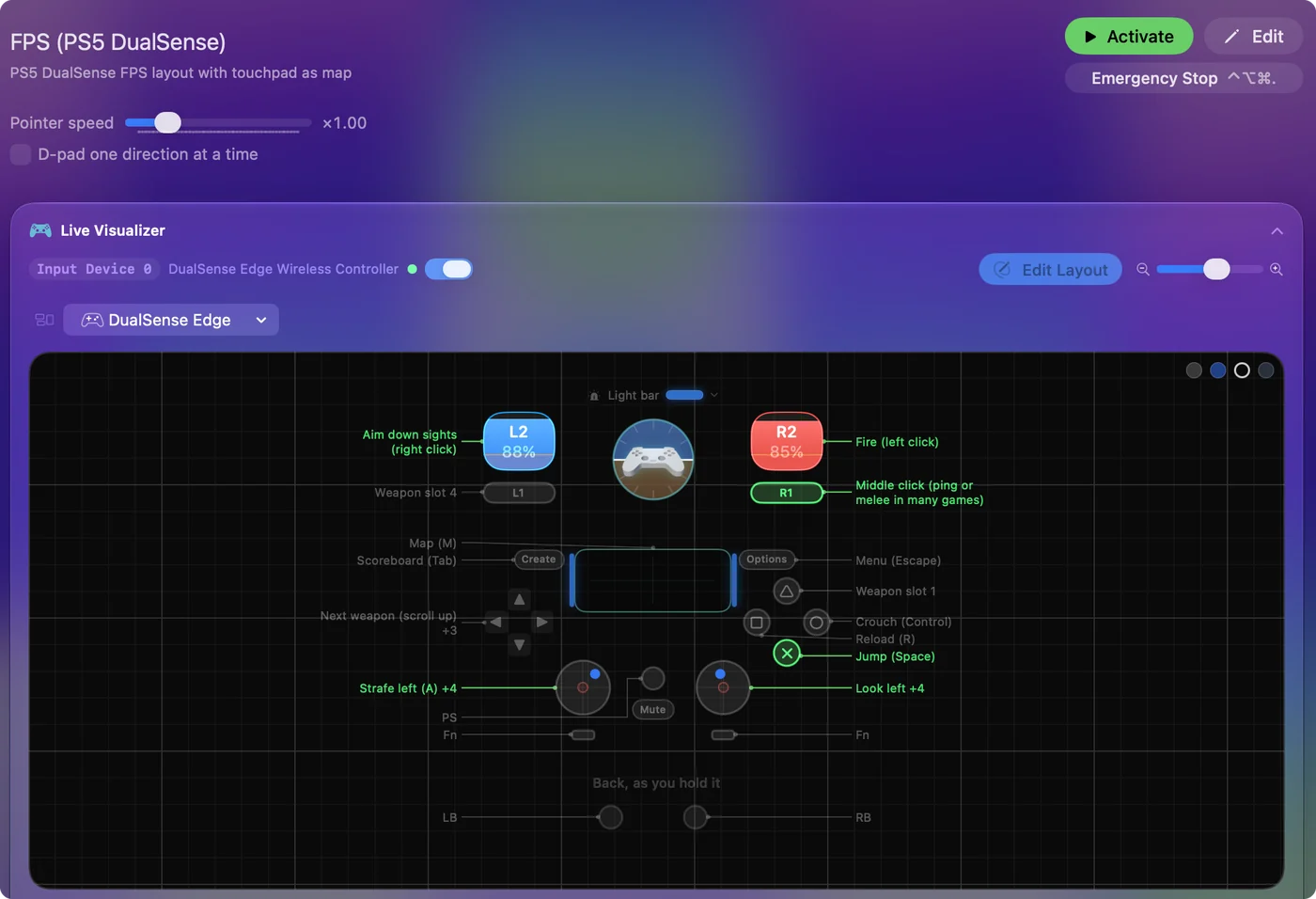
- Un juego sin compatibilidad con mandos. InputConfig asigna el Pro Controller a las teclas y al ratón que lee el juego, con una distribución FPS hecha para este mando.
Si A y B están al revés
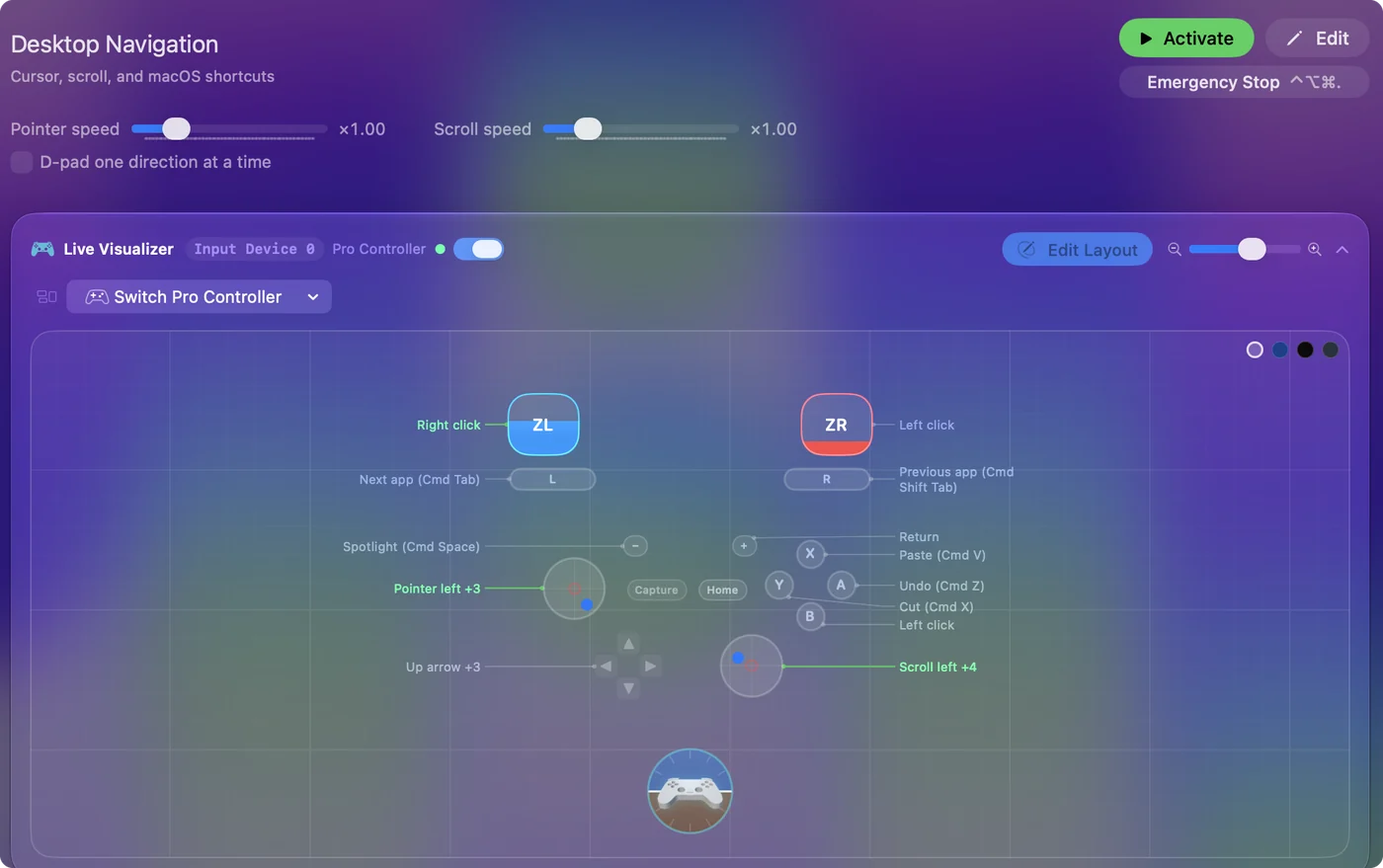
Nintendo pone B abajo y A a la derecha, lo contrario que Xbox y PlayStation. Los juegos y las apps suelen guiarse por la posición, así que el botón que un juego llama A es el impreso como B. En InputConfig, una fila de preajuste que dice A / Cruz se activa con el botón de abajo. Para que las letras coincidan, usa Escanear (Scan) en esas filas y pulsa los botones que quieras.
Lo que no puede hacer en un Mac
macOS no pasa a las apps la vibración HD del Pro Controller, así que la vibración no está disponible con él en un Mac. Funcionan todos los botones, los dos sticks y la cruceta. Las filas de movimiento de InputConfig leen su giroscopio y su acelerómetro, como en un mando de PlayStation, así que la puntería con giroscopio funciona.
Si tienes Joy-Con o un Switch 2 Pro Controller
- Joy-Con. Se enlazan de uno en uno con el botón Sync del raíl, también en macOS 13 y posterior. La página de los Joy-Con cubre el uso de uno o de los dos.
- El Switch 2 Pro Controller. macOS no lo admite. InputConfig puede iniciarlo y asignarlo con un cable USB-C, o desde la 1.8 por Bluetooth con un ajuste, como función experimental. Mira el Switch 2 Pro Controller en un Mac.
La versión corta
- macOS 13 o posterior. Las versiones anteriores no lo leen.
- Bluetooth, no el cable. El cable solo carga.
- Sin Switch cerca. Apágala mientras enlazas.
Enlázalo por Bluetooth con la Switch apagada y la mayoría de los problemas nunca empiezan.
Preguntas
¿Por qué no se conecta mi mando Pro de Switch a mi Mac?
Normalmente la Switch lo recupera, o el Mac es anterior a macOS 13. Apaga la Switch, olvida el mando en el Mac, mantén pulsado Sync hasta que las luces corran y vuelve a enlazarlo.
¿Funciona el mando Pro de Switch con cable en un Mac?
No. El cable lo carga, pero macOS lo lee solo por Bluetooth.
¿Por qué están intercambiados A y B en un Mac?
Las etiquetas de Nintendo son lo contrario de las de Xbox. Los juegos se guían por la posición, así que el botón de abajo actúa como A. Reasigna las filas en InputConfig con Escanear si quieres que las letras coincidan.
¿Funciona el giroscopio con un mando Pro de Switch en un Mac?
Sí, en InputConfig: las filas de movimiento leen su giroscopio y su acelerómetro, como en un mando de PlayStation, así que la puntería con giroscopio funciona. Su vibración HD no llega.
Más en español
Guías completas, en inglés
Quién escribe. Ryleigh Newman desarrolla InputConfig y maneja su propio Mac cada día con un mando, porque sus manos no funcionan bien. Esta página está traducida del inglés. InputConfig aparece en español cuando el Mac está en español. Algunas páginas del sitio solo están en inglés.
Esta página en otros idiomas: English, 日本語, Русский, 繁體中文
Gratis. macOS 14 o posterior. Sin cuenta, nada sale de tu Mac. Código abierto en GitHub.