Español
Cómo conectar Joy-Con a un Mac
 Esta app es totalmente gratis. No tienes que crear una cuenta. No hay suscripciones ni descargas complicadas, y no hay nada bloqueado. Optimizada para Apple Silicon.
Quita el Joy-Con de la Switch, mantén pulsado el pequeño botón Sync de su raíl hasta que las luces vayan de un lado a otro y haz clic en Connect (Conectar) junto a Joy-Con (L) o Joy-Con (R) en Ajustes del Sistema, Bluetooth. Después haz lo mismo con el otro. Cada Joy-Con es un dispositivo Bluetooth independiente, así que el Mac ve dos mandos. macOS 13 Ventura y posteriores los admiten sin ningún controlador, en cualquier Mac, incluidos el MacBook Air y el MacBook Pro.
Pasos
- Separa los Joy-Con de la Switch.
- Mantén pulsado el botón Sync del raíl hasta que las luces se muevan.
- Haz clic en Connect junto a Joy-Con (L) o Joy-Con (R) en Ajustes del Sistema, Bluetooth.
- Repite con el otro Joy-Con.
Empareja cada Joy-Con
- Separa los Joy-Con de la Switch.
- En el Mac, abre Ajustes del Sistema, Bluetooth.
- Tú: En el primer Joy-Con, mantén pulsado el botón Sync, el pequeño botón redondo del lado plano del raíl entre SL y SR, hasta que las luces del raíl vayan de un lado a otro.
- macOS: Muestra Joy-Con (L) o Joy-Con (R) con un botón Connect.
- Comprobación: Haz clic en Connect y el Joy-Con aparece como Conectado en la lista. Repite con el otro Joy-Con.
Si la Switch está encendida cerca, un Joy-Con puede volver directamente a ella. Apaga la consola mientras emparejas o, en la Switch, abre Ajustes del Sistema, Controllers and Sensors, Disconnect Controllers.
Haz un solo mando con dos Joy-Con
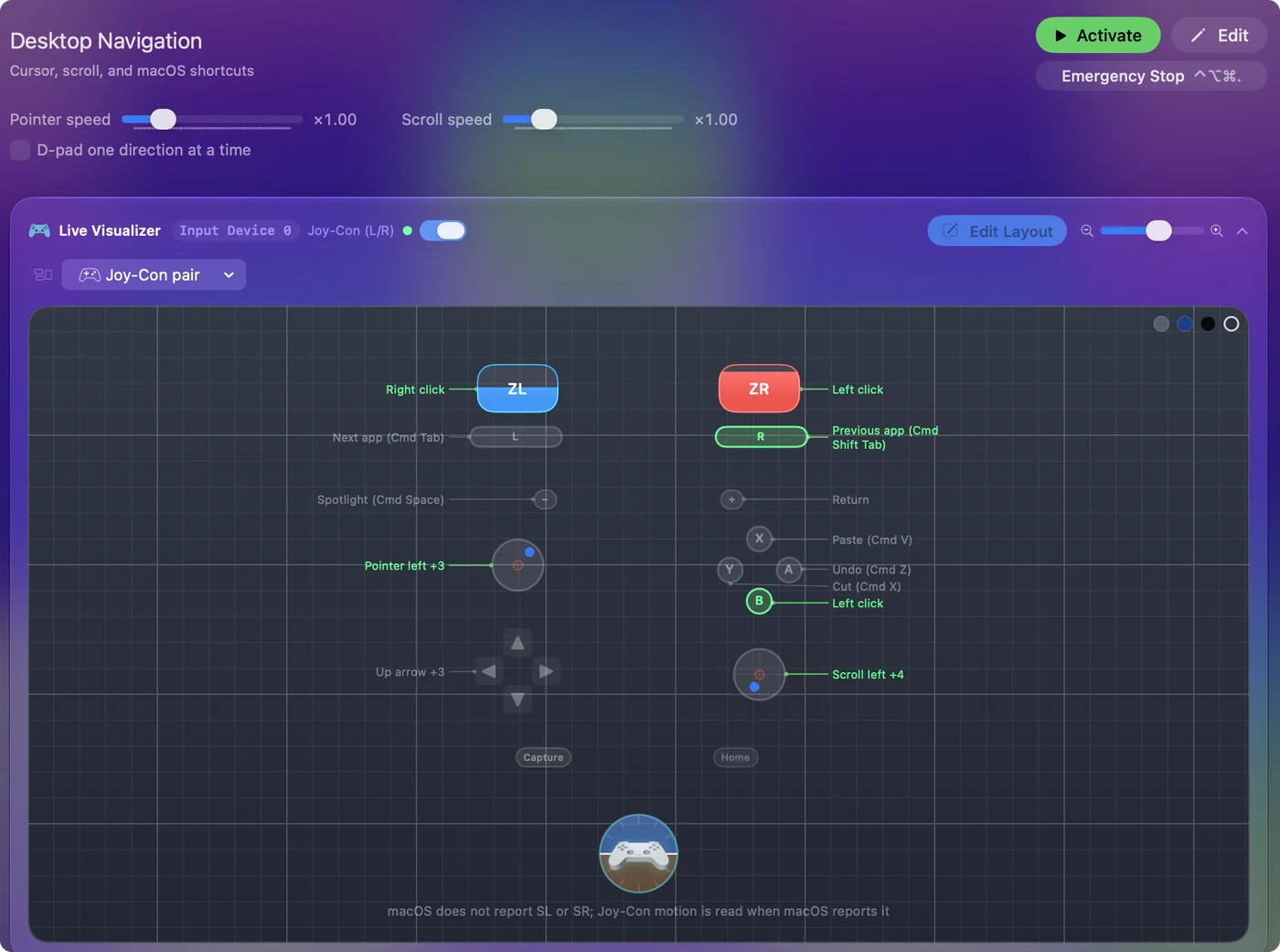
Dos Joy-Con emparejados son dos mandos para el Mac. Con los dos conectados, macOS 13 y posteriores también pueden mostrar un Joy-Con Pair (Pareja de Joy-Con) combinado que se comporta como un mando de tamaño completo, que es lo que quieren los juegos que esperan un solo mando.
Si una app los ve por separado y quieres que actúen como un solo mando, InputConfig da a cada Joy-Con su propio hueco en el mismo preajuste, así que el izquierdo puede llevar el movimiento y el derecho las acciones. Las asignaciones hechas en el par combinado no pasan a un Joy-Con suelto, así que elige una sola disposición por preajuste.
Sostén un Joy-Con de lado
Girado de lado, un Joy-Con suelto es un mando pequeño: un stick, cuatro botones frontales y los botones SL y SR del raíl. Es un buen mando para una mano para leer, para multimedia y para un puntero.
- Tú: En InputConfig, añade una fila, pulsa Escanear (Scan) y empuja el stick hacia donde quieras que vaya esa fila.
- InputConfig: Un Joy-Con suelto numera sus botones y su stick como otros mandos. De lado, el stick queda girado un cuarto de vuelta, y Escanear (Scan) registra la dirección en la que lo empujaste de verdad.
- Comprobación: Empuja el stick otra vez en esa dirección y la fila se activa.
La guía del Mac con una mano tiene un preajuste Joy-Con One Hand para descargar que lo convierte en un ratón completo, y dos personas pueden usar un Joy-Con cada una, porque cada Joy-Con tiene su propio hueco.
Úsalos en juegos y apps que los ignoran
- Juegos de Mac con compatibilidad con mandos. Ven los Joy-Con a través de la compatibilidad con mandos de Apple, aunque muchos muestran letras de Xbox en pantalla.
- Steam. Activa la compatibilidad con mandos de Nintendo en Steam, Settings, Controller, y después configura Steam Input para el juego desde el icono del mando en su página.
- Apps de teclado y ratón. InputConfig asigna los botones del Joy-Con a teclas, clics y al puntero. Las disposiciones de juego completas del Creador de preajustes inteligentes (Smart Preset Maker) necesitan los botones de los dos Joy-Con. Un Joy-Con suelto sirve para un puntero y para disposiciones cortas.
- Emuladores. Varían, así que si el tuyo no incluye el Joy-Con, asígnalo a las teclas del perfil de teclado del emulador. La guía de emuladores explica cómo.
Actualiza los preajustes que hiciste con Joy-Con antes de la 1.6
InputConfig lee los botones frontales del Joy-Con por posición, igual que el mando Switch Pro, y numera los controles de un Joy-Con suelto como los de otros mandos. Por eso las filas grabadas con un Joy-Con en una versión anterior pueden activarse con el botón de al lado del que pulsaste.
- Tú: Conecta el Joy-Con después de actualizar.
- InputConfig: Ofrece actualizar esas filas en los preajustes que marques.
- Comprobación: Pulsa un botón frontal y se activa la fila pensada para él. Si omitiste la oferta, Check Older Presets Again (Volver a buscar preajustes antiguos) en Ajustes (Settings), Advanced, la ofrece de nuevo.
Lo que no llega al Mac
macOS pasa los botones y los sticks. No pasa la cámara IR ni el NFC. Cuando macOS informa del giroscopio y el acelerómetro de un Joy-Con, las filas de movimiento de InputConfig los leen, incluido un Joy-Con suelto. Consulta el apuntado con giroscopio en un Mac.
Compara BetterJoy, Joy-Con Toolkit y JoyKeyMapper
- BetterJoy y Joy-Con Toolkit. Son programas de Windows y no tienen versión para Mac. Un Mac no necesita BetterJoy para emparejar Joy-Con, porque macOS 13 los lee por sí solo.
- JoyKeyMapper. Una pequeña app gratuita para Mac, de código abierto bajo licencia MIT, que asigna mandos de Nintendo a teclas. Su última versión, la 1.2.0, es de agosto de 2020. Si solo usas Joy-Con, quizá te baste.
- InputConfig. La hice para un caso más amplio: Joy-Con, todos los demás mandos, equipos MIDI y el teclado y el ratón del propio Mac en una sola app, con macOS 14 o posterior.
Si tienes Joy-Con 2
Los Joy-Con 2 que vienen con la Switch 2 no se emparejan con macOS como mandos de videojuegos, así que los pasos anteriores no sirven para ellos. Desde la 1.8, InputConfig los lee por sí mismo, cada uno por separado y sujeto de lado: por USB en el soporte de carga de los Joy-Con 2, o por Bluetooth una vez que activas Connect Switch 2 Pro, GameCube and Joy-Con 2 controllers over Bluetooth (Conectar mandos Switch 2 Pro, GameCube y Joy-Con 2 por Bluetooth) en Settings, Devices y mantienes el botón de sincronización hasta que las luces barren. Es experimental, y la parte de Bluetooth está marcada como aún no comprobada en un mando. Los detalles, y lo que hacen los proyectos de la comunidad, están en los Joy-Con 2 en un Mac.
Desconéctalos
- Conserva el emparejamiento. Haz clic en Joy-Con (L) o Joy-Con (R) en la lista de Bluetooth del Centro de control, o haz clic en su entrada en la parte superior de la barra lateral de InputConfig y elige Disconnect (Desconectar).
- Devuélvelo. Al deslizar un Joy-Con de nuevo en la Switch, se lo devuelves a la consola.
En resumen
- Empareja cada uno. Mantén pulsado Sync en el raíl y después Connect en Ajustes del Sistema, Bluetooth, con macOS 13 o posterior.
- Dos o uno. Usa los dos como un Joy-Con Pair, o uno de lado como un mando pequeño.
- Movimiento en InputConfig. El Mac recibe los botones y los sticks, no la cámara IR ni el NFC, y las filas de movimiento leen el giroscopio cuando macOS lo informa.
Apaga la Switch antes de emparejar y el resto lleva un minuto.
Preguntas
¿Se pueden conectar Joy-Con a un Mac?
Sí, con macOS 13 Ventura o posterior. Empareja cada Joy-Con por separado desde el botón Sync de su raíl, en Ajustes del Sistema, Bluetooth.
¿Cómo uso dos Joy-Con como un solo mando en un Mac?
Empareja los dos. Con macOS 13 y posteriores, el Mac puede ofrecer un Joy-Con Pair combinado que actúa como un solo mando. Si una app sigue viendo dos, InputConfig puede poner los dos en un preajuste, un hueco para cada uno, para que funcionen juntos como un solo mando.
¿Por qué mi Joy-Con no se conecta al Mac?
Normalmente sigue unido a la Switch o emparejado con ella. Sepáralo, apaga la consola, elige Forget This Device (Omitir dispositivo) junto al Joy-Con en los ajustes de Bluetooth del Mac si estuvo emparejado antes, y después mantén pulsado el botón Sync hasta que las luces se muevan y haz clic en Connect.
¿Funcionan los Joy-Con en Steam en un Mac?
Activa la compatibilidad de Steam con mandos de Nintendo en Steam, Settings, Controller, y configura Steam Input para el juego. Si un juego de Steam sigue ignorándolos, consulta el mando que funciona en un Mac pero no en Steam.
¿Puedo usar un Joy-Con para Anki en un Mac?
Sí. Cuatro botones frontales y los dos botones del raíl cubren valorar, deshacer y repetir, lo que deja el bucle de repaso en una mano. La guía de Anki tiene la disposición.
¿Funcionan los Joy-Con 2 en un Mac?
No a través de macOS, que no puede emparejarlos como mandos de videojuegos. Desde la 1.8, InputConfig lee cada Joy-Con 2 por sí solo, por USB en el soporte de carga o por Bluetooth con un ajuste, como función experimental.
Más en español
Guías completas, en inglés
Quién escribe. Ryleigh Newman desarrolla InputConfig y maneja su propio Mac cada día con un mando, porque sus manos no funcionan bien. Esta página está traducida del inglés. InputConfig aparece en español cuando el Mac está en español. Algunas páginas del sitio solo están en inglés.
Esta página en otros idiomas: English, Deutsch, Français, Bahasa Indonesia, Italiano, 繁體中文, 简体中文
Gratis. macOS 14 o posterior. Sin cuenta, nada sale de tu Mac. Código abierto en GitHub.