Español
¿Dónde está Configuración de Audio MIDI en un Mac?
 Esta app es totalmente gratis. No tienes que crear una cuenta. No hay suscripciones ni descargas complicadas, y no hay nada bloqueado. Optimizada para Apple Silicon.
Configuración de Audio MIDI está en la carpeta Utilidades dentro de Aplicaciones, y viene con macOS, así que no hay nada que descargar. La forma más rápida de abrirlo es Spotlight: pulsa Command y Space, escribe Configuración de Audio MIDI y pulsa Return. Tiene dos ventanas, Audio Devices y MIDI Studio (Estudio MIDI), y ambas están en su menú Window.
Los pasos y los nombres de abajo salen de la guía de Configuración de Audio MIDI de Apple y de la propia app en un Mac con macOS 27. Hago InputConfig, una app gratis para Mac que convierte dispositivos MIDI en atajos, así que la mitad MIDI es la parte que mejor conozco.
Pasos
- Pulsa Command y Space, escribe Configuración de Audio MIDI y pulsa Return.
- O abre la carpeta Aplicaciones, después Utilidades, y haz doble clic en Configuración de Audio MIDI.
- Para dispositivos MIDI, elige Window, Show MIDI Studio (Mostrar estudio MIDI).
- Para altavoces, micrófonos e interfaces de audio, elige Window, Show Audio Devices.
Ábrelo
- Tú: Pulsa Command y Space, escribe Configuración de Audio MIDI y pulsa Return. O abre Aplicaciones, después Utilidades, y haz doble clic en él.
- macOS: Abre la app, normalmente con la ventana Audio Devices a la vista.
- Comprueba: La barra de menús dice Configuración de Audio MIDI, y su menú Window lista Show Audio Devices y Show MIDI Studio.
Si la ventana que necesitas no está en pantalla, está en el menú Window.
Conoce sus dos ventanas
- Audio Devices. Todas las entradas y salidas de sonido que tiene el Mac: altavoces y micrófono integrados, auriculares, interfaces de audio. Aquí se fijan la frecuencia de muestreo y el formato de un dispositivo.
- MIDI Studio. Todos los dispositivos MIDI que conoce el Mac: teclados, controladores de pads, interfaces, dispositivos MIDI Bluetooth, y el IAC Driver y el driver de red integrados.
Los problemas de sonido son de la ventana Audio Devices, y todo lo que tenga que ver con un teclado MIDI es de MIDI Studio.
Usa MIDI Studio
- Ver si un teclado está conectado. Un dispositivo que no está conectado aparece atenuado. Cómo conectar un teclado MIDI a un Mac.
- Encontrar un dispositivo que falta. El botón Rescan MIDI vuelve a buscar. Un teclado MIDI que no funciona en un Mac.
- Conectar MIDI Bluetooth. El botón Configure Bluetooth. MIDI Bluetooth en un Mac.
- Pasar MIDI entre apps. El icono del IAC Driver. El IAC Driver en un Mac.
- Probar una conexión. El botón Test MIDI Setup ilumina una flecha en un dispositivo cuando llega una nota.
MIDI Studio es la respuesta del propio Mac a si puede ver un dispositivo MIDI.
Usa la ventana Audio Devices
- Elegir para qué sirve un dispositivo. Haz clic con Control en un dispositivo y elígelo para entrada de sonido, salida de sonido, o alertas y efectos de sonido.
- Fijar el formato. El menú Format fija la frecuencia de muestreo y la profundidad de bits del dispositivo seleccionado.
- Combinar dispositivos. El botón Add, abajo en la barra lateral, crea un dispositivo agregado, que hace que varios dispositivos de audio funcionen como uno con más entradas y salidas.
- Reproducir por varias salidas a la vez. El mismo botón Add crea un dispositivo de salida múltiple.
Agregado sirve para tener más canales en un dispositivo, y salida múltiple para el mismo sonido en varios sitios. La guía de Apple tiene una página para cada uno: Set up audio devices, Combine audio devices y Play audio through multiple devices at once.
Si un dispositivo aparece atenuado o falta
En MIDI Studio, un dispositivo atenuado puede estar apagado o desconectado. Haz doble clic en él, asegúrate de que Device is online está seleccionado y vuelve a conectarlo. Un dispositivo que no aparece en absoluto puede necesitar el botón Rescan MIDI, otro cable o software de su fabricante. Atenuado significa conocido pero inalcanzable, y ausente significa que nunca se ha visto.
Pon los dispositivos MIDI a trabajar
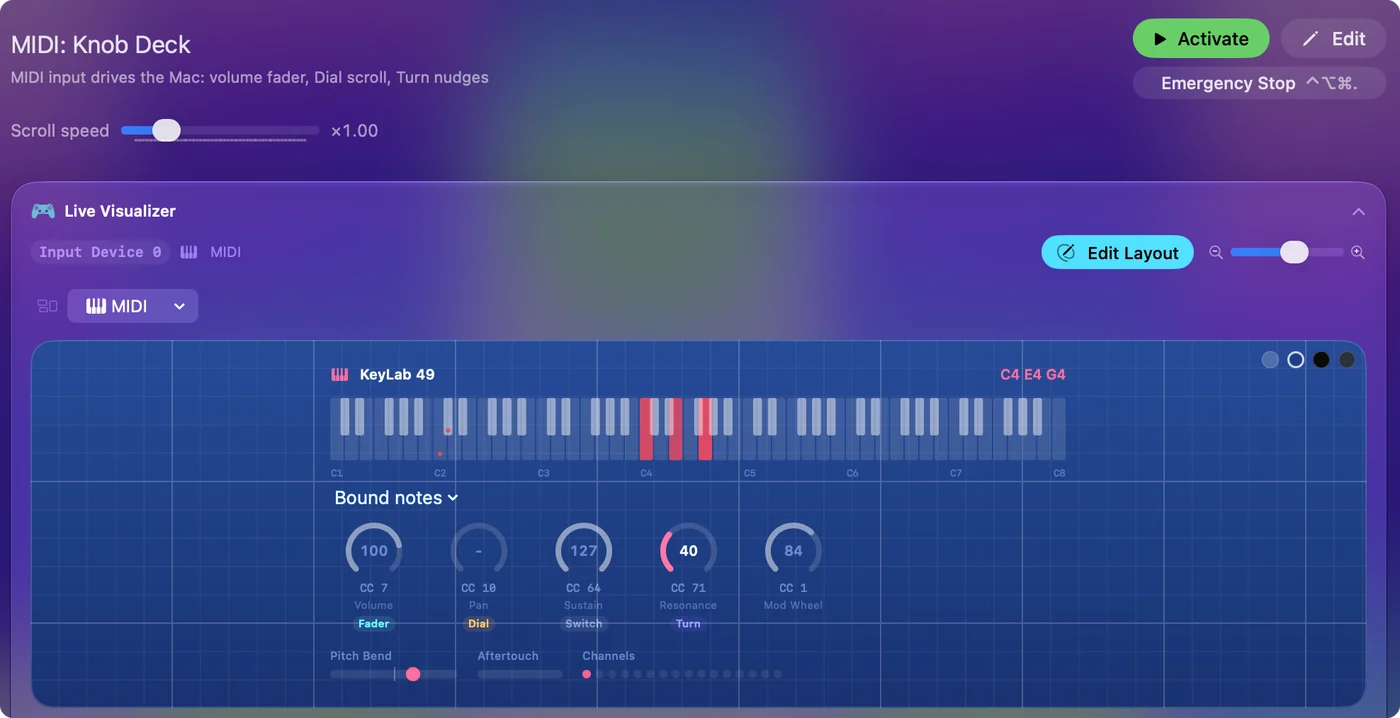
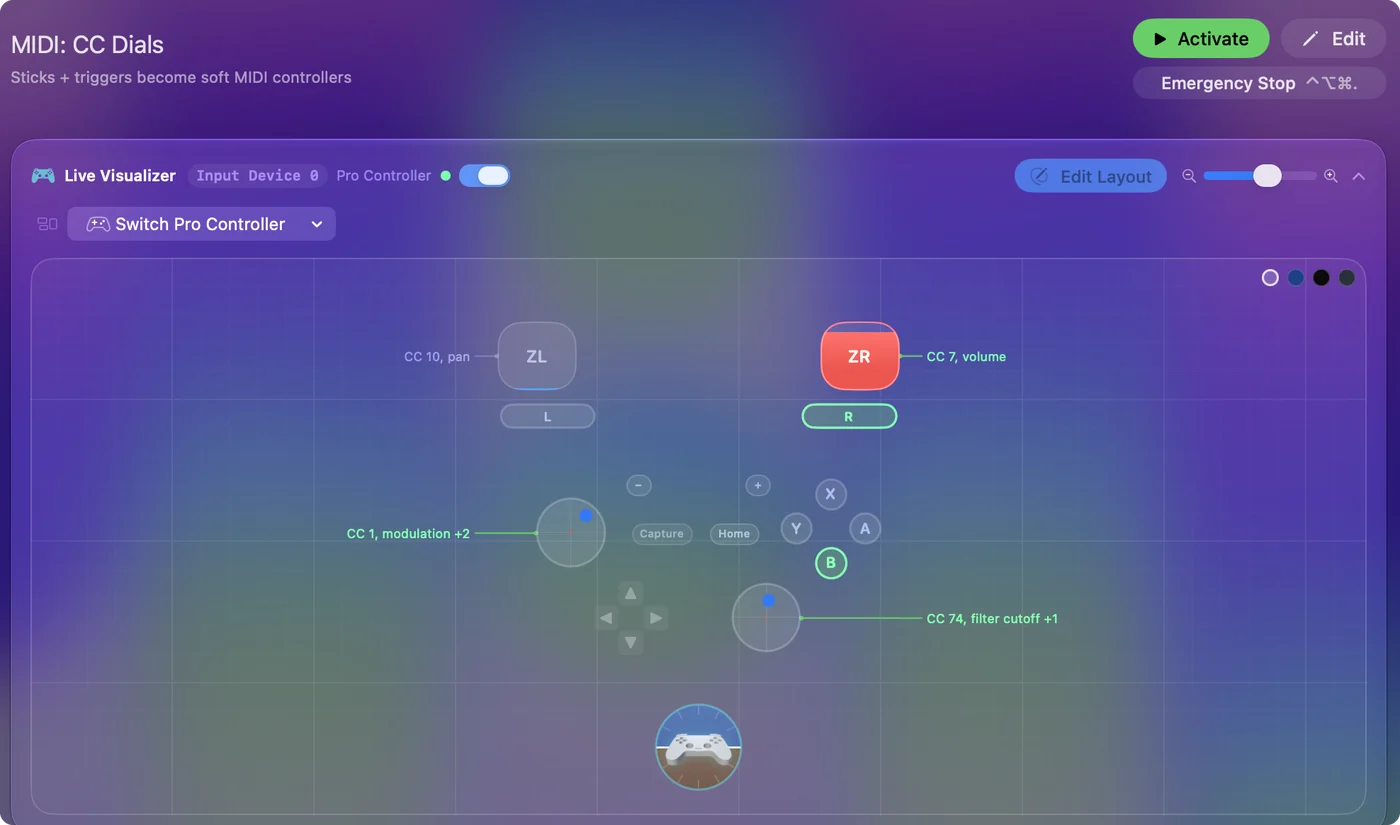
Cualquier dispositivo MIDI que aparezca en MIDI Studio puede hacer más que tocar notas. InputConfig convierte cada tecla, pad, mando y pedal en un atajo de teclado, un clic, el volumen del sistema o el lanzamiento de una app, en todas las apps del Mac. Si MIDI Studio lo ve, un asignador puede darle un trabajo. MIDI a pulsación de tecla en un Mac tiene la configuración, y el probador MIDI muestra lo que envía un dispositivo, en un navegador.
La versión corta
- Dónde. Está en Aplicaciones, Utilidades, Configuración de Audio MIDI, o puedes encontrarlo con Spotlight.
- Audio Devices. Esta ventana tiene entradas, salidas, la frecuencia de muestreo y los dispositivos agregados y de salida múltiple.
- MIDI Studio. Contiene los dispositivos MIDI, el MIDI Bluetooth, el IAC Driver y la prueba.
Ya está en tu Mac, y el menú Window contiene las dos mitades.
Preguntas
¿Dónde está Configuración de Audio MIDI en un Mac?
En la carpeta Utilidades dentro de Aplicaciones. La forma más rápida de abrirlo es Spotlight: pulsa Command y Space, escribe Configuración de Audio MIDI y pulsa Return.
¿Configuración de Audio MIDI ya está en mi Mac?
Sí. Viene con macOS, así que no hay nada que descargar ni comprar.
¿Cómo abro MIDI Studio?
Abre Configuración de Audio MIDI y elige Window, Show MIDI Studio.
¿Cómo muestro la ventana Audio Devices?
Abre Configuración de Audio MIDI y elige Window, Show Audio Devices.
¿Qué es un dispositivo agregado?
Varios dispositivos de audio combinados para que funcionen como un solo dispositivo con más entradas y salidas. En la ventana Audio Devices, haz clic en el botón Add, abajo en la barra lateral, y elige Create Aggregate Device.
¿Qué es un dispositivo de salida múltiple?
Un dispositivo que reproduce el mismo audio por varias salidas a la vez. En la ventana Audio Devices, haz clic en el botón Add y elige Create Multi-Output Device, y después selecciona las salidas que usar.
¿Por qué aparece atenuado un dispositivo en Configuración de Audio MIDI?
En MIDI Studio, un dispositivo atenuado puede estar apagado o desconectado. Haz doble clic en él, asegúrate de que Device is online está seleccionado y vuelve a conectarlo.
Más en español
Quién escribe. Ryleigh Newman desarrolla InputConfig y maneja su propio Mac cada día con un mando, porque sus manos no funcionan bien. Esta página está traducida del inglés. InputConfig aparece en español cuando el Mac está en español. Algunas páginas del sitio solo están en inglés.
Esta página en otros idiomas: English, Deutsch, Français, Italiano, 日本語, Nederlands, Português, Русский, 简体中文
Gratis. macOS 14 o posterior. Sin cuenta, nada sale de tu Mac. Código abierto en GitHub.