Español
Cómo usar un teclado MIDI como mando de juegos en un Mac
 Esta app es totalmente gratis. No tienes que crear una cuenta. No hay suscripciones ni descargas complicadas, y no hay nada bloqueado. Optimizada para Apple Silicon.
Asigna cada nota o pad a una tecla del teclado con InputConfig, una app gratis para Mac, y el juego lee el teclado MIDI como si fuera el teclado del ordenador. Una nota mantenida es una tecla mantenida, así que la W en un pad camina mientras el pad está pulsado. La rueda de pitch puede girar o mover el puntero, y un pedal de sustain hace un buen botón de salto.
Hago InputConfig. Primero, un límite: envía entrada de teclado y ratón, no un mando virtual, así que esto funciona en juegos que se pueden jugar con teclado.
Pasos
- Conecta el teclado MIDI y abre InputConfig.
- Añade una fila, pulsa Scan (Escanear) y toca la tecla o el pad.
- Elige la tecla del teclado que usa el juego, como W.
- Repite con cada control, luego activa el preajuste y empieza el juego.
Configúralo
- Tú: Añade una fila, pulsa Scan y toca una tecla o un pad. Elige la tecla que espera el juego, como W.
- InputConfig: Averigua qué tipo de control tocaste y asigna la fila a él. La tecla de salida se mantiene pulsada mientras lo esté la nota.
- Comprueba: Con el preajuste activo, la nota mueve a tu personaje.
Cada nota envía una tecla, y el juego no puede distinguir esa tecla de una real. MIDI a pulsación de tecla en un Mac cubre todos los tipos de control MIDI que puede escuchar una fila.
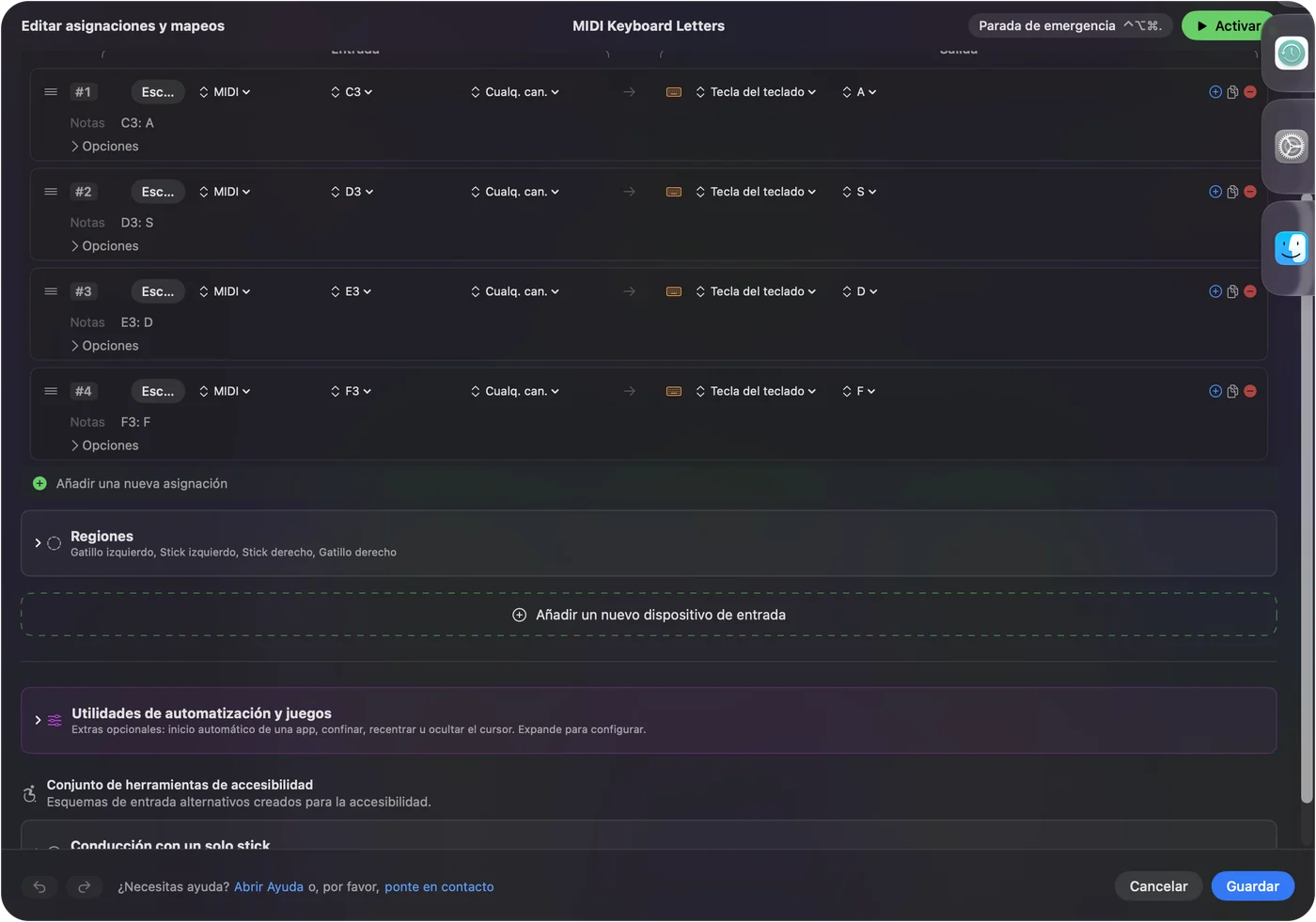
Distribuye los controles
| En el dispositivo MIDI | En el juego | Por qué encaja |
|---|---|---|
| Cuatro pads, o cuatro teclas bajo una mano | W, A, S, D | Las notas se mantienen mientras están pulsadas |
| Más pads o teclas | Saltar, recargar, interactuar, inventario | Una tecla cada uno |
| Pedal de sustain | Space, o agacharse | Es un interruptor de pie, que se lee como encendido o apagado |
| Rueda de pitch | Girar a izquierda y derecha, o mover el puntero | Reposa en el centro y se lee en ambas direcciones, como un eje de stick |
| Un mando | Desplazamiento, para cambiar de arma o hacer zoom | Los modos Dial y Turn convierten el giro en desplazamiento o pasos |
Yo pondría las acciones en los pads, la dirección en la rueda y lo que más haces en el pedal.
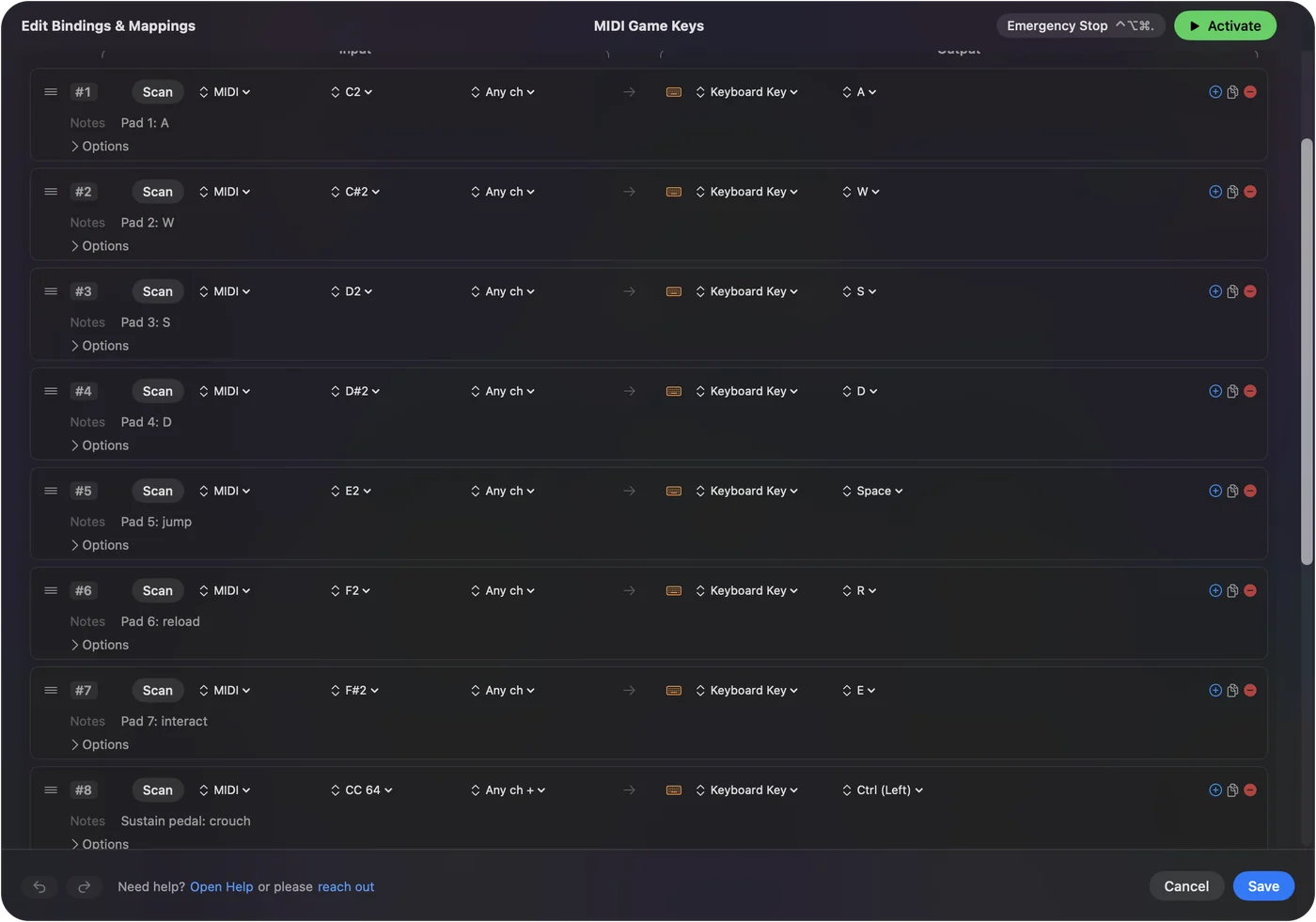
Gira o apunta con la rueda de pitch
La rueda de pitch se asigna en dos direcciones, más y menos. Da a cada dirección su propia fila: A en menos y D en más para girar con teclas, o movimiento del ratón a izquierda y derecha para girar una cámara. Activa Variable Sensitivity (Sensibilidad variable) en una fila de ratón y la velocidad sigue lo lejos que se empuja la rueda. La rueda de pitch es lo más parecido a un eje de joystick que hay en un teclado. MIDI a ratón en un Mac profundiza más.
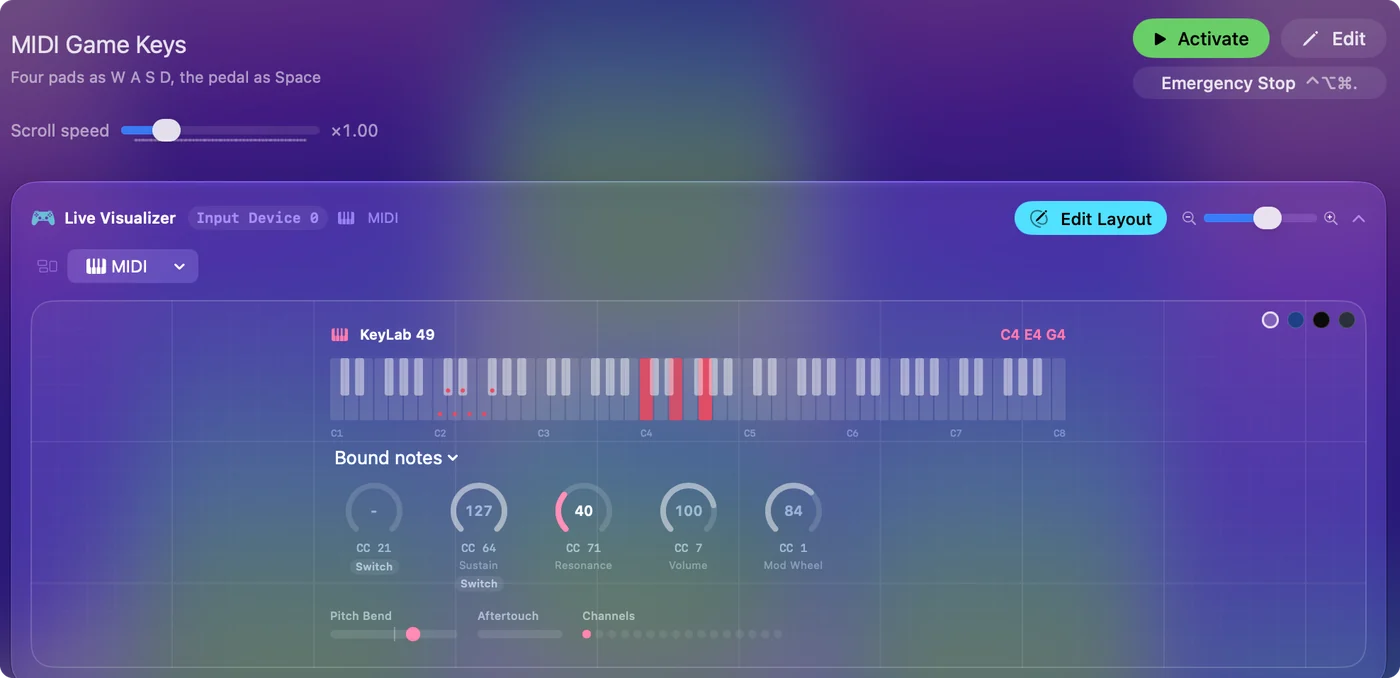
Sabe qué ve el juego
- Entrada de teclado y ratón. El juego ve teclas y clics, como si los hubieras escrito.
- No un mando. InputConfig no crea un controlador virtual, así que un juego que solo acepte un mando no responderá.
- Una pulsación para una tecla. Una nota pulsa una tecla y soltarla la suelta. Las macros y el turbo son opciones aparte que activas en una fila.
Si el juego se puede jugar con teclado, se puede jugar con un teclado MIDI.
Mantén callada la app de música
InputConfig lee una copia de lo que envía el dispositivo MIDI, así que una app de música abierta sigue oyendo cada nota que tocas. Cierra la app de música mientras juegas, o desarma sus pistas, para que no grabe ni haga sonar las pulsaciones del juego. Las notas siguen yendo a todos los sitios a los que iban antes.
Ve en el otro sentido
Lo contrario también funciona: un mando de juegos puede ser el instrumento MIDI. Los botones tocan notas, y los sticks y los gatillos envían Control Change y pitch bend a una app de música. La misma app asigna en ambas direcciones, y un preajuste puede contener ambas. Mando a MIDI en un Mac tiene la configuración.
La versión corta
- Escanea. Toca la tecla o el pad.
- Elige la tecla. Puede ser W, A, S, D, Space o un botón del ratón.
- Juega. En cualquier juego que acepte teclado.
Un controlador de pads de batería son ocho o dieciséis botones grandes, que es todo lo que muchos juegos necesitan.
Preguntas
¿Se puede usar un teclado MIDI como mando de juegos?
Sí, en juegos que se pueden jugar con teclado. En un Mac, InputConfig asigna cada nota o pad a una tecla del teclado o a un botón del ratón, y una nota mantenida mantiene la tecla.
¿El juego ve un mando?
No. Ve teclas del teclado y entrada de ratón. Un juego que solo acepta un mando necesita un mando de verdad.
¿Puedo jugar con un controlador de pads de batería?
Sí. Cada pad es una nota, y cada nota puede ser una tecla. Se puede escanear cualquier controlador de pads que aparezca en Configuración de Audio MIDI.
¿La rueda de pitch MIDI puede girar o apuntar?
Sí. Se asigna en dos direcciones como un eje de stick, a teclas como A y D o a movimiento del ratón a izquierda y derecha.
¿Un pedal de sustain puede ser un botón de juego?
Sí. Envía el CC 64, que InputConfig lee como un interruptor que se activa al pasar de la mitad. Asígnalo a Space o a cualquier otra tecla.
¿Mi DAW grabará las notas mientras juego?
Si está abierto con una pista armada, sí. InputConfig lee una copia del MIDI, así que el DAW lo sigue recibiendo. Cierra el DAW o desarma la pista.
Más en español
Guías completas, en inglés
Quién escribe. Ryleigh Newman desarrolla InputConfig y maneja su propio Mac cada día con un mando, porque sus manos no funcionan bien. Esta página está traducida del inglés. InputConfig aparece en español cuando el Mac está en español. Algunas páginas del sitio solo están en inglés.
Esta página en otros idiomas: English, 한국어
Gratis. macOS 14 o posterior. Sin cuenta, nada sale de tu Mac. Código abierto en GitHub.