Español
Cómo jugar a Minecraft con un mando en un Mac
 Esta app es totalmente gratis. No tienes que crear una cuenta. No hay suscripciones ni descargas complicadas, y no hay nada bloqueado. Optimizada para Apple Silicon.
Minecraft Java Edition, el Minecraft que se compra para un Mac, no tiene compatibilidad con mandos, así que se añade de una de dos formas: un mod dentro del juego, o una app de mapeo fuera de él que convierte el mando en el teclado y el ratón que Minecraft ya entiende. Las dos funcionan con un mando de PlayStation, Xbox o Switch. La app de mapeo que hago yo, InputConfig, es gratis y trae un preajuste de Minecraft listo. Bedrock, la versión de las consolas, los móviles y Windows, no se vende para el Mac. Minecraft Education sí está en el Mac, y su sitio de soporte dice que está hecho para teclado y ratón o para pantalla táctil, no para un mando.
Pasos
- Enlaza el mando con el Mac por Bluetooth o USB.
- Instala InputConfig desde el Mac App Store y concédele Accesibilidad cuando lo pida.
- Elige el preajuste de Minecraft en la barra lateral de InputConfig y pulsa Activar (Activate).
- Abre Minecraft. El stick izquierdo camina, el derecho mira y los botones frontales saltan y se agachan.
Conecta el mando a tu MacBook
Haz esto primero, antes de cualquier mod o asignador, porque Minecraft no puede usar un mando que el Mac no ha visto. Funciona igual en un MacBook Air, un MacBook Pro o cualquier otro Mac.
- Tú: Pon el mando en modo de emparejamiento, abre Ajustes del Sistema, haz clic en Bluetooth y haz clic en Conectar junto a él. O conéctalo con un cable USB. El botón de emparejamiento de cada mando está en su propia página: PS5, Xbox y Switch Pro.
- macOS: Enumera el mando en Mandos de videojuegos en Ajustes del Sistema e ilumina cada botón al pulsarlo.
- Comprobación: Abre Mandos de videojuegos en la barra lateral y pulsa un botón. Si se ilumina, el Mac lo tiene y puedes seguir.
Bluetooth o cable. Bluetooth deja tus manos libres de un cable. Un cable evita el emparejamiento y mantiene la batería llena, y por eso enchufaría para una sesión larga. Si el Mac no enumera el mando, ningún ajuste de Minecraft lo arreglará, así que resuelve primero la conexión.
Elige un mod o una app de mapeo
- Un mod. Es la sensación más agradable si ya juegas con mods: indicaciones de botones en pantalla y un inventario que entiende el mando. El precio es un cargador de mods, una espera después de cada versión de Minecraft y las reglas de los servidores sobre los mods de cliente.
- Una app de mapeo. No toca el juego, así que funciona en vanilla, en cualquier servidor, en todas las versiones y también en los menús del launcher.
Si todavía no juegas con mods, yo empezaría por la app de mapeo, porque es la que nunca se rompe con una actualización. Los tres mods comparados con una app de mapeo profundiza más.
Opción 1: añade un mod
Tres mods añaden compatibilidad real con mandos a Java:
- Controlify. Fabric y NeoForge, con puntería con giroscopio y teclado en pantalla.
- Controllable. Forge, NeoForge y Fabric.
- MidnightControls. Fabric, NeoForge y Quilt.
Instala Fabric, NeoForge o Forge, pon el mod en la carpeta de mods de Minecraft e inicia el perfil del cargador.
Finder, Go to Folder: La carpeta de mods en un Mac.
~/Library/Application Support/minecraft/modsQué ocurre: Finder abre la carpeta de la que el cargador lee los mods. Suelta ahí el archivo del mod.
Una versión nueva de Minecraft deja atrás a un mod hasta que su autor lo actualiza, así que mira primero la página del mod para tu versión exacta y lee las reglas de un servidor antes de entrar con mods de cliente.
Opción 2: usa el preajuste de Minecraft
InputConfig lee el mando y envía a Minecraft las teclas y el movimiento de ratón que espera. El preajuste de Minecraft integrado ya está montado.
- Tú: Enlaza el mando, elige el preajuste de Minecraft en la barra lateral de InputConfig y pulsa Activar (Activate).
- InputConfig: Abre Minecraft si está en tu carpeta de Aplicaciones, y mantiene el puntero lejos de los bordes de la pantalla. Minecraft bloquea y oculta el ratón por sí mismo mientras juegas, así que el puntero sigue funcionando en el inventario y los menús.
- Comprobación: El stick izquierdo camina con W, A, S y D, y el stick derecho gira la cámara. En un mando de PlayStation, la barra de luz se pone verde hierba, para que veas que el preajuste está en marcha.
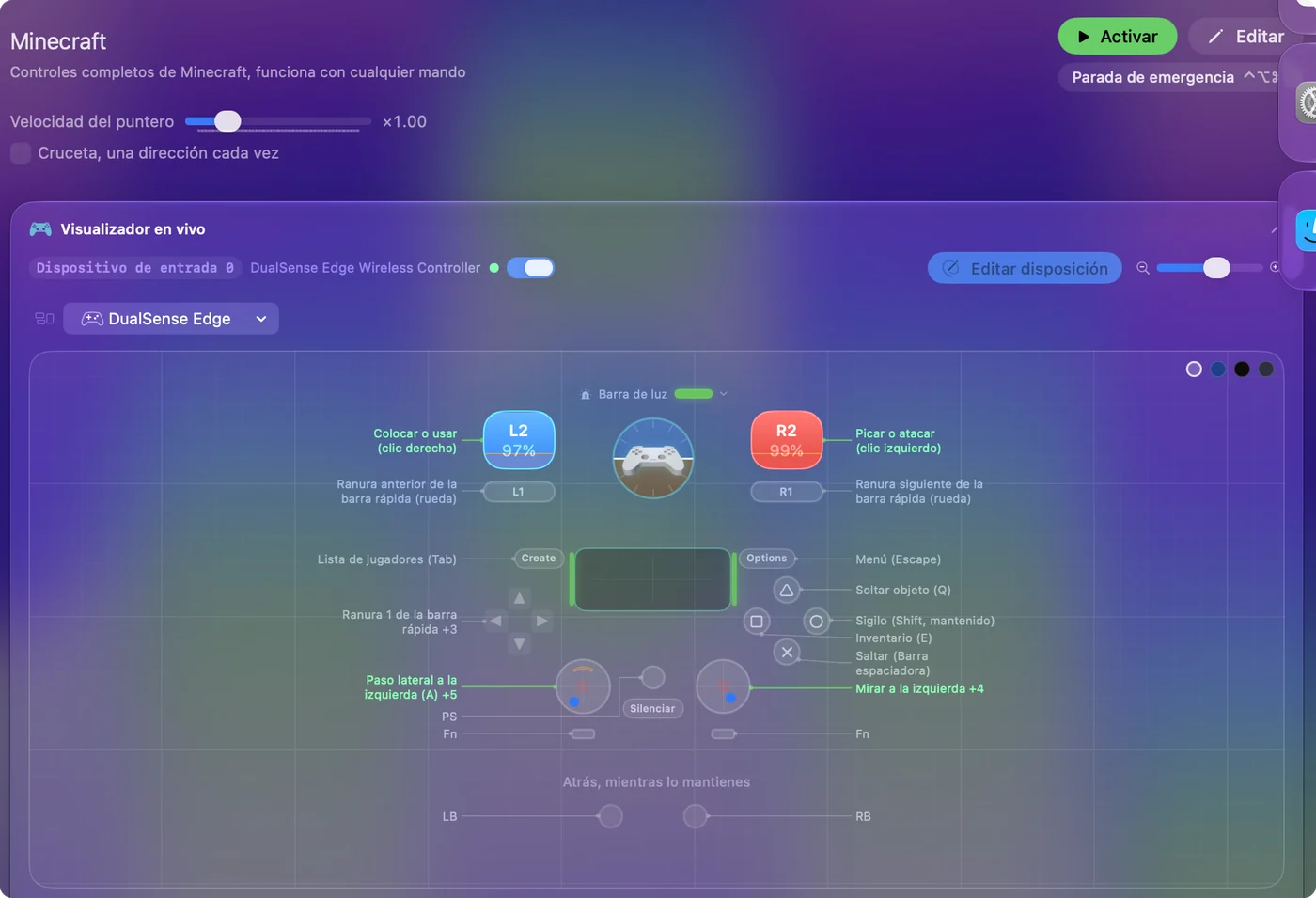
El resto del preajuste:
- Minar y construir. El gatillo derecho mina y ataca. El gatillo izquierdo coloca y usa.
- Barra rápida. Los bumpers la desplazan, y la cruceta elige las casillas de la 1 a la 4.
- Clics de stick. El clic del stick izquierdo corre, y el clic del stick derecho cambia de mano.
- Menús. Menú es Escape y Ver es Tab.
Haz que la app de mapeo se sienta bien
Importan dos ajustes, y los dos están en las filas del stick derecho en el editor.
- Deadzone. Si la cámara avanza poco a poco con el pulgar fuera del stick, sube la Deadzone en las filas del stick derecho.
- Velocidad de mirada. Es el valor Speed de esas mismas filas. Ponlo a tu gusto.
El preajuste deja Auto-recenter cursor (Recentrar el cursor automáticamente) y Hide system cursor desactivados, así que el stick derecho mueve el puntero sobre la cuadrícula de objetos cuando el inventario está abierto. La página de zonas muertas explica cada ajuste.
Para una granja AFK o un botón mantenido, la página del auto clicker para Minecraft cubre las dos cosas, y las reglas: muchos servidores prohíben los auto clickers.
Con un mando de PS5, Xbox o Switch Pro
El preajuste de Minecraft asigna por posición, así que un mismo preajuste vale para todos los mandos. Solo cambian el enlace y las etiquetas.
- DualSense de PS5 o DualShock 4 de PS4. Enlázalo en Ajustes del Sistema, Bluetooth (pasos para PS5, pasos para PS4). Equis salta, Círculo se agacha, Cuadrado abre el inventario. Los mandos de PlayStation también envían movimiento, que InputConfig lee, si quieres apuntar un arco inclinando el mando.
- Xbox Series, o Xbox One con Bluetooth. Enlázalo de la misma manera. A salta, B se agacha, X abre el inventario.
- Mando Pro de Switch. Se enlaza por Bluetooth. Las letras de Nintendo están intercambiadas, así que el botón de abajo, marcado como B, salta. Su giroscopio también sirve para apuntar inclinando el mando.
Si no pasa nada en el juego
Sube esta escalera, empezando por el paso más pequeño:
- Comprueba que el Mac ve el mando. Abre Mandos de videojuegos en la barra lateral de Ajustes del Sistema y pulsa un botón.
- Comprueba que el preajuste está en marcha. El icono de la barra de menús tiene Start y Stop.
- Comprueba Accesibilidad. InputConfig solo puede enviar teclas una vez activado en Ajustes del Sistema, Privacidad y seguridad, Accesibilidad. El icono de la barra de menús se pone naranja mientras un preajuste en marcha lo espera.
- Haz clic dentro del juego. Minecraft tiene que ser la ventana de delante para recibir las teclas.
El mando está conectado pero no funciona cubre con más detalle el lado del Mac.
Bedrock y Minecraft Education
Bedrock no se vende para el Mac, así que la compatibilidad con mandos al estilo consola que tiene no ayuda aquí. Para Java, la elección es un mod o una app de mapeo. Minecraft Education, que usan los colegios, sí funciona en un Mac, y una app de mapeo es la única vía allí. La página de Minecraft Education tiene la configuración.
La versión corta
- Java no tiene compatibilidad con mandos. Añade un mod o una app de mapeo.
- La app de mapeo es la vía rápida. Enlaza el mando, elige el preajuste de Minecraft de InputConfig y pulsa Activar (Activate).
- Ajusta dos números. Son Deadzone y Speed, en las filas del stick derecho.
Una app de mapeo envía teclas normales, así que funciona en cualquier servidor y en todas las versiones.
Preguntas
¿Admite Minecraft Java Edition los mandos en Mac?
No de serie. Añade un mod como Controllable o MidnightControls, o asigna el mando al teclado con InputConfig, que no necesita ningún mod y funciona en cualquier servidor.
¿Puedo usar un mando de PS5 para Minecraft en un Mac?
Sí, de las dos formas. Enlázalo por Bluetooth y después instala un mod o activa el preajuste de Minecraft de InputConfig.
¿Me banearán de un servidor por usar una app de mapeo?
No. Una app de mapeo envía entrada normal de teclado y ratón. El servidor no ve nada raro. Los servidores que banean los mods son un motivo para preferir una app de mapeo.
¿Puedo usar un mando de Xbox 360 para Minecraft en un Mac?
No el mando de Xbox 360 con cable: macOS no lo admite. Cualquier mando Xbox Series o Xbox One con Bluetooth, un mando de PS4 o PS5, o un mando Pro de Switch funciona con el preajuste de Minecraft.
¿Cómo conecto un mando a Minecraft en un MacBook?
Enlaza el mando en Ajustes del Sistema, Bluetooth, y activa después el preajuste de Minecraft de InputConfig. Funciona en cualquier Mac con macOS 14 o posterior, con chip de Apple o Intel, incluidos todos los MacBook Air y MacBook Pro que pueden ejecutar macOS 14.
¿Se puede jugar a Minecraft Bedrock en un Mac?
No como app de Mac. Bedrock se vende para Windows, consolas y móviles. En un Mac juegas a Java Edition, o a Minecraft Education si te lo da un colegio.
Más en español
Guías completas, en inglés
Quién escribe. Ryleigh Newman desarrolla InputConfig y maneja su propio Mac cada día con un mando, porque sus manos no funcionan bien. Esta página está traducida del inglés. InputConfig aparece en español cuando el Mac está en español. Algunas páginas del sitio solo están en inglés.
Esta página en otros idiomas: English, Deutsch, Suomi, Français, Bahasa Indonesia, Italiano, 日本語, 한국어, Polski, Português, Русский, Svenska, ไทย, 繁體中文
Gratis. macOS 14 o posterior. Sin cuenta, nada sale de tu Mac. Código abierto en GitHub.