Español
Cómo asignar un mando de Xbox a teclas del teclado en un Mac
 Esta app es totalmente gratis. No tienes que crear una cuenta. No hay suscripciones ni descargas complicadas, y no hay nada bloqueado. Optimizada para Apple Silicon.
Para asignar un mando de Xbox a teclas del teclado en un Mac necesitas un mapeador, porque macOS no puede enviar teclas desde un mando por sí solo. La asignación a teclado significa que el Mac recibe pulsaciones reales de tecla cuando pulsas botones del mando, así que cualquier cosa que acepte un teclado funciona con el pad: un juego sin soporte de mandos, un juego de navegador, las teclas rápidas de un emulador, Anki, un editor de vídeo. InputConfig, una app gratuita para Mac que hago yo, lo hace con cualquier mando de Xbox, con una configuración de dos minutos y sin driver.
Pasos
- Empareja el mando de Xbox y abre InputConfig.
- Crea o abre un preajuste y pulsa Scan (Escanear) en una fila.
- Pulsa el botón, luego elige Keyboard Key (Tecla del teclado) y la tecla.
- Pulsa Activate (Activar) en el preajuste.
Asigna un botón a una tecla
- Tú: Empareja el mando y abre InputConfig. Crea un preajuste, o empieza desde FPS (Xbox) u otra distribución integrada que se parezca a lo que quieres. En una fila, haz clic en Scan y pulsa el botón. Luego elige Keyboard Key y la tecla.
- InputConfig: Asigna la fila a ese botón. Los sticks pueden enviar cuatro teclas (WASD o las flechas) o mover el puntero. Los gatillos pueden ser teclas o botones del ratón.
- Comprobación: Pulsa Activate, abre TextEdit y pulsa el botón: aparece su tecla. Desactiva desde la barra de menús cuando quieras recuperar el teclado, o usa la parada de emergencia.
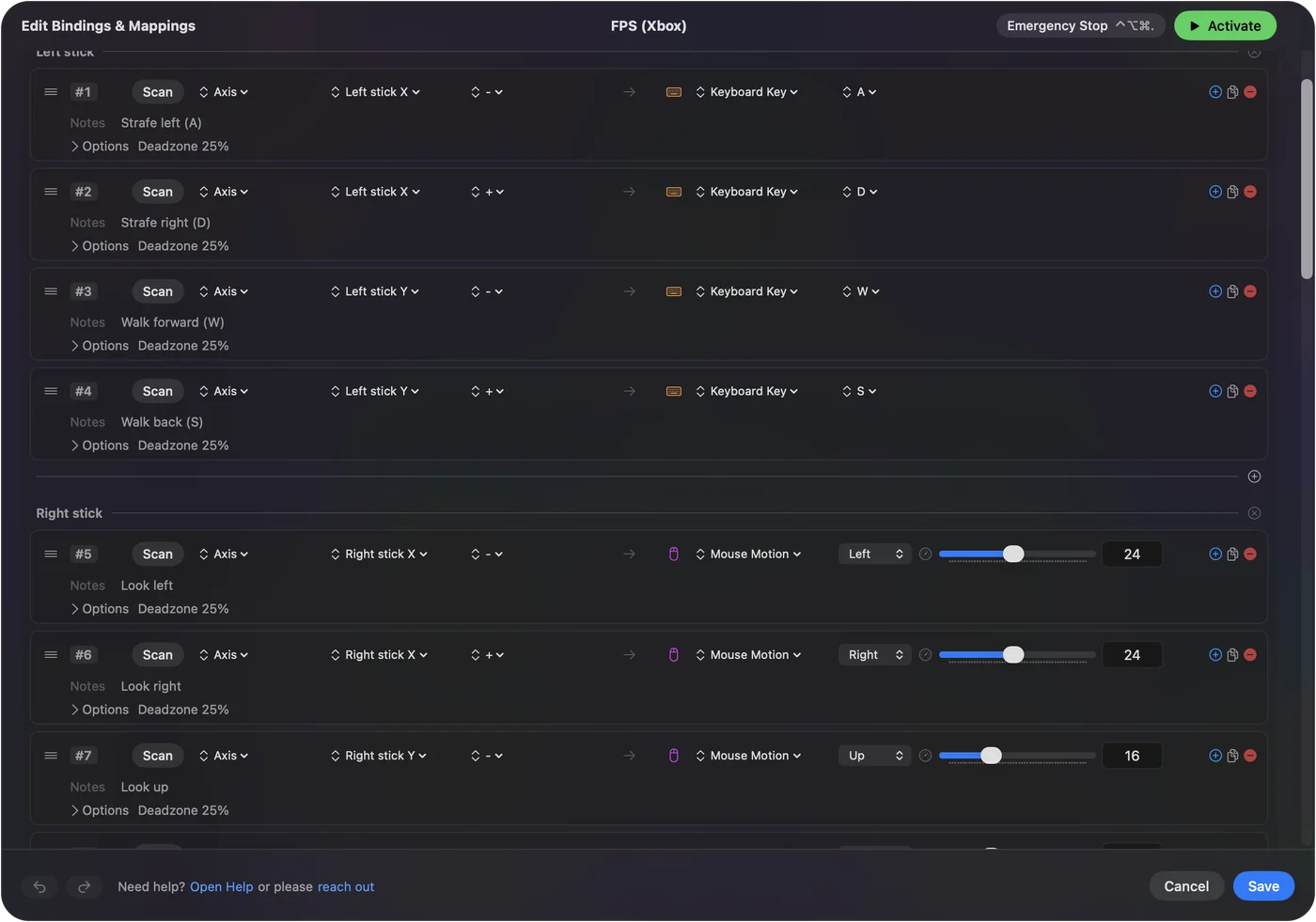
Empieza desde la distribución FPS (Xbox)
| Control de Xbox | Envía |
|---|---|
| Stick izquierdo | W, A, S, D |
| Stick derecho | Mirar con el ratón |
| RT | Clic izquierdo (disparar) |
| LT | Clic derecho (apuntar) |
| A | Espacio (saltar) |
| B | C (agacharse) |
| X | R (recargar) |
| Y | 1 |
| LB | 4 |
| RB | Clic central |
| Pulsar el stick izquierdo | Mayús, mantenida (correr) |
| Pulsar el stick derecho | E (usar) |
| Cruceta arriba y abajo | Desplazar arriba y abajo (arma siguiente y anterior) |
| Cruceta derecha, izquierda | F, Q |
| View | Tab (marcador) |
| Menu | Escape |
Ese es el preajuste integrado FPS (Xbox). Actívalo para un shooter con las teclas predeterminadas, y luego cambia cualquier fila en la que el juego sea distinto.
Elige una distribución para cada tarea
| Objetivo | Preajuste |
|---|---|
| Juego en primera persona sin soporte para mandos | FPS (Xbox): WASD en el stick izquierdo, mirar con el ratón en el derecho, los gatillos hacen clic |
| Manejar todo el Mac | Navegación de escritorio |
| Minecraft Java | Minecraft |
| Estudiar tarjetas | Anki |
Más de 450 juegos y apps tienen una distribución lista en la biblioteca de preajustes.
Ajusta cada fila
Las Opciones (Options) de cada fila pueden cambiar cómo se comporta su tecla:
- Mantener. La tecla queda pulsada solo mientras se mantiene el botón, que es el valor predeterminado.
- Alternancia y turbo. Fijan la tecla hasta la siguiente pulsación, o la repiten mientras se mantiene el botón.
- Mantener más tiempo o doble toque. Hacen algo distinto con una pulsación larga o doble.
- Macro. Ejecuta una secuencia de teclas con tiempos.
- Combinación. Exige mantener pulsado otro botón, para una segunda capa.
- Zona muerta y curva. En las filas de stick, para que un stick en reposo no envíe nada.
Todo está descrito en la página del editor de asignaciones.
Si el mando de Xbox no hace nada
Sube esta escalera, empezando por el paso más pequeño:
- Emparéjalo de nuevo. Los mandos de Xbox Wireless, Series X|S, One y Elite con Bluetooth se emparejan desde Ajustes del Sistema, Bluetooth: mantén el botón de emparejamiento en la parte superior hasta que el botón de Xbox parpadee rápido. Conectar un mando de Xbox tiene los detalles, y no se conecta tiene las soluciones.
- Comprueba el cable. Un cable USB funciona desde macOS 15 Sequoia en adelante. Antes de eso, usa Bluetooth.
- Comprueba el acceso de Accesibilidad. Si el Live Visualizer (Visualizador en vivo) se ilumina pero no llega ninguna tecla, activa InputConfig en Ajustes del Sistema, Privacidad y seguridad, Accesibilidad.
- Comprueba el modelo. macOS no admite un mando de Xbox 360 con cable, así que ningún mapeador puede verlo. Drivers de mandos en un Mac explica las opciones.
Lo que no puede hacer
Si un juego lee el mando de Xbox por sí mismo mientras un preajuste también envía teclas, cada pulsación llega dos veces: usa el soporte del propio juego o el preajuste, no los dos. InputConfig tampoco crea un mando virtual, así que no puede hacer que un teclado parezca un pad de Xbox para un juego.
En resumen
- Escanea y elige. Escanea un botón, elige Keyboard Key y elige la tecla.
- Empieza cerca. Usa FPS (Xbox) para los shooters y Navegación de escritorio para el Mac.
- Para cuando quieras. Desactiva desde la barra de menús, o usa la parada de emergencia.
Cualquier tecla, en cualquier botón de Xbox, en cualquier app.
Todos los mapeadores de mandos gratis para Mac se comparan en una sola página.
Preguntas
¿Se puede asignar un mando de Xbox a teclas del teclado en un Mac?
Sí, con un mapeador. Los Ajustes del Sistema de macOS no pueden enviar teclas. InputConfig sí puede, para cada botón, stick y gatillo, en cualquier app.
¿Puede el botón Share del mando de Xbox enviar una tecla en un Mac?
Sí. Por Bluetooth, InputConfig lee Share en todos los firmware de los mandos Xbox Series, así que una fila puede darle cualquier tecla o atajo. Si el preajuste activo no lo usa, conserva su atajo de captura de pantalla de macOS.
Más en español
Guías completas, en inglés
Quién escribe. Ryleigh Newman desarrolla InputConfig y maneja su propio Mac cada día con un mando, porque sus manos no funcionan bien. Esta página está traducida del inglés. InputConfig aparece en español cuando el Mac está en español. Algunas páginas del sitio solo están en inglés.
Esta página en otros idiomas: English
Gratis. macOS 14 o posterior. Sin cuenta, nada sale de tu Mac. Código abierto en GitHub.