InputConfig: darmowy mapper kontrolerów na Maca Zamień dosłownie wszystko w wejście swojego Maca.
InputConfig to darmowy mapper kontrolerów na Maca. Powstał po to, żeby wszystko, czego wygodnie używasz, mogło działać jak pełna klawiatura i mysz: kontroler PS5, Xbox lub Switch, klawiatura MIDI, zapasowa mysz, gładzik, a nawet stuknięcie w obudowę MacBooka. Sam decydujesz, co robi każdy przycisk, spust, drążek, klawisz, pad i pokrętło, a potem obsługujesz macOS i wszystkie aplikacje urządzeniem, które masz już w rękach. Aplikacja ma otwarty kod i od początku jest tworzona z myślą o dostępności.

Ta aplikacja jest w pełni darmowa. Nie musisz zakładać konta. Nie ma subskrypcji, trudnych pobrań ani zablokowanych funkcji. Zoptymalizowana pod Apple silicon.
Także przez Homebrew: brew install --cask ryleighnewman/inputconfig/inputconfig
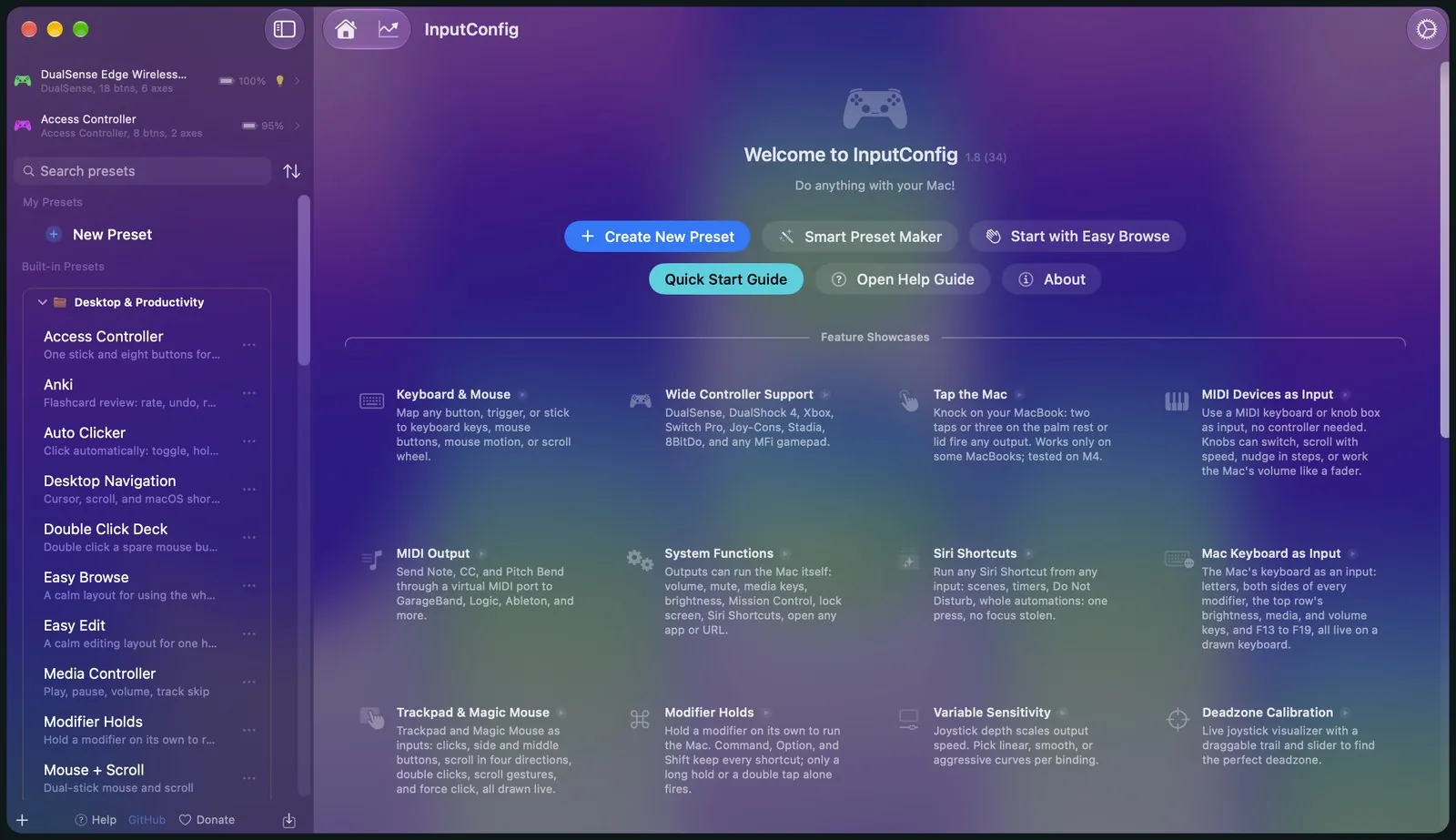
Zamień dowolny kontroler w klawiaturę i mysz
Działa z PS5 DualSense i DualSense Edge, PS4 DualShock 4, Xboxem, Switch Pro, Joy-Conami, Stadią, 8BitDo, Steam Controllerem i właściwie każdym padem MFi lub HID. Podłącz swój, wybierz preset i gotowe. W aplikacji jest 46 gotowych presetów uporządkowanych w foldery, więc nie musisz zaczynać od zera.
Przyciski mogą robić wszystko
Każdy przycisk, spust lub drążek może wysłać klawisz, kliknięcie, ruch myszy, przewijanie, całą wpisaną frazę, makro, nutę MIDI albo funkcję systemu, taką jak głośność, Mission Control czy skrót Siri.
Naciśnij cokolwiek, żeby to przypisać
Kliknij Scan, naciśnij to, czego chcesz użyć, i gotowe. Nie musisz szukać kodów klawiszy, a działa to tak samo dla sprzętu MIDI i dla klawiatury oraz gładzika samego Maca.
Turbo, makra, haptyka
Jedna kontrolka może robić naraz wiele rzeczy. Może mieć inną akcję po przytrzymaniu lub podwójnym stuknięciu, a do tego akordy, turbo, wibrację potwierdzającą naciśnięcie, a nawet wypowiadaną frazę.
Zatrzymanie awaryjne, które zawsze działa
Gdyby preset kiedyś wymknął się spod kontroli, jest jedna akcja, której jedynym zadaniem jest wszystko zatrzymać. Skrót w całym systemie, przytrzymanie przez trzy sekundy przycisków Back i Start na kontrolerze albo przycisk na pasku menu wstrzymuje wszystko i puszcza każdy trzymany klawisz, przycisk i nutę.
Zobacz wszystko, dostrój wszystko
Wszystko, co tu widzisz, to prawdziwa aplikacja. Nic nie jest wyreżyserowane.
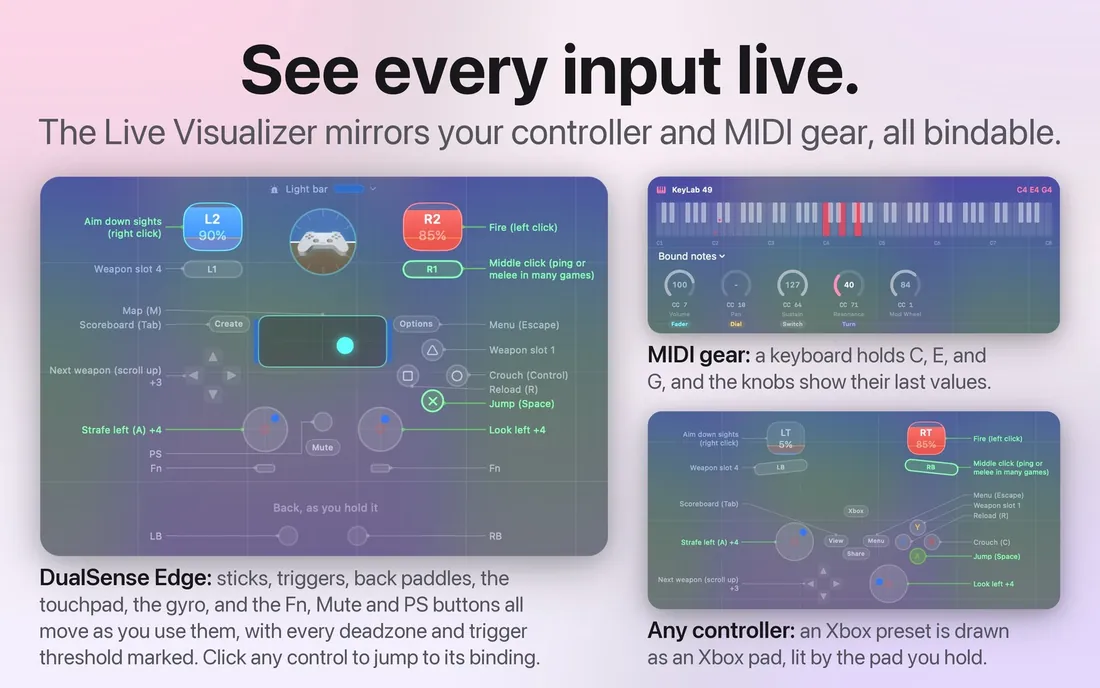
Podgląd kontrolera na żywo
Live Visualizer zapala każdy przycisk, drążek i spust w chwili naciśnięcia, a dla klawiatury lub kontrolera z padami rysuje też pełny instrument MIDI. Kliknij dowolną kontrolkę na ekranie, a przejdziesz prosto do jej przypisania.
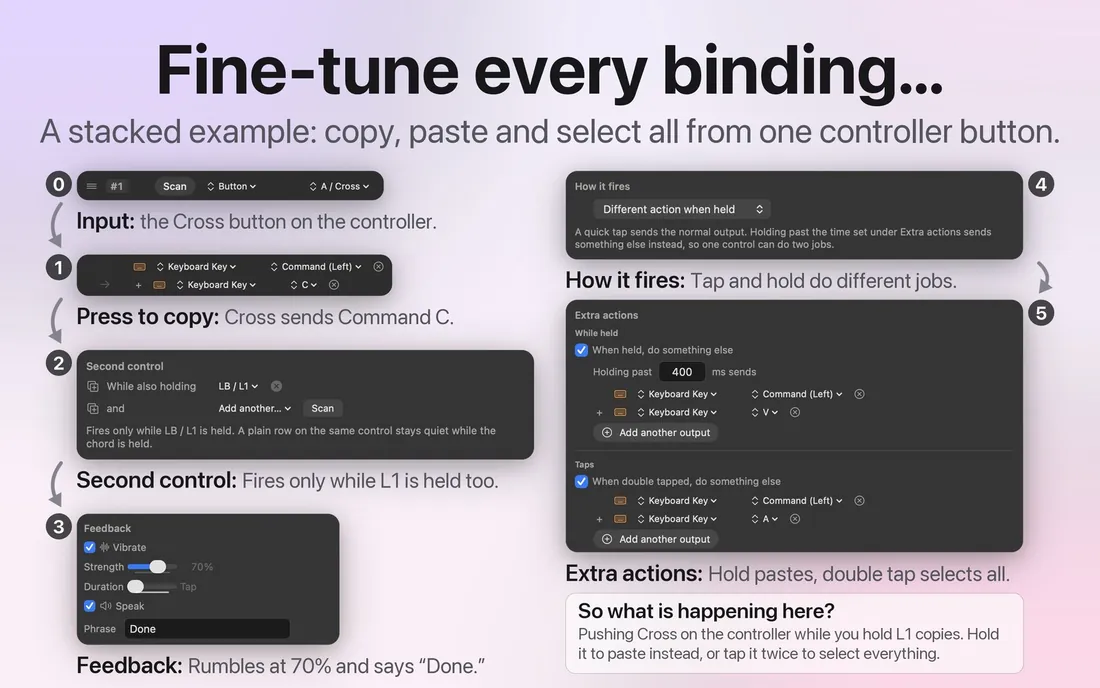
Jedna kontrolka, dowolne wyjście
Klawisze, kliknięcia, ruch myszy, przewijanie, makra, nuty i zmiany kontrolerów MIDI, uruchamianie aplikacji i wypowiadane frazy działają równocześnie ze wszystkimi twoimi kontrolerami. Wiersze możesz przeciągać, żeby zmienić ich kolejność, a każdy z nich ma swoje opcje w środku.
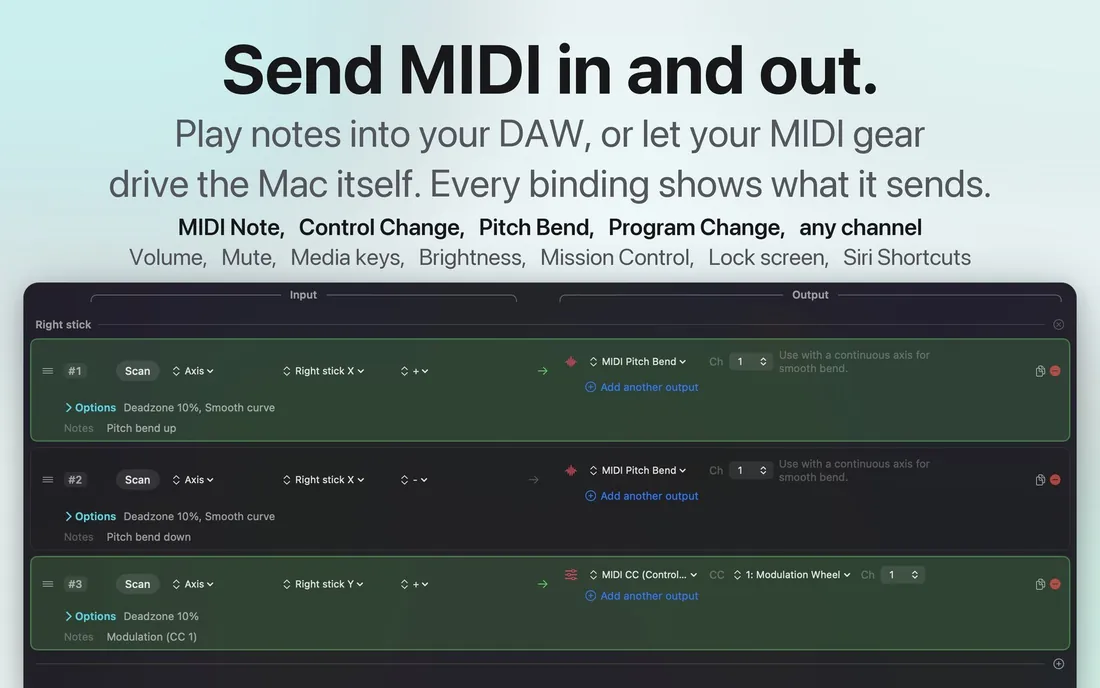
MIDI na wyjściu i sam Mac
Jedno naciśnięcie może zagrać nutę w GarageBand, Logic lub innym DAW. Może też sterować samym Makiem: głośnością, wyciszeniem, klawiszami multimediów, jasnością, Mission Control, ekranem blokady, dyktowaniem, zoomem, dowolnym skrótem Siri, dowolną aplikacją i dowolnym adresem URL. Każde przypisanie pokazuje dokładnie, co wysyła.
Tap the Mac
Twój MacBook ma w środku czujnik ruchu, a InputConfig potrafi wyczuć stukanie w obudowę. Dzięki temu możesz uruchamiać akcje bez żadnego dodatkowego sprzętu, co moim zdaniem jest całkiem fajne.
Nic nie trzeba podłączać
Nie potrzebujesz kontrolera, urządzenia MIDI ani niczego innego. Wystarczy stuknąć opuszkiem palca w podpórkę pod dłonie albo w pokrywę, a wbudowany akcelerometr Maca to wychwyci.
Od jednego do pięciu stuknięć
Stuknięcia następujące blisko siebie są liczone, od jednego do pięciu, a pauza zaczyna nowe liczenie. Wbudowany preset używa podwójnego i potrójnego stuknięcia, bo odstawienie laptopa na biurko może wyglądać jak pojedyncze stuknięcie.
Pisanie jest ignorowane
Naciśnięcie klawisza wstrząsa obudową mniej więcej tak mocno jak stuknięcie, więc stuknięcia, które padają w trakcie pisania, są odrzucane. Możesz pracować na klawiaturze i niczego nie uruchomisz przez przypadek.
Gotowy preset
Podwójne stuknięcie otwiera Mission Control, a potrójne uruchamia dyktowanie. Preset jest wbudowany w Feature Showcases, albo możesz pobrać preset Tap the Mac i dodać go przez Import Preset File, w menu … obok dowolnego presetu.
Przetestowane na MacBookach z M4. W naszych testach nie działało na M1 Pro, a komputery stacjonarne i Maci z Intelem nie mają czujnika ruchu. W macOS 27 piaskownica Mac App Store nie pozwala InputConfig włączyć czujnika ruchu, więc stuknięcia są słyszalne tylko wtedy, gdy czujnik jest już włączony. Wskaźnik stanu w Calibrate Taps pokazuje, czy twój MacBook nasłuchuje. Jak działa Tap the Mac.
Stworzone dla każdej dłoni
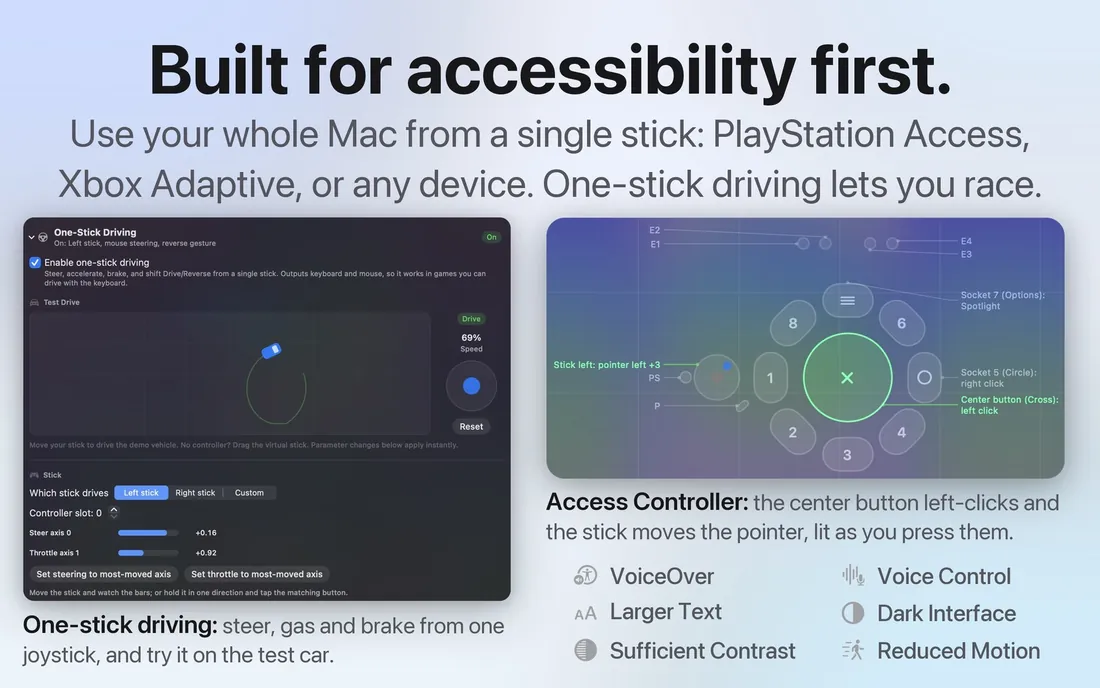
Moje dłonie nie działają zbyt dobrze, więc InputConfig od samego początku powstawał z myślą o PlayStation Access Controller i innym sprzęcie adaptacyjnym. Jeśli klawiatura jest dla ciebie trudna, kontroler może być twoim Makiem. Jazda jednym drążkiem pozwala kierować, przyspieszać, hamować i zmieniać biegi z jednego drążka. A ponieważ wszystko wychodzi jako prawdziwe zdarzenia klawiatury i myszy, działa to w grach i aplikacjach, które nigdy nie były do tego projektowane.
Przy celowaniu żyroskopem poruszasz myszą, przechylając kontroler. Pause Motion While Held pozwala namierzyć cel od nowa bez ciągnięcia kursora, tak jak podnosisz mysz z biurka. Martwą strefę i krzywą reakcji każdego przypisania dostroisz, patrząc na wykres na żywo, a Start Dictation, Speak Selection i Zoom są wyjściami jak każde inne.
Poradniki na konkretne potrzeby: Mac bez myszy i klawiatury, obsługa jedną ręką, drżenie i ograniczony zakres ruchu, od jednego do czterech przełączników, PlayStation Access Controller, Xbox Adaptive Controller, jazda jednym drążkiem, pierwszy kontroler dla starszego rodzica i poradnik konfiguracji dla terapeutów zajęciowych.
To coś więcej niż mapper kontrolerów
Każdy klawisz, przycisk myszy, pad MIDI lub przycisk kontrolera może też robić te rzeczy, i wszystko jest darmowe.
- Darmowy auto clicker. Wbudowany preset Auto Clicker klika według timera, włącza się i wyłącza przez fn F6 i pozwala ustawić przerwę, limit kliknięć i stałe miejsce. Auto clicker na Maca opisuje konfigurację.
- Automat do naciskania klawiszy i automatyczne pisanie. Powtarzaj klawisz albo wpisuj całe zdanie jednym naciśnięciem. Automat do naciskania klawiszy pokazuje jak.
- Makra na dowolnym przycisku. Lista kroków w czasie uruchamia się z klawisza, bocznego przycisku myszy albo pada. Jak zrobić makro na Macu prowadzi przez jedno z nich.
- Dodatkowe przyciski myszy z zadaniem. Przypisz bocznym przyciskom Mission Control, wstecz i dalej albo cokolwiek innego. Boczne przyciski myszy na Macu to omawia.
- Sprzęt MIDI jako skróty. Klawiatura, pad lub pokrętło MIDI zamienia się w klawisze, kliknięcia i głośność. Urządzenia MIDI jako wejście to wyjaśnia.
- Darmowe narzędzia w przeglądarce. Sprawdź kontroler, klawiaturę, mysz, mikrofon lub ekran, albo ćwicz muzykę z pianinem, metronomem i treningiem słuchu. Wszystkie darmowe narzędzia są na jednej stronie.
Nic nie opuszcza twojego Maca
Nie zbieram żadnych informacji o tobie i szczerze mówiąc, nie chcę. Aplikacja nie ma analityki, śledzenia ani kont. Twoje ustawienia i presety po prostu leżą na twoim Macu. Kod źródłowy jest też publiczny, więc nie musisz wierzyć mi na słowo. Oto polityka prywatności, i jest krótka.
Pytania
Jakie kontrolery działają z InputConfig na Macu?
Właściwie wszystkie: DualSense i DualSense Edge, DualShock 4, Xbox, Switch Pro, Joy-Cony, Stadia, 8BitDo, Steam Controller i każdy pad MFi lub HID. Wejściem mogą być też klawiatura, mysz i gładzik samego Maca oraz sprzęt MIDI. Nie potrzebujesz żadnych sterowników.
Czy InputConfig naprawdę jest darmowy?
Tak, całkowicie. Jest darmowy w Mac App Store i ma otwarty kod na GitHubie. Nie ma subskrypcji, konta ani płatnego odblokowania. Jest opcjonalny słoik na napiwki, jeśli chcesz wesprzeć moją pracę, a napiwek niczego nie odblokowuje. Dlatego aplikacja jest na liście darmowych mapperów kontrolerów na Maca.
Czy InputConfig jest bezpieczny?
Tak. Pochodzi z Mac App Store, gdzie Apple sprawdza każdą wersję, a jego kod źródłowy jest publiczny na GitHubie. Wersja z App Store działa w piaskownicy Apple bez dostępu do sieci, więc nie może nigdzie nic wysłać. Główne uprawnienie, którego potrzebuje, to Dostępność, dzięki któremu każda aplikacja może za ciebie wpisywać klawisze i poruszać wskaźnikiem, i możesz je wyłączyć w Ustawieniach systemowych w dowolnej chwili. Kontroler, który działa też jako klawiatura, potrzebuje dodatkowo Monitorowania wprowadzania. Gdyby preset kiedyś ci przeszkadzał, zatrzymanie awaryjne puszcza każdy trzymany klawisz i oddaje mysz, skrótem klawiszowym, dwoma przyciskami kontrolera przytrzymanymi razem albo z paska menu.
Czy mogę grać w gry, które nie obsługują kontrolerów?
Tak, właśnie do tego służy. InputConfig wysyła prawdziwe zdarzenia klawiatury i myszy na poziomie systemu, więc wszystko, co działa z klawiaturą i myszą, działa z twoim kontrolerem, w każdej aplikacji i bez instalowania czegokolwiek.
Czy działa z PlayStation Access Controller?
Tak. Powstał z myślą o sprzęcie adaptacyjnym. Odczytuje każde gniazdo po nazwie, przez USB-C lub Bluetooth, a przez USB-C wyświetla, przełącza i edytuje trzy zapisane profile kontrolera. Jazda jednym drążkiem kieruje, przyspiesza, hamuje i zmienia biegi z jednego drążka, a każdą kontrolkę możesz przemapować tak, żeby pasowała do dłoni, którą masz.
Na jakich Macach działa InputConfig?
Na każdym Macu z macOS 14 Sonoma lub nowszym. Jest zoptymalizowany pod Apple silicon i działa też na Macach z Intelem. To jedna uniwersalna aplikacja z Mac App Store, bez sterowników i rozszerzeń jądra do instalowania.
Czy jest JoyToKey, DS4Windows lub reWASD na Maca?
To aplikacje na Windows. InputConfig robi to samo na Macu: przyciski i drążki kontrolera zamieniają się w klawisze, kliknięcia i ruch myszy, osobno dla każdej aplikacji. Porównanie wszystkich mapperów kontrolerów na Maca uczciwie omawia pozostałe opcje.
Czy InputConfig to darmowa alternatywa dla Joystick Mapper, Gamepad Mapper, Enjoyable i Controlly?
Tak. Wszystkie cztery to aplikacje na Maca, które zamieniają kontroler do gier w wejście klawiatury i myszy, a InputConfig robi to za darmo, a do tego ma MIDI na wejściu i wyjściu, makra, funkcje systemu, skróty Siri i kontrolery adaptacyjne. Każda z nich ma tu stronę, która zestawia ją z InputConfig, z faktami wziętymi z jej własnych stron: Joystick Mapper, Gamepad Mapper, Enjoyable i Controlly.
Kto tworzy InputConfig?
Ja. Jestem Ryleigh Newman, jedna osoba programująca, i sama obsługuję swojego Maca tą aplikacją, bo moje dłonie nie działają dobrze. Jest darmowa, a kod źródłowy jest publiczny na licencji MIT.
Czym jest Tap the Mac?
Twój MacBook ma czujnik ruchu, a InputConfig potrafi wyczuć stukanie w obudowę. Stuknij od jednego do pięciu razy w podpórkę pod dłonie albo w pokrywę, żeby uruchomić dowolne wyjście, bez kontrolera i bez niczego podłączonego. Pisanie jest ignorowane, więc praca na klawiaturze niczego nie uruchomi. Przetestowano na MacBookach z M4, a w naszych testach nie działało na M1 Pro. Wskaźnik stanu kalibratora pokazuje, czy twój nasłuchuje.
Czy cokolwiek opuszcza mojego Maca?
Nie. Nic nie zbieram, a aplikacja niczego nie wysyła. Twoje ustawienia i presety są przechowywane na Macu, a analityki, śledzenia i kont nie ma. Polityka prywatności to jedna krótka strona.
Poradniki, pomoc, presety i narzędzia
Zaczynasz? Zacznij od używania kontrolera jako myszy na Macu albo od swojego pierwszego presetu.
Popularne: podłączanie kontrolera do Maca, mapowanie kontrolera PS5 na klawisze, mapowanie kontrolera Xbox, odpowiednik JoyToKey na Maca, porównanie wszystkich mapperów kontrolerów na Maca, klawisze MIDI jako skróty klawiszowe i tester padów działający w przeglądarce.
Najczęściej pytają o: Switch 2 Pro Controller na Macu, Joy-Con 2 na Macu, OpenEmu, które nie widzi kontrolera, sprawdzanie baterii kontrolera, wyłączanie lub odłączanie kontrolera, Minecrafta bez myszy, przycisk wstecz w myszy, który nic nie robi, tryb jaszczurki w Steam Controllerze i to, czy twój MacBook ma akcelerometr.
Darmowe testery w przeglądarce: tester padów, test dryfu drążka, tester kontrolera PS5, tester kontrolera Xbox, tester klawiatury, tester myszy, test podwójnego kliknięcia, test CPS, test wibracji kontrolera, tester MIDI, wirtualna klawiatura MIDI, wirtualny kontroler MIDI i tap tempo.
MIDI na Macu: kompletny poradnik, kontroler do gier jako instrument MIDI, kontroler MIDI jako pad z makrami, przeglądarka i odtwarzacz plików MIDI, rozpoznawanie akordów i dekoder wiadomości MIDI.
Są długie poradniki na prawdziwe sytuacje, strona pomocy dla każdej funkcji, strona dla każdego z ponad 450 gotowych presetów i kilka małych narzędzi, które działają prosto w przeglądarce.
Poradniki
Pierwszy kontroler starszego rodzica, PlayStation Access Controller, Mac bez klawiatury, kontroler MIDI jako powierzchnia sterująca, streaming deck, jazda jednym drążkiem i więcej.
Pomoc
Każda funkcja na osobnej stronie: skanowanie, edytor, MIDI na wejściu i wyjściu, celowanie żyroskopem, akordy, makra, gładzik kontrolera, zatrzymanie awaryjne i miejsce, w którym leżą twoje dane. Zacznij od swojego pierwszego presetu.
Presety
Pełna mapa przycisków dla każdej gry, aplikacji i zadania, które zna Smart Preset Maker, plus każdy wbudowany preset jako plik do pobrania.
Narzędzia
Tester padów, test dryfu drążka, testery klawiatury i myszy, które czytają twoje prawdziwe urządzenia, nakładka do streamów, mapa kontrolera, wyszukiwarka kodów klawiszy i ściąga z MIDI CC.
Strony po polsku
Poradniki
Pytania
Narzędzia
Kto pisze. Ryleigh Newman tworzy InputConfig i na co dzień steruje własnym Makiem za pomocą kontrolera, bo ręce nie działają najlepiej. Ta strona jest przetłumaczona z angielskiego. InputConfig wyświetla się po polsku, gdy Mac jest ustawiony na polski. Niektóre strony witryny są tylko po angielsku.
Zrobione przez jedną osobę, która tego potrzebowała
Jestem Ryleigh Newman. Moje dłonie nie działają zbyt dobrze, przez co klawiatura i mysz są dla mnie trudne, więc do sterowania Makiem polegam na innych urządzeniach. Dostępne narzędzia do mapowania były drogie, czegoś im brakowało albo nie powstały z myślą o ludziach, którzy z nich korzystają. Dlatego powstało to narzędzie, jakiego potrzebuję. Skąd się wzięło.