Polski
Jak podłączyć pada 8BitDo do Maca
 Ta aplikacja jest całkowicie darmowa. Nie trzeba zakładać konta. Nie ma subskrypcji ani skomplikowanych pobrań, a nic nie jest zablokowane. Zoptymalizowana pod Apple Silicon.
Ustaw pada w trybie, który 8BitDo podaje dla urządzeń Apple, przytrzymaj Pair przez trzy sekundy, aż światło zacznie szybko się poruszać, potem wybierz go w Ustawieniach systemowych, Bluetooth i kliknij Połącz. W modelach Pro 2, Lite 2, Lite SE i Ultimate 2.4G tym trybem jest D na przełączniku. W SN30 Pro, SN30 Pro+ i N30 Pro 2 włączasz go, przytrzymując B i Start. Użyj D, nie A: aktualna instrukcja 8BitDo podaje D dla urządzeń Apple. Sparowany w ten sposób, pad pojawia się na liście Kontrolery do gier na pasku bocznym i widzi go każda gra z obsługą kontrolerów. Kroki są takie same na każdym Macu: MacBook Air, MacBook Pro, iMac albo Mac mini.
Kroki
- Ustaw przełącznik trybu na D albo przytrzymaj B i Start, żeby włączyć SN30 Pro.
- Przytrzymaj Pair przez trzy sekundy, aż światło zacznie szybko migać.
- Otwórz Ustawienia systemowe, Bluetooth i kliknij Połącz.
- Otwórz Ustawienia systemowe, Kontrolery do gier i naciśnij przycisk, żeby sprawdzić, czy działa.
Wybierz właściwy tryb
Pad 8BitDo w każdym trybie udaje inny kontroler i tylko jeden z nich to ten, który 8BitDo obsługuje na urządzeniach Apple.
- D. To tryb, który 8BitDo podaje dla urządzeń Apple w modelach z przełącznikiem. Używaj go.
- S. Pad staje się kontrolerem Switch, który macOS 13 i nowszy też potrafi czytać, z zamienionymi A i B.
- X. Tryb Windows. macOS w ogóle nie traktuje go jak kontrolera do gier.
- A, w Pro 2. Aktualna instrukcja 8BitDo nie podaje go dla urządzeń Apple. Jeśli pad w trybie A już ci działa, może w nim zostać. W przeciwnym razie użyj D.
Tryb decyduje o wszystkim, więc ustaw go przed parowaniem.
Znajdź swój model
To kroki dla każdego modelu tak, jak podają je 8BitDo i strony modeli na tej witrynie. Każda nazwa modelu, która ma własną stronę, linkuje do niej.
| Model | Tryb i parowanie na Macu |
|---|---|
| Pro 2, Lite SE, Ultimate 2.4G | Przełącznik trybu na D, potem przytrzymaj Pair przez trzy sekundy. Ultimate 2.4G paruje się przez Bluetooth przyciskiem z gwiazdką, a jego dongle 2.4G nie jest obsługiwany na urządzeniach Apple |
| Pro 3 | Przełącznik trybu na D, potem przytrzymaj Pair przez trzy sekundy |
| Lite 2 | Przełącznik trybu na D, naciśnij Home, by włączyć, potem przytrzymaj Pair przez trzy sekundy |
| Ultimate 2 Wireless | Przełącznik trybu na BT, naciśnij Home, potem przytrzymaj Pair przez trzy sekundy, w macOS 26 lub nowszym |
| Ultimate 2C | Nie jest kontrolerem do gier dla macOS. InputConfig czyta go bezpośrednio |
| SN30 Pro, SN30 Pro+, N30 Pro 2 | Przytrzymaj B i Start, by włączyć, potem przytrzymaj Pair przez trzy sekundy |
| Micro | Przełącznik na D dla gamepada, S dla trybu Switch albo K dla klawiatury, potem przytrzymaj Pair przez trzy sekundy |
| Zero 2 i M30 | Bez przełącznika trybu: przytrzymaj A i Start, by włączyć, potem przytrzymaj Select (Zero 2) lub Pair (M30), by sparować |
| USB Wireless Adapter 2 | Sparuj kontroler, potem przytrzymaj jego przycisk typu Select i Prawo na D-padzie przez trzy sekundy, by przełączyć adapter w tryb Mac |
Jeśli Twojego modelu tu nie ma, reguła jest ta sama: przed parowaniem wybierz ten jeden tryb, który 8BitDo wymienia dla urządzeń Apple. Kontrolery 8BitDo na Macu omawiają rodziny po kolei.
Gdy Mac go widzi, ale gry go ignorują
Pad sparowany w trybie, którego macOS nie czyta, może siedzieć na liście Bluetooth, a gry go ignorują. InputConfig to wykrywa i pokazuje uwagę na górze głównego okna, na przykład 8BitDo controller detected in XInput mode, z trybem, którego trzeba użyć dla tego modelu.
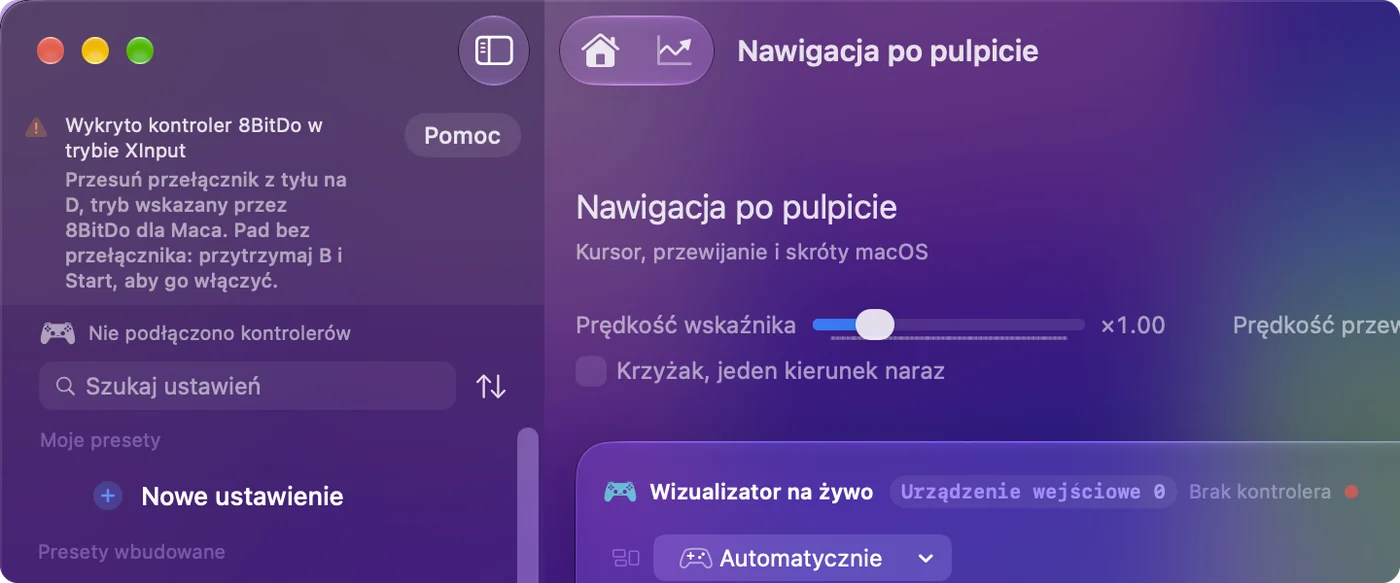
Sprawdź po kolei, od najprostszego kroku:
- Zapomnij pada. Usuń go w Ustawieniach systemowych, Bluetooth.
- Przestaw przełącznik. Ustaw D albo włącz SN30 Pro przez B i Start.
- Sparuj go ponownie. Przytrzymaj Pair przez trzy sekundy i kliknij Połącz.
InputConfig czyta też niektóre pady 8BitDo w trybie X przez kabel USB i wtedy uwaga się nie pojawia, bo pad już działa w aplikacji. Żeby gry go widziały, użyj D.
Podłącz go kablem
Większość padów 8BitDo działa też przez USB-C, z tymi samymi zasadami trybów. Przewodowy model Ultimate 2C nie ma trybu Apple. Podłączony przy przytrzymanym X jest w trybie Windows, a InputConfig czyta go tam za pomocą napisanego dla niego profilu.
Używaj oprogramowania 8BitDo na Macu
Ultimate Software V2 działa na macOS 13 lub nowszym dla nowszych kontrolerów 8BitDo, takich jak Ultimate 2, Ultimate 2C i Pro 3. Starsze pady używają oryginalnego Ultimate Software albo Upgrade Tool, zależnie od modelu. Oprogramowanie 8BitDo na Macu pokazuje, którego potrzebuje Twój pad. Oprogramowanie zmienia sam kontroler, a InputConfig zmienia to, co Mac z nim robi, więc oprogramowania producenta używam do uwolnienia tylnego przycisku, a InputConfig do nadania mu zadania.
Używaj go w grach
Sparowany w trybie opisanym wyżej, pad 8BitDo jest dla natywnych gier na Maca z obsługą kontrolerów zwykłym gamepadem. Dla gier i aplikacji bez obsługi kontrolerów InputConfig go mapuje, z wbudowanym układem FPS dla 8BitDo. Na wielu padach 8BitDo B jest na dole, w stylu Nintendo: otwórz Ustawienia (Settings) w InputConfig i w polu Face button names wybierz Nintendo, a edytor użyje liter nadrukowanych na twoim padzie. Zmieniają się tylko nazwy, nigdy presety. Strona o 8BitDo omawia modele jeden po drugim.
Tylne przyciski i presety zrobione przed wersją 1.6
InputConfig czyta tylne przyciski padów 8BitDo jako tylne przyciski. Wcześniejsze wersje czytały je jako przyciski Fn w DualSense Edge, więc nagrane na nich wiersze już się nie uruchamiają.
- Ty: Podłącz pada. Gdy InputConfig zapyta Update 8BitDo back button rows in older presets?, zaznacz presety zrobione na nim.
- InputConfig: Przenosi te wiersze na tylne przyciski.
- Sprawdzenie: Naciśnij tylny przycisk, a jego wiersz się uruchomi. Jeśli pominiesz ofertę, przywróci ją Check Older Presets Again w Ustawienia (Settings), Advanced.
Tylny przycisk, który kopiuje inny przycisk, ustawiony na padzie albo w oprogramowaniu 8BitDo, dociera jako tamten przycisk. Tylne przyciski i łopatki na Macu porównuje wszystkie kontrolery.
Tryb kontrolera albo tryb klawiatury
Małe pady, takie jak Micro i Zero 2, mają tryb klawiatury, w którym każdy przycisk wpisuje literę. Tak jest ustawiona większość pilotów do Anki i nie potrzeba do tego żadnej aplikacji: Mac widzi klawiaturę Bluetooth. Haczyk w tym, że litery są stałe, chyba że zmienisz je w oprogramowaniu 8BitDo. W trybie kontrolera pad jest natomiast gamepadem, a to aplikacja do mapowania decyduje, co robi każdy przycisk.
- Tryb kontrolera. InputConfig przypisuje dowolny przycisk do dowolnego klawisza, kliknięcia, przewijania albo skrótu.
- Tryb klawiatury. InputConfig może nasłuchiwać klawiszy wysyłanych przez pada i dodać do nich akcję, ale litera pada nadal przechodzi, bo InputConfig nasłuchuje klawiszy, a nie blokuje ani nie zmienia ich przypisania. Każda klawiatura dociera też do InputConfig jako jedna klawiatura, więc wiersz nie odróżni litery z pada od tego samego klawisza na klawiaturze Maca.
Do czystego przypisania lepszy jest tryb kontrolera. Poradnik do Anki ma gotowy układ.
W skrócie
- Najpierw ustaw D. W rodzinie SN30 Pro zamiast tego są B i Start. Nie używaj A ani X.
- Sparuj go. Przytrzymaj Pair przez trzy sekundy, potem kliknij Połącz w Ustawieniach systemowych, Bluetooth.
- Przeczytaj uwagę. Jeśli InputConfig mówi, że pad jest w złym trybie, zapomnij go, przestaw przełącznik i sparuj ponownie.
Prawie każdy problem z 8BitDo na Macu to przełącznik trybu.
Pytania
Które kontrolery 8BitDo działają na Macu?
Większość tych z Bluetooth, gdy są w trybie, który 8BitDo wymienia dla urządzeń Apple: Pro 2, Pro 3, Lite 2, Lite SE, rodzina SN30 Pro, Ultimate 2 Wireless oraz Micro i Zero 2 w swoich trybach. Ultimate 2C nie jest kontrolerem do gier dla macOS, choć InputConfig czyta go bezpośrednio.
W jakim trybie powinien być pad 8BitDo na Macu?
D w padzie z przełącznikiem trybu, bo to tryb, który 8BitDo podaje dla urządzeń Apple. W SN30 Pro, SN30 Pro+ albo N30 Pro 2 przytrzymaj B i Start, żeby go włączyć. Tryb Switch też działa w macOS 13 i nowszym. Tryb X nie jest dla macOS kontrolerem do gier, choć InputConfig czyta niektóre pady w trybie X przez kabel.
Czy 8BitDo Pro 2 działa na Macu?
Tak, w trybie D przez Bluetooth albo USB. Jeśli twój już działa w A, może w nim zostać.
Jak podłączyć pada 8BitDo do MacBooka Air?
Tak samo jak do każdego Maca: ustaw pada w trybie D (albo przytrzymaj B i Start w SN30 Pro), przytrzymaj Pair przez trzy sekundy, potem otwórz Ustawienia systemowe, Bluetooth i kliknij Połącz. Do kabla MacBook Air potrzebuje kabla USB-C, który przesyła dane.
Czy mogę użyć adaptera 8BitDo 2.4G z Makiem?
Nie dla Ultimate 2.4G, według 8BitDo: nie jest obsługiwany na urządzeniach Apple przez adapter 2.4G. Sparuj go przez Bluetooth w trybie D przyciskiem gwiazdki albo użyj kabla USB w trybie D.
Dlaczego mój 8BitDo pojawia się w Bluetooth, ale nie w grach?
Prawie zawsze chodzi o tryb. Pad sparowany w X albo w A w Pro 2 może pojawić się w Bluetooth, nie będąc dla macOS kontrolerem do gier. Zapomnij go w Bluetooth, ustaw D (albo B i Start) i sparuj ponownie. Jeśli gra w ogóle nie obsługuje kontrolerów, rozwiązaniem jest aplikacja do mapowania, taka jak InputConfig.
Czy jest oprogramowanie 8BitDo na Maca?
Tak dla nowszych kontrolerów: Ultimate Software V2 działa na macOS 13 lub nowszym, a Upgrade Tool od 8BitDo ma wersję na macOS do firmware starszych. Nie potrzebujesz żadnego z nich tylko po to, by połączyć pada.
Czemu mój 8BitDo nie łączy się z Makiem?
Prawie zawsze chodzi o tryb. Zapomnij pada w Ustawieniach systemowych, Bluetooth, ustaw D (albo przytrzymaj B i Start w SN30 Pro, albo A i Start w Zero 2), przytrzymaj Pair przez trzy sekundy i połącz ponownie. Rozparuj go też z każdego Switcha lub telefonu, który go pamięta.
Więcej po polsku
Pełne poradniki, po angielsku
Kto pisze. Ryleigh Newman tworzy InputConfig i na co dzień steruje własnym Makiem za pomocą kontrolera, bo ręce nie działają najlepiej. Ta strona jest przetłumaczona z angielskiego. InputConfig wyświetla się po polsku, gdy Mac jest ustawiony na polski. Niektóre strony witryny są tylko po angielsku.
Ta strona w innych językach: English, Deutsch, Español, Français, Bahasa Indonesia, 日本語, 한국어, Nederlands, Português, Русский, ไทย, Türkçe, 繁體中文, 简体中文
Za darmo. macOS 14 lub nowszy. Bez konta, nic nie opuszcza Twojego Maca. Open source na GitHubie.