Polski
Alternatywa dla myszy przy drżeniu i krótkim zasięgu na Macu
 Ta aplikacja jest całkowicie darmowa. Nie trzeba zakładać konta. Nie ma subskrypcji ani skomplikowanych pobrań, a nic nie jest zablokowane. Zoptymalizowana pod Apple Silicon.
Najlepszą alternatywą dla myszy na Macu przy drżeniu często jest drążek pada do gier, bo drążek może zignorować wstrząs, którego mysz musi śledzić. macOS nie ma własnego filtra drżenia, a SteadyMouse, najbardziej znana aplikacja przeciwdrżeniowa, to oprogramowanie dla Windows. InputConfig zamienia drążek kontrolera w mysz, z ustawieniami, których mysz nie ma: martwą strefą, która pochłania drżenie, wolną krzywą i kliknięciem, które czeka, aż ręka się uspokoi.
Ten przewodnik jest dla rąk, które drżą albo nie sięgają daleko: drżenie samoistne, choroba Parkinsona, artretyzm, uraz albo zwykłe zmęczenie pod wieczór. Opisuje dwa problemy z liczbami startowymi. Drżenie oznacza, że drążek trzęsie się wokół miejsca, na którym spoczywa kciuk, więc wskaźnik drga, a kliknięcia trafiają obok celu. Ograniczony zasięg oznacza, że drążek nigdy nie dochodzi do krawędzi, więc wskaźnik nigdy nie osiąga pełnej prędkości. Zarezerwuj pół godziny z daną osobą obok ciebie. Preset Steady Pointer z tej strony ma gotowe liczby startowe.
Kroki
- Najpierw wypróbuj własne ustawienia Maca: wolniejszą prędkość śledzenia, Slow Keys (Powolne klawisze), Dwell i Voice Control.
- Aktywuj preset wskaźnika albo preset Steady Pointer z tej strony i obserwuj Live Visualizer (Wizualizator na żywo), gdy kciuk spoczywa na drążku.
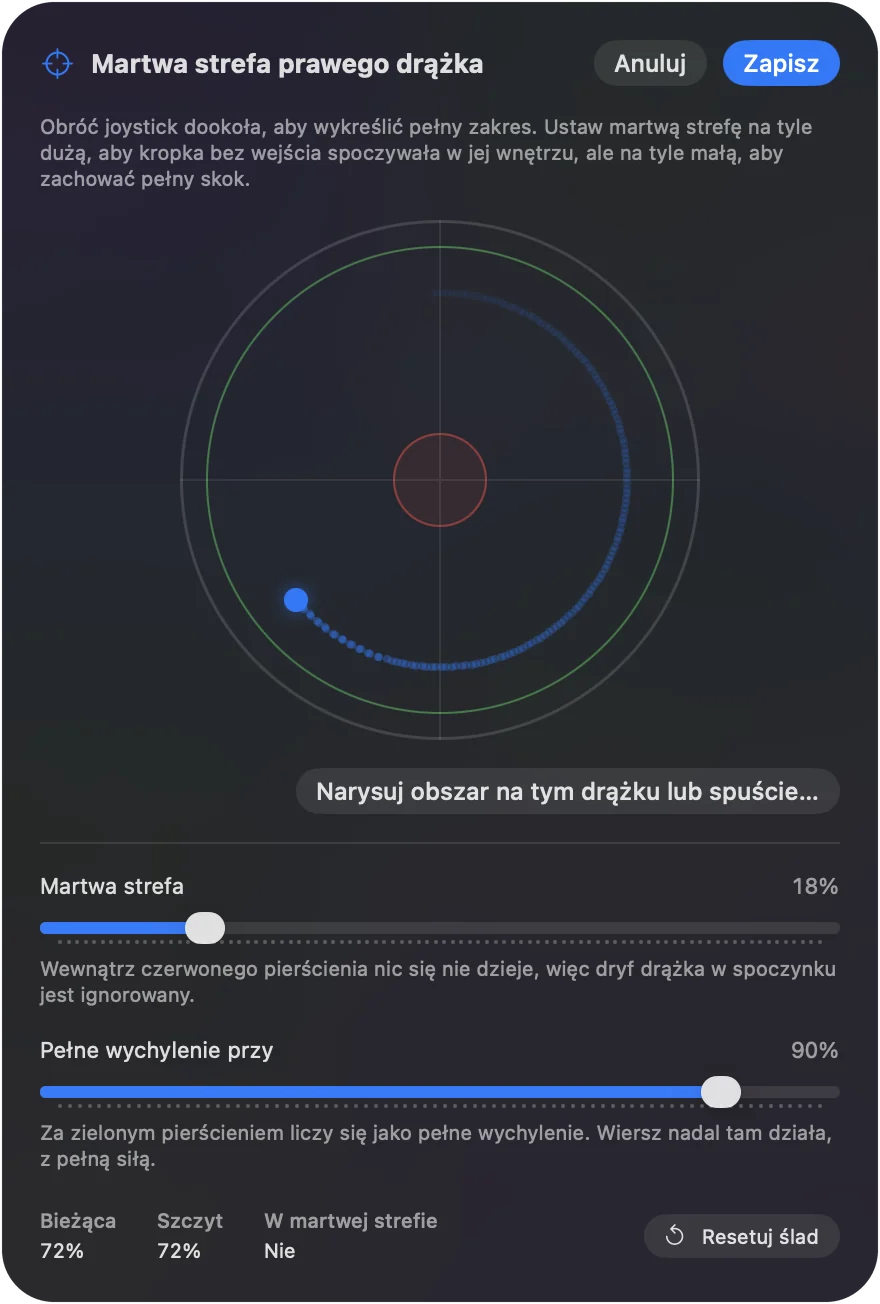
- Naciśnij Adjust live (Dostosuj na żywo) w Opcjach wiersza wskaźnika i przeciągnij Deadzone tak, żeby drgająca kropka mieściła się w niej.
- Ustaw krzywą na Smooth, obniż Pointer speed (Prędkość wskaźnika) na stronie presetu i wypróbuj Ramp-up.
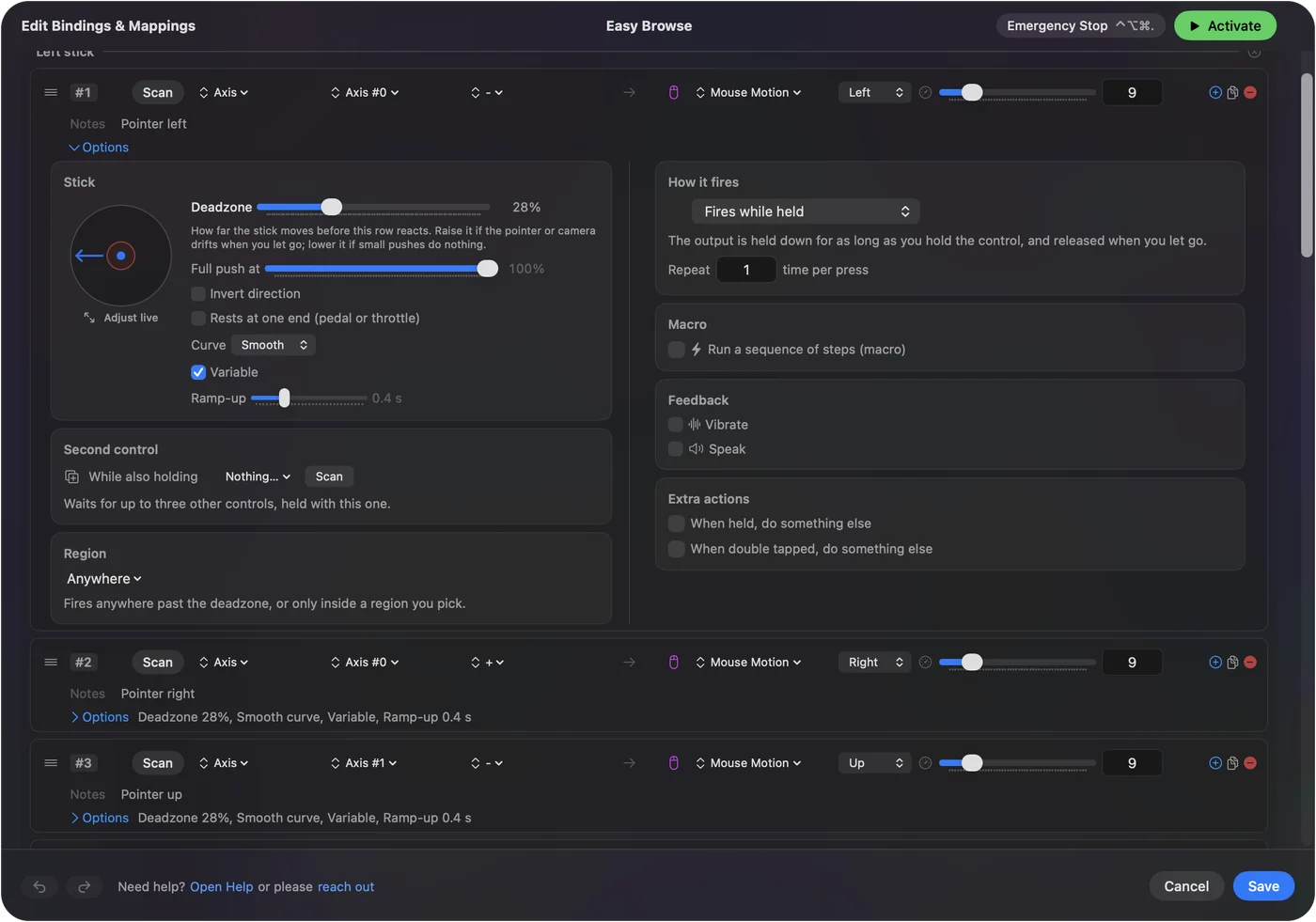
- Poproś o wygodne pełne pchnięcie i przeciągnij Full push at do miejsca, w którym kropka się zatrzymuje.
- Ustaw kliknięcie jako przytrzymanie i wydłuż okna przytrzymania oraz podwójnego stuknięcia w wierszach, które ich używają.
- Użyj Stick settings w menu urządzenia, żeby skopiować martwą strefę do każdego wiersza drążka.
Jak czytać ten przewodnik
Zacznij od tego, gdzie jesteś:
- Jeśli nie wiesz, czy potrzebny jest kontroler, wypróbuj najpierw własne ustawienia Maca.
- Jeśli wskaźnik drga, przejdź do kroku 1 i przejdź przez Deadzone.
- Jeśli wskaźnik nigdy nie rozpędza się do pełnej prędkości, przejdź do Full push at.
- Jeśli masz artretyzm i każde naciśnięcie boli, przejdź do mniej naciśnięć i lżejszych.
Najpierw własne ustawienia Maca
Część tego nie wymaga żadnej aplikacji. Sprawdź po kolei w Ustawieniach systemowych, od najprostszego kroku:
- Prędkość śledzenia. Mysz albo Gładzik: obniż prędkość. Wolniejszy wskaźnik zamienia drżenie w mniejszy ruch.
- Slow Keys. Dostępność, Klawiatura. Klawisz trzeba przytrzymać przez chwilę, zanim się liczy, więc musnięty albo odbity klawisz nie wpisuje się.
- Dwell (Zatrzymanie). Wyszukaj Dwell w Ustawieniach systemowych. Zatrzymanie wskaźnika na ustalony czas klika, więc nie naciska się żadnego przycisku.
- Mouse Keys (Klawisze myszy). Dostępność, Pointer Control. Wskaźnik porusza się z klawiatury zamiast z ręki.
- Voice Control (Sterowanie głosowe). Dostępność, Voice Control. Klikanie, menu i pisanie głosem.
Jeśli to wystarczy, nie trzeba nic więcej. Jeśli sam wskaźnik nadal jest problemem, przenieś go na drążek kontrolera, gdzie wstrząs można zignorować zamiast śledzić.
Dlaczego nie ma SteadyMouse dla Maca
SteadyMouse filtruje drżenie z normalnej myszy i jest oprogramowaniem dla Windows. Na Macu nic nie filtruje zwykłej myszy programowo, InputConfig też nie: działa obok macOS, więc ruch myszy dociera do wskaźnika, zanim jakakolwiek aplikacja mogłaby go zmienić.
Najbliższe rozwiązania to sprzętowy filtr drżenia między myszą a Makiem albo konfiguracja kontrolera z tej strony, która rozwiązuje te same dwa problemy, czyli drganie i przypadkowe kliknięcia, innym sposobem. Czy jest SteadyMouse dla Maca porównuje opcje.
Ustaw drążek krok po kroku
Każda liczba poniżej to punkt wyjścia, a nie zalecenie. Ustawiaj je z daną osobą, patrząc na Live Visualizer.
Krok 1: zobacz drżenie i zasięg
- Ty: Otwórz stronę dowolnego presetu i poproś osobę, żeby oparła kciuk na drążku, a potem wychyliła go tak daleko, jak wygodnie może.
- InputConfig: Live Visualizer rysuje kropkę drążka tak, jak naprawdę się porusza.
- Sprawdzenie: Drżenie wygląda jak kropka drgająca wokół punktu blisko środka. Zapisz, jak daleko sięga. Ograniczony zasięg wygląda jak kropka, która zatrzymuje się przed pierścieniem. Zapisz, gdzie się zatrzymuje. Te dwie liczby to ustawienia.
Krok 2: pochłoń drżenie strefą Deadzone
- Ty: Otwórz Opcje wiersza wskaźnika, naciśnij Adjust live i przeciągnij Deadzone, aż drgająca kropka będzie cała w środku.
- InputConfig: Ignoruje wszystko w martwej strefie, więc spoczywający kciuk już nie rusza wskaźnikiem, a wskaźnik zatrzymuje się w chwili puszczenia drążka.
- Sprawdzenie: Przy kciuku na drążku wskaźnik stoi w miejscu. Przy łagodnym drżeniu zwykle to 20 do 30 procent. Przy silnym 40 do 50.
Krok 3: zwolnij pierwszy odcinek ruchu
- Ty: Ustaw krzywą na Smooth, obniż Pointer speed na stronie presetu (połowa to dobry start) i wypróbuj Ramp-up w Opcjach wiersza wskaźnika, do półtorej sekundy.
- InputConfig: Tuż za martwą strefą wskaźnik porusza się wolno, Pointer speed spowalnia jednocześnie każdy wiersz wskaźnika, a każde pchnięcie zaczyna się wolno i przechodzi do pełnej prędkości.
- Sprawdzenie: Nagłe szarpnięcie nie rzuca już wskaźnikiem przez ekran i da się trafić w małe cele. Drżenie wzmacnia prędkość, więc obniż ją jeszcze, jeśli nadal wylatuje za cel.
Krok 4: krótkie pchnięcie ma liczyć się jak pełne
- Ty: W tym samym wykresie Adjust live poproś, żeby osoba pchnęła tak daleko, jak jest wygodnie, i przytrzymała, a potem przeciągnij Full push at (Pełne wychylenie przy) do tego punktu.
- InputConfig: Liczy wszystko za nim jako pełne wychylenie, więc jej wygodne maksimum to pełna prędkość.
- Sprawdzenie: Wygodne pchnięcie przecina teraz ekran w użytecznym tempie. Full push at jest na wiersz, więc jeśli jeden kierunek jest krótszy, ustaw go osobno. Podnieś Pointer speed, jeśli każdy kierunek nadal wydaje się wolny.
Krok 5: skopiuj do każdego wiersza drążka
- Ty: Otwórz Stick settings w menu urządzenia.
- InputConfig: Stosuje tę samą martwą strefę do każdego wiersza osi naraz.
- Sprawdzenie: Każdy wiersz drążka pokazuje swoją martwą strefę, więc możesz je sprawdzić jednym spojrzeniem.
Deadzone jest na drżenie, Full push at na zasięg, a krzywa utrzymuje precyzję pierwszego odcinka ruchu.
Spraw, by kliknięcia trafiały tam, gdzie celujesz
Kliknięcie podczas drżenia przesuwa wskaźnik w chwili kliknięcia. Pomagają dwie rzeczy:
- Kliknięcie przez przytrzymanie. Przypisz kliknięcie do akcji przytrzymania z progiem 300 ms, żeby kliknięcie następowało, gdy przycisk jest chwilę nieruchomo przytrzymany, a nie w chwili naciśnięcia.
- Dwell. macOS klika, gdy wskaźnik spoczywa przez ustalony czas. Wyszukaj Dwell w Ustawieniach systemowych, żeby go znaleźć. Drążek z szeroką martwą strefą dobrze się z tym łączy, bo puszczenie drążka zatrzymuje wskaźnik w miejscu.
Liczy się też czas. Progi przytrzymania i okna podwójnego stuknięcia są domyślnie dostrojone do szybkich rąk. Otwórz Opcje wiersza, który ich używa, i wydłuż oba: 800 ms przytrzymania i okna podwójnego stuknięcia po 500 ms są wygodne dla wielu osób poruszających się wolniej, a nic innego się nie zmienia. Tempo Turbo przy przewijaniu można obniżyć do 3 albo 4 naciśnięć na sekundę. Jeśli D-pad niesie skróty, włącz opcję D-pad one direction at a time (Krzyżak, jeden kierunek naraz) na stronie presetu, żeby drżące naciśnięcie, które musnęło następny kierunek, nie uruchomiło też tego wiersza. Niech kliknięcie czeka na rękę, a nie odwrotnie.
Jeśli drążek nadal jest za trudny
Drążek to nie jedyny sposób wskazywania. Sprawdź po kolei, od najbardziej stabilnego wejścia do najbardziej elastycznego:
- D-pad. Cztery wiersze z Mouse Motion (Ruch myszy) przy stałej prędkości. Bez drżenia, bo D-pad jest albo naciśnięty, albo nie.
- Regiony drążka. Regiony w rogach i na krawędziach drążka jako polecenia, z informacją zwrotną przez wibrację, dla kogoś, kto potrafi machnąć, ale nie celować. Gest drążka, na przykład dwa szybkie machnięcia prosto do tyłu, może być też osobnym poleceniem, a przy włączonej opcji Quick flicks only (Tylko szybkie machnięcia) przytrzymane pchnięcie nigdy się nie liczy.
- Ruch. Na DualSense, DualSense Edge albo DualShock 4 wbudowany preset Motion Cursor (Kursor ruchem) przesuwa wskaźnik przez obracanie całego kontrolera. Niektórym z drżeniem jest to łatwiej, bo duży, wolny ruch liczy się bardziej niż mały wstrząs. Podnieś martwą strefę w jego wierszach ruchu: poniżej niej ruch jest zmniejszany, a nie ucinany, więc drżąca ręka prawie nie rusza wskaźnikiem, a świadomy obrót nadal go rusza. Przytrzymaj lewy zderzak, żeby zatrzymać wskaźnik, gdy przywracasz kontroler do wygodnego kąta, co też pomaga, gdy nadgarstek nie może się daleko obrócić.
Artretyzm: mniej naciśnięć i lżejszych
Przy artretyzmie problemem często nie jest celowanie, tylko to, ile kosztuje każde naciśnięcie i każdy chwyt. Te ustawienia obniżają oba:
- Przeciąganie bez trzymania. Włącz Toggle na wierszu kliknięcia, a przeciąganie stanie się naciśnięciem raz, żeby podnieść, i drugim naciśnięciem, żeby upuścić, więc żaden przycisk nie jest trzymany przez cały ekran.
- Kliknięcie tam, gdzie naciskanie boli najmniej. Każda kontrolka może być kliknięciem, a nawet kilka. Dla niektórych rąk spust pociągnięty całym palcem jest łatwiejszy niż przycisk czołowy naciśnięty czubkiem kciuka. Dla innych łatwiejszy jest zderzak. Wypróbuj każdy w Live Visualizer i przypisz kliknięcia do najlepszych.
- Przewijanie bez machania. Daj przewijanie na drugi drążek albo na przycisk z turbo na 3 albo 4 kroki na sekundę, żeby strona przewijała się, gdy palec spoczywa.
- Mniej naciśnięć na zadanie. Makro albo Type Text (Wpisz tekst) daje całą sekwencję na jednym przycisku, a akord daje tym samym kilku przyciskom drugą warstwę, więc ręka zostaje na kontrolkach, których używa dobrze.
- Bez chwytania w ogóle. Jeśli trzymanie kontrolera boli, PlayStation Access Controller leży na stole, a Xbox Adaptive Controller ma dwa duże przyciski i gniazda na przełączniki. Oba działają w InputConfig tak samo jak zwykły pad.
Każde naciśnięcie, które usuniesz, to takie, które nie może zaboleć.
Zacznij od presetu Steady Pointer
Pobieralny plik z tej strony ma gotowe liczby startowe:
- Martwe strefy. Deadzone na 35 procent i Full push at na 75 procent.
- Wskaźnik. Krzywa Smooth i wiersze wskaźnika z połową prędkości.
- Kliknięcia. Kliknięcie przez przytrzymanie po 300 ms na A, z normalnym kliknięciem na X dla osób, które wolą.
- Czasy. Przytrzymania po 800 ms w pozostałych miejscach.
Dostrój dalej za pomocą wykresu Adjust live.
Czego nie zrobi
- Nie ustabilizuje zwykłej myszy ani gładzika. InputConfig działa obok macOS i nie może powstrzymać ani wygładzić ich ruchu.
- Nie naprawi martwej strefy przesuniętej za daleko. Powyżej 50 procent użyteczny zakres jest mały i wskaźnik zaczyna przypominać przełącznik. Połącz umiarkowaną martwą strefę z krzywą Smooth i niską prędkością.
Wersja skrócona
- Najpierw ustawienia Maca. Prędkość śledzenia, Slow Keys i Dwell mogą wystarczyć.
- Deadzone na drżenie. Przeciągnij ją za drgającą kropkę w Adjust live.
- Full push at na zasięg. Przesuń ją do miejsca, w którym kończy się wygodne pchnięcie.
- Kliknięcie, które czeka. Kliknięcie przez przytrzymanie po 300 ms i dłuższe okna czasowe.
Obserwuj kropkę, ustaw dwa pierścienie, a drżenie przestanie docierać do wskaźnika.
Pytania
Czy większa martwa strefa zawsze jest lepsza przy drżeniu?
Do pewnego momentu. Powyżej 50 procent użyteczny zakres jest mały i wskaźnik zaczyna przypominać przełącznik. Połącz umiarkowaną martwą strefę z krzywą Smooth i niską prędkością, zamiast podnosić samą martwą strefę.
Który kontroler jest najlepszy przy drżeniu?
Cięższe kontrolery trochę tłumią drgania. Kontroler Xbox i DualSense są dobre. Zamocowanie kontrolera na podkładce na kolana albo na statywie pomaga bardziej niż wybór kontrolera.
Czy InputConfig może ustabilizować moją zwykłą mysz?
Nie. Działa obok macOS i nie może wstrzymać ani wygładzić ruchu myszy czy gładzika, więc drżenie nadal dociera do wskaźnika. Stabilizuje drążek kontrolera używany jako mysz, i tam stosują się ustawienia martwej strefy, krzywej i kliknięcia przez przytrzymanie.
Gdzie na Macu jest Dwell?
Wyszukaj Dwell w Ustawieniach systemowych. W nowszym macOS jest w opcjach Accessibility Keyboard (Klawiatura dostępności) w Dostępność, Klawiatura. Klika, gdy wskaźnik spoczywa przez ustalony czas, także wtedy, gdy porusza nim kontroler przez InputConfig.
Więcej po polsku
Pełne poradniki, po angielsku
Kto pisze. Ryleigh Newman tworzy InputConfig i na co dzień steruje własnym Makiem za pomocą kontrolera, bo ręce nie działają najlepiej. Ta strona jest przetłumaczona z angielskiego. InputConfig wyświetla się po polsku, gdy Mac jest ustawiony na polski. Niektóre strony witryny są tylko po angielsku.
Ta strona w innych językach: English
Za darmo. macOS 14 lub nowszy. Bez konta, nic nie opuszcza Twojego Maca. Open source na GitHubie.