Polski
Jak zmapować pad Xbox na klawisze na Macu
 Ta aplikacja jest całkowicie darmowa. Nie trzeba zakładać konta. Nie ma subskrypcji ani skomplikowanych pobrań, a nic nie jest zablokowane. Zoptymalizowana pod Apple Silicon.
Pad Xbox mapujesz na klawisze klawiatury na Macu za pomocą mappera, bo sam macOS nie potrafi wysyłać klawiszy z kontrolera. Mapowanie na klawisze oznacza, że Mac dostaje prawdziwe naciśnięcia klawiszy, gdy naciskasz przyciski kontrolera, więc wszystko, co przyjmuje klawiaturę, działa z padem: gra bez obsługi kontrolerów, gra w przeglądarce, skróty emulatora, Anki, edytor wideo. InputConfig, darmowa aplikacja na Maca, którą tworzę, robi to dla dowolnego kontrolera Xbox, z konfiguracją na dwie minuty i bez sterownika.
Kroki
- Sparuj pad Xbox i otwórz InputConfig.
- Utwórz albo otwórz preset i kliknij Scan (Skanuj) na wierszu.
- Naciśnij przycisk, a potem wybierz Keyboard Key (Klawisz klawiatury) i wybierz klawisz.
- Aktywuj preset.
Przypisz przycisk do klawisza
- Ty: Sparuj kontroler i otwórz InputConfig. Utwórz preset albo zacznij od FPS (Xbox) albo innego wbudowanego układu, który jest blisko tego, czego chcesz. Na wierszu kliknij Scan i naciśnij przycisk. Potem wybierz Keyboard Key i wybierz klawisz.
- InputConfig: Przypisuje wiersz do tego przycisku. Gałki mogą wysyłać cztery klawisze (WASD albo strzałki) albo ruszać wskaźnikiem. Spusty mogą być klawiszami albo przyciskami myszy.
- Sprawdzenie: Naciśnij Activate (Aktywuj), otwórz TextEdit i naciśnij przycisk: pojawi się jego klawisz. Dezaktywuj z paska menu, gdy chcesz z powrotem klawiaturę, albo użyj awaryjnego zatrzymania.
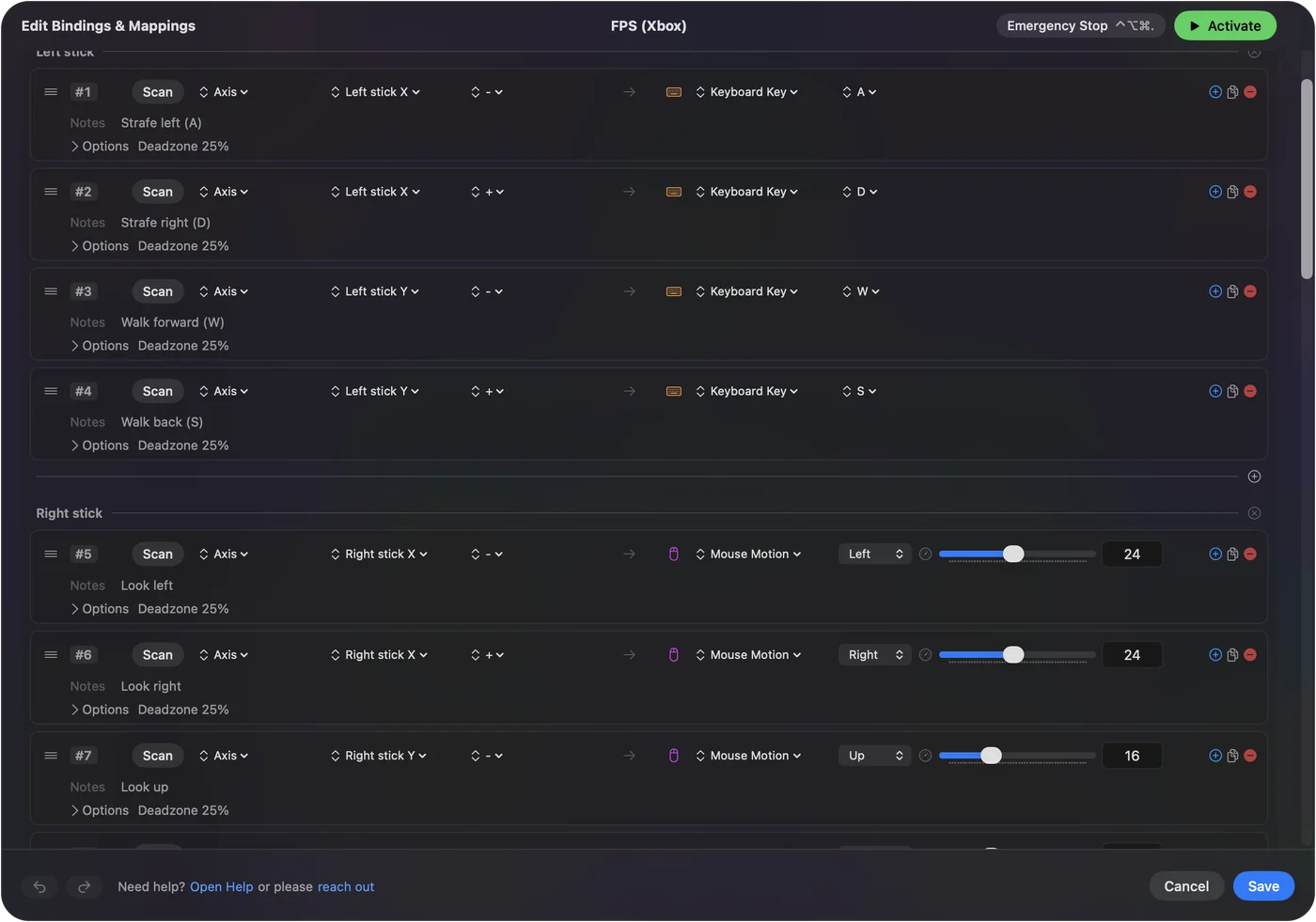
Zacznij od układu FPS (Xbox)
| Kontrolka Xbox | Wysyła |
|---|---|
| Lewa gałka | W, A, S, D |
| Prawa gałka | Rozglądanie myszą |
| RT | Lewe kliknięcie (ogień) |
| LT | Prawe kliknięcie (celowanie) |
| A | Spacja (skok) |
| B | C (kucanie) |
| X | R (przeładowanie) |
| Y | 1 |
| LB | 4 |
| RB | Środkowe kliknięcie |
| Kliknięcie lewej gałki | Shift, trzymany (sprint) |
| Kliknięcie prawej gałki | E (użycie) |
| Krzyżak w górę i w dół | Przewijanie w górę i w dół (następna i poprzednia broń) |
| Krzyżak w prawo, w lewo | F, Q |
| View | Tab (tablica wyników) |
| Menu | Escape |
To wbudowany preset FPS (Xbox). Aktywuj je dla strzelanki z domyślnymi klawiszami, a potem zmień każdy wiersz, w którym gra robi coś innego.
Wybierz układ do zadania
| Cel | Ustawienie |
|---|---|
| Gra z widokiem z pierwszej osoby bez obsługi padów | FPS (Xbox): WASD na lewej gałce, rozglądanie myszą na prawej, spusty klikają |
| Obsługa całego Maca | Desktop Navigation |
| Minecraft Java | Minecraft |
| Fiszki do nauki | Anki |
Ponad 450 gier i aplikacji ma gotowy układ w bibliotece presetów.
Dostrój każdy wiersz
Opcje każdego wiersza mogą zmienić, jak jego klawisz się zachowuje:
- Przytrzymanie. Klawisz pozostaje wciśnięty tylko wtedy, gdy przycisk jest trzymany, czyli domyślnie.
- Przełącznik i turbo. Zatrzaskuje klawisz do następnego naciśnięcia albo powtarza go, gdy jest trzymany.
- Dłuższe przytrzymanie albo podwójne naciśnięcie. Robi coś innego przy długim naciśnięciu albo podwójnym naciśnięciu.
- Makro. Uruchamia zaplanowaną sekwencję klawiszy.
- Akord. Wymaga trzymania drugiego przycisku, dla drugiej warstwy.
- Martwa strefa i krzywa. Na wierszach gałek, żeby spoczywająca gałka nic nie wysyłała.
Wszystko to jest opisane na stronie edytora przypisań.
Jeśli pad Xbox nic nie robi
Sprawdź po kolei, od najprostszego kroku:
- Sparuj go ponownie. Kontrolery Xbox Wireless, Series X|S, One i Elite parują się przez Bluetooth w Ustawieniach systemowych, Bluetooth: przytrzymaj przycisk parowania na górze, aż przycisk Xbox szybko zamiga. Połączenie kontrolera Xbox ma szczegóły, a nie łączy się ma poprawki.
- Sprawdź kabel. Kabel USB działa od macOS 15 Sequoia. Wcześniej używaj Bluetooth.
- Sprawdź Dostępność. Jeśli Live Visualizer się świeci, ale żaden klawisz nie dociera, włącz InputConfig w Ustawieniach systemowych, Prywatność i ochrona, Dostępność.
- Sprawdź model. Przewodowy kontroler Xbox 360 nie jest obsługiwany przez macOS, więc żaden mapper go nie zobaczy. Sterowniki kontrolerów na Macu wyjaśniają możliwości.
Czego nie robi
Jeśli gra czyta pad Xbox sama, a ustawienie też wysyła klawisze, każde naciśnięcie dociera dwa razy: użyj tam obsługi w grze albo ustawienia, a nie obu. InputConfig też nie tworzy wirtualnego kontrolera, więc nie może sprawić, by klawiatura wyglądała dla gry jak pad Xbox.
Krótka wersja
- Skanuj i wybierz. Naciśnij Scan przy przycisku, wybierz Keyboard Key, wybierz klawisz.
- Zacznij blisko. FPS (Xbox) do strzelanek, Desktop Navigation do Maca.
- Zatrzymaj w każdej chwili. Dezaktywuj z paska menu albo użyj awaryjnego zatrzymania.
Dowolny klawisz, na dowolnym przycisku Xbox, w dowolnej aplikacji.
Wszystkie darmowe mapery kontrolerów na Maca są porównane na jednej stronie.
Pytania
Czy można zmapować pad Xbox na klawisze klawiatury na Macu?
Tak, za pomocą mappera. Ustawienia systemowe macOS nie potrafią wysyłać klawiszy. InputConfig potrafi, dla każdego przycisku, gałki i spustu, w każdej aplikacji.
Czy przycisk Share na padzie Xbox może wysłać klawisz na Macu?
Tak. Przez Bluetooth InputConfig odczytuje Share na każdym firmware kontrolerów Xbox Series, więc wiersz może przypisać mu dowolny klawisz lub skrót. Dopóki działający preset go nie używa, zachowuje swój skrót macOS do zrzutu ekranu.
Więcej po polsku
Pełne poradniki, po angielsku
Kto pisze. Ryleigh Newman tworzy InputConfig i na co dzień steruje własnym Makiem za pomocą kontrolera, bo ręce nie działają najlepiej. Ta strona jest przetłumaczona z angielskiego. InputConfig wyświetla się po polsku, gdy Mac jest ustawiony na polski. Niektóre strony witryny są tylko po angielsku.
Ta strona w innych językach: English
Za darmo. macOS 14 lub nowszy. Bez konta, nic nie opuszcza Twojego Maca. Open source na GitHubie.