Polski
Jak skalibrować kontroler na Macu
 Ta aplikacja jest całkowicie darmowa. Nie trzeba zakładać konta. Nie ma subskrypcji ani skomplikowanych pobrań, a nic nie jest zablokowane. Zoptymalizowana pod Apple Silicon.
macOS nie ma ekranu kalibracji kontrolerów, więc na Macu kalibracja oznacza jedną z trzech rzeczy: ustawienie martwych stref i zakresu dla tego, czym steruje gałka, przepisanie środka, który zapamiętuje kontroler PlayStation, albo użycie własnych ustawień gry. Dla większości osób właściwa jest pierwsza, a darmowa aplikacja robi to w minutę. InputConfig powstał, bo moje dłonie nie działają dobrze, a gałka, która dryfuje, czyni kontroler bezużytecznym jako mysz, dlatego ta strona najbardziej o tym mówi.
Kroki
- Otwórz InputConfig, kliknij preset, naciśnij Edytuj (Edit) i otwórz Options (Opcje) w wierszu gałki lub spustu.
- Naciśnij Adjust live (Dostosuj na żywo). Obróć gałkę po całym obwodzie, a potem ją puść.
- Odczytaj, gdzie spoczywa. Przeciągnij Deadzone tuż za ten punkt.
- Przeciągnij Full push at (Pełne wychylenie przy) tam, gdzie wygodnie kończy się Twoje wychylenie, a potem naciśnij Zapisz (Save).
Co daje macOS
Ustawienia systemowe ma Kontrolery do gier na pasku bocznym, gdy kontroler się połączy. Zaznacz kontroler, a jego przyciski się podświetlają przy naciskaniu, i można przemapować jeden przycisk kontrolera na inny, osobno dla aplikacji. Nie ma tam ustawienia środka gałki, martwej strefy ani zakresu. To właściwe miejsce, żeby sprawdzić, czy Mac w ogóle widzi kontroler. Jeśli go nie ma na liście, najpierw zobacz kontroler niewykryty na Macu.
Kalibracja gałek w InputConfig
InputConfig jest darmowy i open source. Każdy wiersz gałki i spustu ma przycisk Adjust live w Options.
Krok 1: Zobacz prawdziwy zakres gałki
- Ty: Naciśnij Adjust live w wierszu gałki, a potem obróć gałkę po całym okręgu.
- InputConfig: Otwiera wykres na żywo: okrąg ze śladem dla gałki, pasek dla spustu oraz odczyty Current (Bieżąca), Peak i to, czy gałka jest w stanie Inside deadzone.
- Sprawdź: Ślad pokazuje, jak daleko gałka naprawdę sięga. Reset Trail (Resetuj ślad) czyści wykres na kolejną próbę.
Krok 2: Ustaw Deadzone
- Ty: Puść gałkę i obserwuj, gdzie się uspokaja.
- InputConfig: Pokazuje punkt spoczynku na wykresie.
- Sprawdź: Przeciągnij Deadzone tuż za punkt spoczynku, żeby dryf nic nie robił.
Krok 3: Ustaw Full push at
- Ty: Przeciągnij Full push at tam, gdzie Twoje wychylenie naturalnie się kończy.
- InputConfig: Uznaje ten punkt za pełny i rozciąga ruch między oboma punktami na cały zakres, więc nic nie skacze.
- Sprawdź: Naciśnij Zapisz (Save), żeby zachować. Anuluj (Cancel) przywraca stare wartości.
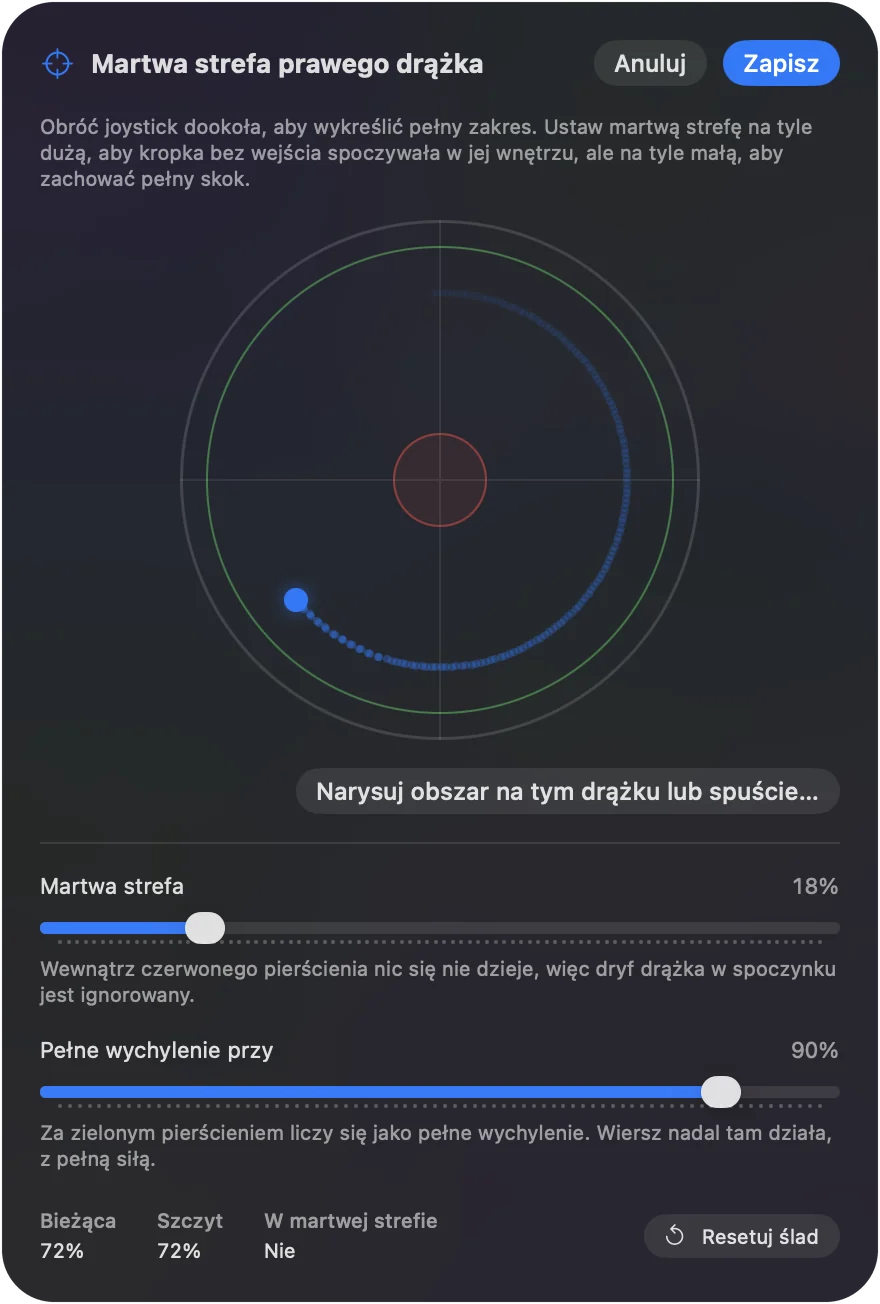
Każdy wiersz gałki pokazuje swoją martwą strefę bez otwierania czegokolwiek, a wiersz, którego nigdy nie zmieniono, używa 25 procent. Opcje wiersza pokazują też gałkę na żywo, z martwą strefą, częścią gałki, która uruchamia wiersz, i jego regionami, a suwaki działają od razu, gdy je przesuwasz. Stick settings, w menu ⋯ urządzenia wejściowego w edytorze, ustawia Deadzone na każdej osi tego kontrolera naraz. Liczby są zapisane w presecie, więc preset do gry i preset do pulpitu mogą mieć każdy własne.
Ta kalibracja kształtuje to, co wysyła InputConfig: wskaźnik, przewijanie i klawisze. Nie zmienia kontrolera, a gra, która odczytuje kontroler bezpośrednio, jej nie zobaczy.
Przepisanie zapisanego środka w kontrolerze PS5 lub PS4
DualSense, DualSense Edge i DualShock 4 przechowują własną kalibrację gałek wewnątrz kontrolera. Darmowe narzędzie społeczności DualShock Calibration GUI potrafi ją przepisać z Maca w przeglądarce z WebHID, czyli w Chrome lub Edge, nie w Safari. Ponieważ nowy środek jest zapisany w kontrolerze, obowiązuje potem na PS5, na PC i w każdej aplikacji na Macu, także w grach.
Przeczytaj jego ostrzeżenia, zanim zaczniesz. Jego własna strona mówi, że nie naprawi zużytych gałek i że kalibracja zużytej gałki może ją pogorszyć, bez możliwości cofnięcia. Nie jest częścią InputConfig. Przy gałce, która tylko trochę dryfuje, bezpieczniejszym rozwiązaniem jest martwa strefa.
Kalibracja kontrolera Xbox
Mac nie ma kalibracji gałek Xbox. Aplikacja Xbox Accessories od Microsoft, w której kontrolery Elite dostają krzywe gałek, działa na Windows i Xbox, nie na macOS.
- Gry odczytujące kontroler. Użyj ustawienia martwej strefy w grze.
- Wszystko, czym steruje InputConfig. Użyj Adjust live.
Podłączanie kontrolera Xbox do Maca opisuje parowanie.
Kalibracja joysticków, drążków lotniczych i kierownic
Joystick USB, przepustnicę albo kierownicę, których Ustawienia systemowe nie wymienia, InputConfig nadal potrafi odczytać. Jego Live Visualizer (Wizualizator na żywo) rysuje popularne kontrolery jako one same, a także Logitech G29 lub G923, z kątem kierownicy w stopniach i wychyleniem każdego pedału, więc można zobaczyć punkt spoczynku, zanim cokolwiek się ustawi. Testowanie kierownicy lub joysticka ma pięciominutowe sprawdzenie.
- Każda przypisana oś. Dostaje te same Options: martwą strefę, Adjust live, Full push at i Invert direction (Odwróć kierunek) dla osi, która działa w złą stronę.
- Narzędzie producenta. Jeśli producent oferuje własne narzędzie na Maca, użyj go do wewnętrznego środka urządzenia. Ustawienia InputConfig kształtują potem wyjście.
Używanie joysticka na Macu ma konfigurację.
Kalibracja żyroskopu
W DualSense, DualSense Edge, DualShock 4, Switch Pro Controller albo Joy-Con ruch ma własną kalibrację.
- Ty: Kliknij Calibrate Motion (Kalibruj ruch) na stronie presetu i połóż kontroler płasko i nieruchomo.
- InputConfig: Otwiera Motion Calibration (Kalibracja ruchu) i zapisuje zero spoczynkowe, raz dla każdego kontrolera.
- Sprawdź: Jeśli wskaźnik zacznie później odpływać, Re-zero now (Wyzeruj ponownie teraz) przyjmuje bieżący odczyt jako nowe zero, a przypisanie Re-zero Motion na wolnym przycisku robi to samo w dowolnej chwili.
Celowanie żyroskopem na Macu ma resztę.
Sprawdzenie przed i po
- W przeglądarce. Wizualizator martwej strefy odczytuje lewą gałkę kontrolera i sugeruje Deadzone po trzech sekundach spoczynku.
- W InputConfig. Live Visualizer pokazuje obie gałki w spoczynku na rysunku kontrolera.
- Każdy przycisk. Testowanie kontrolera na Macu je obejmuje, a dryf gałki na Macu mówi, które rozwiązanie sięga do której gry.
Krótko
- Dla wskaźnika, przewijania i klawiszy. Adjust live w InputConfig, Deadzone (Martwa strefa) tuż za punktem spoczynku.
- Dla gier odczytujących pad. Użyj własnego ustawienia martwej strefy w grze.
- Dla samego kontrolera. Użyj DualShock Calibration GUI, tylko na padach PlayStation, i najpierw przeczytaj jego ostrzeżenia.
Warto zacząć od martwej strefy, bo zawsze można ją cofnąć.
Pytania
Czy macOS ma narzędzie do kalibracji kontrolera?
Nie. Ustawienia systemowe, Kontrolery do gier pokazuje przyciski i pozwala przemapować je osobno dla aplikacji, ale nie ma ustawienia środka gałki, martwej strefy ani zakresu. Kalibracja na Macu odbywa się w grze, w mapperze takim jak InputConfig albo wewnątrz kontrolera PlayStation za pomocą narzędzia w przeglądarce.
Jak skalibrować kontroler PS5 na MacBooku?
Dla tego, czym kontroler steruje przez InputConfig, naciśnij Adjust live w wierszu gałki i ustaw martwe strefy na wykresie na żywo. Żeby zmienić środek zapisany w samym DualSense, robi to darmowe DualShock Calibration GUI w Chrome lub Edge na Macu. Najpierw przeczytaj jego ostrzeżenia, bo zmiany w zużytej gałce nie da się cofnąć.
Jak skalibrować kontroler Xbox na Macu?
W macOS nie ma kalibracji Xbox. Użyj ustawienia martwej strefy w grze dla gier odczytujących kontroler oraz Adjust live w InputConfig dla wskaźnika, przewijania i klawiszy, które wysyła.
Czy kalibracja naprawi dryf gałki?
Ukrywa dryf. Nie naprawia gałki. Martwa strefa tuż za punktem spoczynku zatrzymuje dryfowanie. Gałka, która skacze albo pogarsza się z tygodnia na tydzień, jest zużyta i wymaga naprawy albo nowego kontrolera.
Czy kalibracja w InputConfig zmienia kontroler dla innych urządzeń?
Nie. Liczby są zapisane w presecie na Twoim Macu. Kontroler i każda gra, która odczytuje go bezpośrednio, pozostają bez zmian.
Więcej po polsku
Pełne poradniki, po angielsku
Kto pisze. Ryleigh Newman tworzy InputConfig i na co dzień steruje własnym Makiem za pomocą kontrolera, bo ręce nie działają najlepiej. Ta strona jest przetłumaczona z angielskiego. InputConfig wyświetla się po polsku, gdy Mac jest ustawiony na polski. Niektóre strony witryny są tylko po angielsku.
Ta strona w innych językach: English, Deutsch, Español, Français, Bahasa Indonesia, Italiano, 日本語, Português, Русский, Slovenčina, Tiếng Việt, 繁體中文, 简体中文
Za darmo. macOS 14 lub nowszy. Bez konta, nic nie opuszcza Twojego Maca. Open source na GitHubie.