Polski
Jak przypisać kontroler PS5 do klawiszy na Macu
 Ta aplikacja jest całkowicie darmowa. Nie trzeba zakładać konta. Nie ma subskrypcji ani skomplikowanych pobrań, a nic nie jest zablokowane. Zoptymalizowana pod Apple Silicon.
Kontroler PS5 do klawiszy na Macu przypisuje się mapperem, bo macOS przekazuje DualSense tylko grom, które czytają kontrolery. Paruje się w kilka sekund, a natywne gry na Maca widzą go od razu. Do wszystkiego innego kontroler musi wyglądać jak klawiatura. InputConfig, darmowa aplikacja na Maca, którą tworzę, czyta każdy element DualSense, w tym touchpad, żyroskop, przycisk wyciszenia i oba analogowe spusty, i wysyła wybrane klawisze oraz zdarzenia myszy w każdej aplikacji.
Kroki
- Sparuj DualSense i otwórz InputConfig.
- Utwórz albo otwórz preset i kliknij Scan (Skanuj) w wierszu.
- Naciśnij element kontrolera, potem wybierz Keyboard Key (Klawisz klawiatury) i wskaż klawisz.
- Aktywuj preset.
Przypisz przycisk DualSense do klawisza
- Ty: Sparuj DualSense (przytrzymaj PS i Create) albo podłącz USB-C, potem otwórz InputConfig. Utwórz preset albo zacznij od FPS (PS5 DualSense), Desktop Navigation lub któregokolwiek z ponad 450 gotowych układów. Kliknij Scan w wierszu, naciśnij element kontrolera, potem wybierz Keyboard Key i klawisz.
- InputConfig: Przypisuje wiersz. Cross, Circle, Square, Triangle, krzyżak, od L1 do R3, Create, Options, wciśnięcie touchpada i przycisk wyciszenia można przypisać.
- Sprawdź: Naciśnij Activate (Aktywuj). Pasek świetlny pokazuje kolor presetu, więc wiesz, który jest włączony.
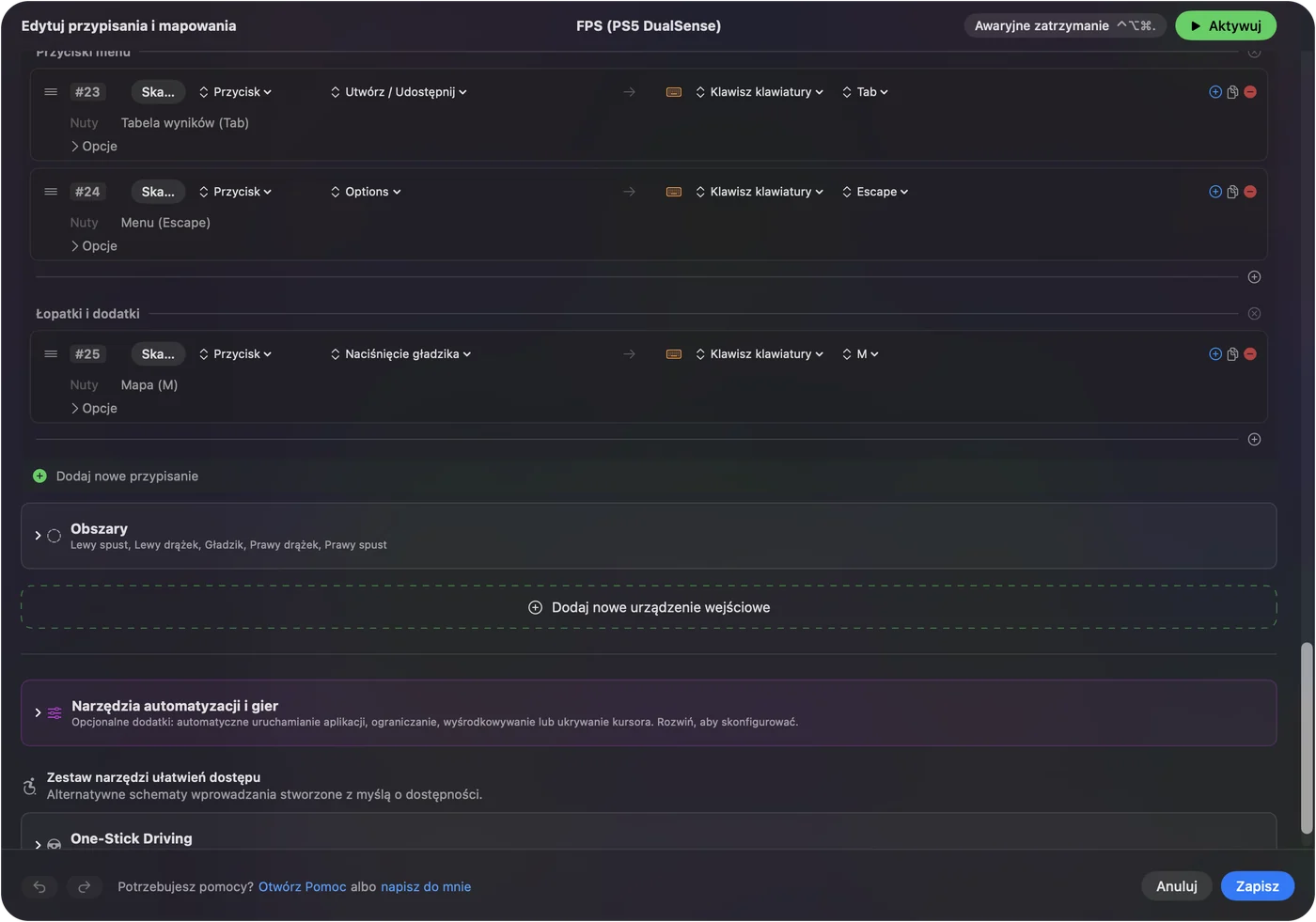
Zacznij od układu najbliższego twojej grze i zmień tylko to, co robi inaczej.
Zacznij od FPS (PS5 DualSense)
Wbudowany preset FPS (PS5 DualSense) to układ pierwszoosobowy dla gier bez obsługi kontrolerów:
- Ruch i rozglądanie się. Lewa gałka porusza, prawa rozgląda się.
- Walka. R2 strzela, L2 celuje, Square przeładowuje, Triangle to slot 1, a L1 to slot 4.
- Poruszanie się. Cross skacze, Circle kuca z Control, L3 sprintuje z Shift, a R3 używa z E.
- Broń. Góra i dół krzyżaka przewijają broń, lewo to Q, prawo to F, a R1 klika środkowym przyciskiem.
- Menu. Wciśnięcie touchpada otwiera mapę przez M, Share to Tab, a Options to Escape.
Użyj dodatków DualSense
- Touchpad. Przesuń palcem, żeby ruszyć kursorem albo przewijać, wciśnij, żeby kliknąć, albo podziel go na regiony, z których każdy wysyła klawisz.
- Żyroskop. Przechyl, żeby celować albo ruszać kursorem. R1 ustawia ponownie na środku we wbudowanych presetach ruchu.
- L2 i R2. Odczytywane jako analogowe, więc spust może nacisnąć klawisz albo kliknąć po przekroczeniu martwej strefy, albo napędzać płynne wyjście, takie jak przewijanie. Kliknij jeden w Live Visualizer (Wizualizator na żywo), żeby nadać mu charakter wyzwalacza, Light, Medium albo Firm, dla tego presetu.
- DualSense Edge. Tylne łopatki i przyciski Fn pojawiają się jako dodatkowe przyciski przez Bluetooth i USB, a jego zapisane profile są wyświetlane przez USB-C.
- Create. Zachowuje swój skrót zrzutu i nagrywania ekranu w macOS, chyba że uruchomiony preset go używa.
Gdy przycisk nic nie robi
Sprawdź po kolei, od najprostszego kroku:
- Patrz na Live Visualizer. Naciśnij przycisk. Jeśli się podświetla, InputConfig go czyta, a problemem jest wiersz.
- Sprawdź wiersz. Naciśnij Scan w tym wierszu jeszcze raz i naciśnij przycisk, żeby wiersz nasłuchiwał właściwego elementu.
- Sprawdź Dostępność. Jeśli wizualizator się podświetla, ale żaden klawisz nie dociera do żadnej aplikacji, włącz InputConfig w Ustawieniach systemowych, Prywatność i ochrona, Dostępność.
- Zatrzymaj podwójne naciśnięcia. Jeśli gra czyta też sama DualSense, każde naciśnięcie dociera dwa razy. Użyj jej własnej obsługi albo presetu, nie obu.
Czego nie potrafi
- Skryptowanych efektów wyzwalaczy. InputConfig ustawia stały opór na L2 i R2, a nie napięcie łuku ani punkty kliknięcia, które programuje gra na PS5.
- Dwóch touchpadów w jednym presecie. Preset czyta jeden touchpad PlayStation, z pierwszego kontrolera, który ma wiersze touchpada.
- Wirtualnego kontrolera. Wysyła klawisze i zdarzenia myszy. Nie sprawia, że DualSense wygląda dla gry jak inny pad.
W skrócie
- Każdy element to wiersz. Zeskanuj go, wybierz Keyboard Key, wskaż klawisz.
- Użyj dodatków. Regiony touchpada, przechył i analogowe spusty to wszystko wejścia.
- Sprawdź, który preset działa. Pasek świetlny przyjmuje kolor presetu.
DualSense ma więcej wejść niż jakikolwiek inny pad, który czyta Mac, i każde z nich może nacisnąć klawisz.
Wszystkie darmowe mapery kontrolerów na Maca są porównane na jednej stronie.
Pytania
Czy można używać kontrolera PS5 na Macu?
Tak. Paruje się przez Bluetooth albo działa przez USB-C bez sterownika. Natywne gry na Maca widzą go bezpośrednio. Do wszystkiego innego InputConfig przypisuje go do klawiatury i myszy.
Czy touchpad PS5 może wysyłać klawisze?
Tak. InputConfig może podzielić touchpad na regiony, każdy przypisany do własnego klawisza, albo użyć go jako gładzika z wciśnięciem jako kliknięciem.
Czy żyroskop DualSense działa na Macu?
Tak. InputConfig go czyta i może ruszać kursorem albo celować przez przechył. Presety Gyro Aim i Motion Cursor pokazują oba sposoby.
Więcej po polsku
Pełne poradniki, po angielsku
Kto pisze. Ryleigh Newman tworzy InputConfig i na co dzień steruje własnym Makiem za pomocą kontrolera, bo ręce nie działają najlepiej. Ta strona jest przetłumaczona z angielskiego. InputConfig wyświetla się po polsku, gdy Mac jest ustawiony na polski. Niektóre strony witryny są tylko po angielsku.
Ta strona w innych językach: English, Français, Italiano, 日本語, 한국어, Português, 繁體中文
Za darmo. macOS 14 lub nowszy. Bez konta, nic nie opuszcza Twojego Maca. Open source na GitHubie.